Chromeのアップデート最新手順!更新できない原因と脆弱性対策
世界中で圧倒的なシェアを誇るWebブラウザ「Google Chrome」。日常の調べ物やビジネスシーンに欠かせないツールだからこそ、常に最新の状態を保つことが快適性とセキュリティを守る最大の生命線です。しかし、「バックグラウンドで自動的に更新されているはず」と油断し、古いバージョンのまま放置してしまっているケースは決して珍しくありません。
ブラウザの更新を怠ると、動作が重くなるだけでなく、悪意ある攻撃者に狙われる深刻なセキュリティリスクに直面します。今回は、今すぐ手元で実行できる手動アップデートの手順をはじめ、更新が止まってしまう原因やエラー発生時の解決策をわかりやすく解説します。
📌 【この記事の重要ポイントまとめ】
- 要点1:Chromeは自動更新が基本だが、ブラウザを再起動しない限り新バージョンが完全に適用されない落とし穴がある。
- 要点2:アップデート放置は危険なゼロデイ脆弱性に晒される恐れがあり、最新版への維持が必須の防衛策となる。
- 要点3:更新エラーが発生した際は、管理者権限の確認やキャッシュ削除、セキュリティソフトの干渉チェックで解決可能。
【今すぐ確認】Google Chromeの最新バージョン確認方法と手動アップデート手順
お使いのパソコンで最新版が適用されているかどうかは、わずか数クリックで簡単に確かめることができます。待機中のアップデートがある場合も、この操作を行うことで即座に最新状態へと更新されます。
手動アップデートの手順は以下の通りです。
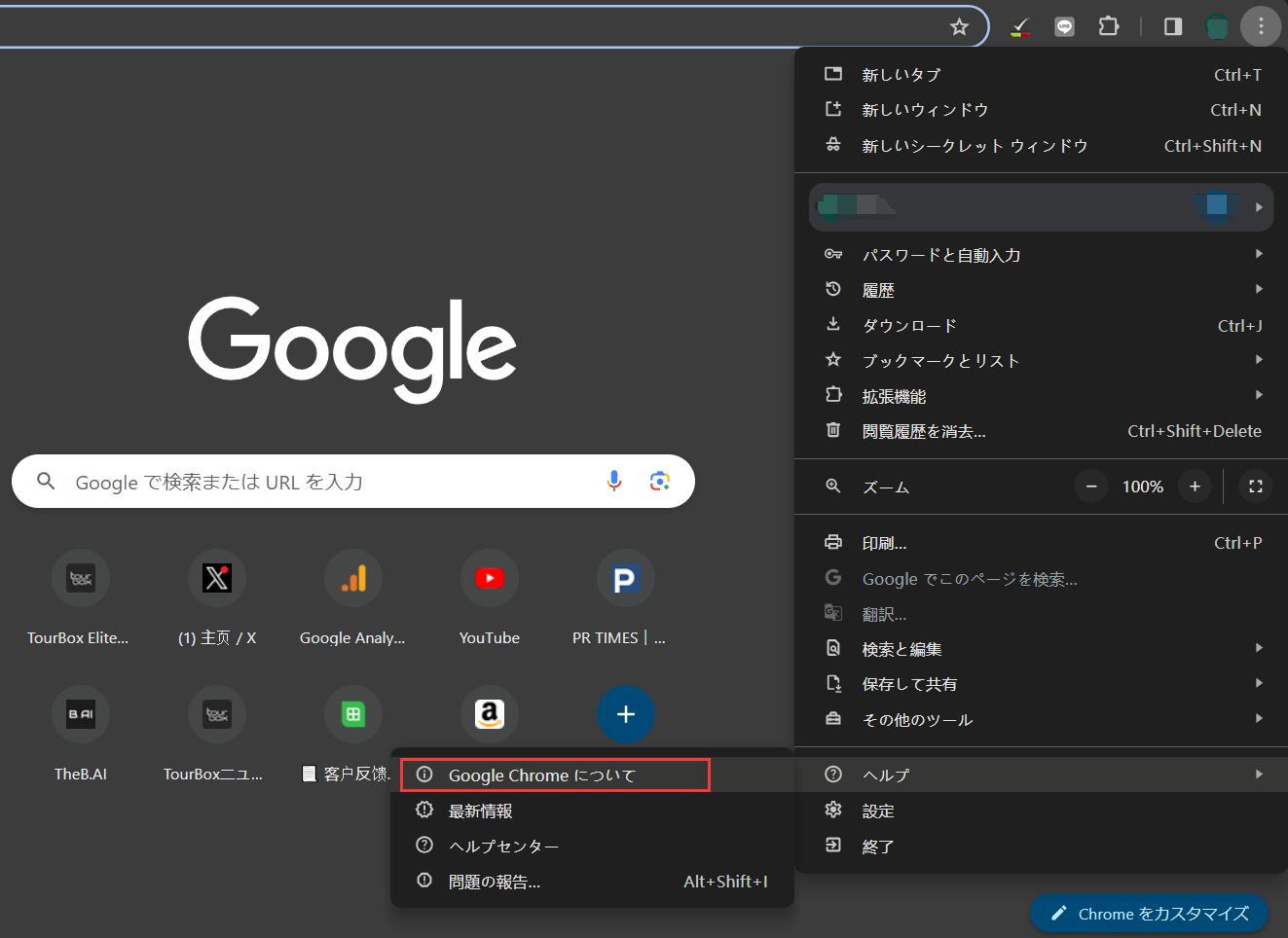
1. 画面右上にある「︙(メニューアイコン)」をクリックします。
2. メニュー下部の「ヘルプ」にカーソルを合わせ、「Google Chrome について」を選択します。
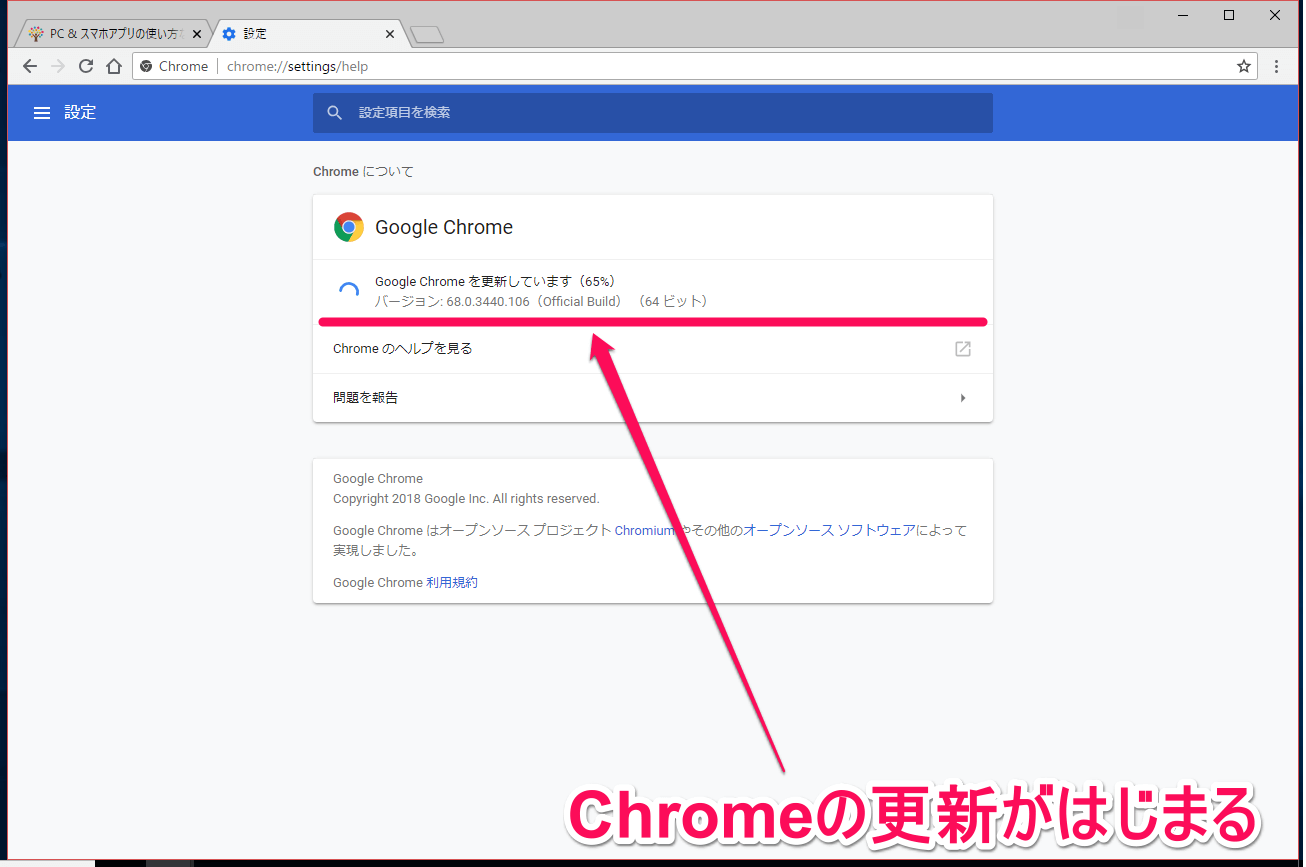
3. バージョン確認画面が開き、自動的に更新プログラムのチェックが始まります。
4. 新しいバージョンがある場合はダウンロードが開始されるため、完了後に表示される「再起動」ボタンをクリックします。
ここで最も見落としがちなのが更新後の再起動です。ダウンロードが終わっても、ブラウザを一度完全に閉じて立ち上げ直さなければ、新機能やセキュリティ修正は反映されません。「再起動」をクリックしても作業中のタブは自動で復元されますが、入力中のフォームなどは念のため保存してから実行してください。
なぜ自動更新されない?Chromeのアップデートが止まる決定的な理由
Google Chromeには優れたChromeの自動更新設定が組み込まれており、通常は新しいビルドが公開されると裏側でダウンロードが行われます。それにもかかわらず更新が滞ってしまうのには、いくつかの明確なパターンが存在します。
最大の要因は、ブラウザやパソコンを何日も連続して起動し続けていることです。スリープモードを常用し、タブを開いたまま長期間放置していると、適用待ちの状態でストップしてしまいます。右上のメニューアイコンが緑・黄・赤のいずれかに色づいている場合は、「アップデートが保留中」のサインであるため、即座に再起動が必要です。
また、Chromeアップデートできない原因としては、社内ネットワークのプロキシ設定やセキュリティ管理ソフトによる通信制限、あるいはディスクの空き容量不足なども挙げられます。自動更新サービス(GoogleUpdate.exeなど)のバックグラウンドプロセスが何らかのエラーで停止している場合も、手動での介入が必要になります。
放置は危険!ゼロデイ脆弱性の修正と緊急セキュリティ更新の重要性
「今のままでも問題なく動いているから」とアップデートを後回しにするのは極めて危険です。ブラウザの更新には、機能追加だけでなく緊急セキュリティ脆弱性への対応という決定的な役割があります。
特に警戒すべきは、開発元が修正パッチを公開する前に悪用されてしまうゼロデイ脆弱性の修正です。Webサイトを閲覧しただけで悪意あるプログラムを実行されたり、保存されたパスワードやクレジットカード情報が盗み出されたりする被害は、古いバージョンのブラウザを使い続けている端末に集中しています。
開発陣は攻撃の手口が広まる前に迅速なセキュリティパッチをリリースしており、その危険度の高さはGoogle公式リリースノートでも逐一警告されています。サイバー攻撃から個人データとプライバシーを守る最も簡単かつ強力な防壁こそが、日々の小まめなアップデートです。
「エラーで更新できない」時の対処法|Windows 11・Mac・Android別の解決策
更新画面で「更新中にエラーが発生しました(エラーコード: 3, 4, 7, 11 など)」と表示され、進まなくなってしまった場合は、環境に合わせた適切なアップデートエラーの対処法を実施しましょう。
パソコン環境における主要な解決手段は次の通りです。
・管理者権限での再試行:Windows環境では、Chromeアイコンを右クリックして「管理者として実行」から更新を試みます。特にWindows 11対応バージョンを利用している場合、アクセス権限の不整合が原因で更新ファイルの上書きに失敗することがあります。
・セキュリティソフト・VPNの一時停止:サードパーティ製のウイルス対策ソフトがGoogleの更新サーバーへの通信を誤ブロックしているケースがあるため、一時的に保護を無効化して確認します。
・キャッシュと一時ファイルの削除:ブラウザに蓄積した破損データが更新を妨げている場合があるため、閲覧履歴データの消去を実行します。
スマートフォンを利用している場合は、Android版Chrome更新の手順を確認してください。Chromeアプリ単体ではなく、「Google Playストア」のアカウントアイコンから「アプリとデバイスの管理」を開き、保留中の更新一覧からChromeをアップデートするのが確実です。端末のストレージ容量が逼迫しているとダウンロードに失敗するため、不要なデータを整理することも大切です。
Chromeの自動更新設定と最新バージョン履歴の正しい追い方
ブラウザの動作が不安定になった際、「今のバージョンが最新なのか」を正しく把握するためには、最新バージョン履歴の確認方法を知っておくと役立ちます。
Googleは数週間ごとにメジャーアップデートを配信し、その合間にもセキュリティ修正を中心としたマイナーアップデートを頻繁にリリースしています。自身のブラウザが正規の最新版であるかは、Google公式の「Chrome Releases Blog」と自身のバージョン番号を照らし合わせることで確認できます。
特別な理由がない限り、自動更新の停止やバージョンの固定(ダウングレード)は推奨されません。常に自動アップデートが正常に機能する環境を維持し、月に数回は「設定」画面からステータスを目視確認する習慣をつけておくのが理想的です。
【Google Chromeのアップデート】に関するよくある質問(FAQ)
Q1:Chromeをアップデートすると、開いていたタブやブックマークは消えてしまいますか?
A1:消えません。ブックマークや保存したパスワード、閲覧履歴はすべて保持されます。また、アップデート画面の「再起動」ボタンからブラウザを再起動した場合、開いていたタブも基本的には元の状態で自動復元されます。
Q2:アップデートの所要時間はどれくらいかかりますか?
A2:通常のインターネット環境であれば、ダウンロードからインストールまで1〜2分程度で完了します。再起動にかかる時間も数秒〜数十秒程度です。
Q3:Chromeの古いバージョンに戻す(ダウングレードする)ことはできますか?
A3:一般的な設定画面からはダウングレードできません。過去のインストーラーを手動で導入する方法もありますが、重大なセキュリティ脆弱性が放置される状態になるため、セキュリティの観点から強く非推奨とされています。
Q4:スマホ版(iOS / Android)のChromeは自動で更新されますか?
A4:端末の「App Store」や「Google Playストア」でアプリの自動更新が有効になっていれば自動で更新されます。Wi-Fi接続時のみ更新する設定になっている場合もあるため、定期的に各ストアで手動確認することをおすすめします。
まとめ:定期的な更新と再起動でブラウザを常に安全に保とう
Webブラウザはインターネットの世界とあなたをつなぐ玄関口です。どれほど強固なパスワードを設定していても、ブラウザ自体に脆弱性が残されていては安全を担保できません。
Chromeの安全性を最大限に引き出す秘訣は、「定期的に再起動を行うこと」と「手動でのバージョン確認を習慣化すること」の2点に尽きます。もし更新がうまくいかない場合でも、権限の確認やキャッシュクリアで大半のエラーは解決できます。今すぐメニューを開き、ご自身のChromeが最新バージョンになっているかチェックしてみましょう。 (出典: google chrome の アップデート(Yahoo!ニュース))

Webメディアの編集およびコンテンツ作成に従事。正確で質の高い情報発信を心掛けています。
