【2026最新】CDをMP3に無料変換!失敗しない安全ソフト厳選5選
お気に入りのアーティストの限定CDや、長年集めてきた名盤コレクション。サブスクリプションサービスでは配信されていない貴重な音源を、スマートフォンやデジタルオーディオプレーヤーでいつでも聴けるようにしたいという需要は根強く続いています。しかし、いざパソコンでCDを取り込もうとすると、「どのソフトが安全なのかわからない」「取り込みエラーが発生する」「音質が劣化してしまわないか心配」といった悩みに直面する方も少なくありません。
大切な音楽資産をクリアな音質のまま、安全かつスムーズにデジタル化するためには、お使いのパソコン環境(WindowsやMac)や目的にマッチしたリッピングソフトの選択が極めて重要です。この記事では、2026年現在の最新環境に対応した信頼性の高い無料ツールと、失敗しない高音質設定の手順を分かりやすく解説します。
📌 【この記事の重要ポイントまとめ】
- 要点1:手軽さ重視ならOS標準機能(WindowsメディアプレイヤーやMacのミュージックアプリ)、音質・管理重視なら「MusicBee」や「EAC」がベストバイ。
- 要点2:音質劣化を防ぐには、エンコード設定で「MP3 / 320kbps(固定ビットレート)」または「可変ビットレート(VBR)最上位」を指定するのが鉄則。
- 要点3:曲名やジャケット写真の自動取得には「CDDB」「MusicBrainz」などのオンラインデータベース連携が不可欠。
【2026年最新】CDをMP3へ変換するおすすめフリーソフト徹底比較
現在流通しているCDリッピングソフトは多岐にわたりますが、使い勝手、音質補正能力、楽曲管理機能によって最適な選択肢は異なります。主要なCD MP3変換フリーソフトの特徴を比較表にまとめました。
| ソフト名 | 対応OS | 主な特徴・強み | おすすめ対象 |
|---|---|---|---|
| メディアプレイヤー / WMP | Windows 11 / 10 | Windows標準搭載。追加導入不要でシンプル操作 | 追加ソフトをインストールしたくない方 |
| MusicBee | Windows 11 / 10 | 高機能な音楽管理、タグ自動取得、高音質再生 | 大量の楽曲を整理・日常的にリスニングしたい方 |
| Exact Audio Copy (EAC) | Windows | 世界最高峰のエラー訂正機能。傷のある盤面に最強 | 一切の妥協なくパーフェクトな音源を保存したい方 |
| Apple Music(旧iTunes) | Mac / Windows | iPhoneとの同期が極めてスムーズ。操作が直感的 | iPhoneやiPadで音楽を聴くAppleユーザー |
| fre:ac | Windows / Mac / Linux | オープンソースで広告なし。マルチプラットフォーム対応 | 安全性を最優先し、軽量に変換を行いたい方 |
手軽さを最優先するならOS標準ツール、コレクションの美しさと利便性を両立するならMusicBee、古いCDの正確な読み取りならEACと、目的を明確にして選ぶのが失敗しない秘訣です。
本当に安全なフリーソフトはどれ?マルウェアや音質劣化を防ぐ見極め方
検索エンジンで「CD MP3 変換」と調べると、無数の海外製コンバーターツールがヒットします。しかし、中には不要なアドウェア(広告表示プログラム)を同梱していたり、変換時に音質が大きく間引かれてしまう粗悪なツールが存在するのも事実です。CD音源のMP3変換における安全性を確保するためには、次の3つの基準をクリアしているか必ず確認してください。
第1に、「オープンソース」または「長年コミュニティで検証されている老舗ソフト」を選ぶことです。EACやfre:ac、MusicBeeなどは世界中のオーディオファンによってソースコードや動作の透明性が検証されており、不審なバックドアの心配がありません。第2に、ダウンロード元は必ず公式サイト、またはMicrosoft Storeなどの公式ストアを経由すること。怪しい再配布サイトからの入手は厳禁です。
そして第3に、音質劣化を防ぐための「エンコード設定(ビットレート)」の知識です。MP3は非可逆圧縮フォーマットのため、設定次第で高音域がカットされてしまいます。元のCDのクオリティを損なわないためには、設定画面で「320kbps」の最高ビットレート、あるいは高品質な「LAMEエンコーダー」を採用しているソフトを選ぶことが決定打となります。
Windows 11で手軽にCDを取り込む手順|標準アプリとMusicBeeの活用法
現在多くのPCユーザーが利用するWindows 11でのCD MP3変換は、OS付属の標準アプリを使うルートと、サードパーティ製プレイヤーを使うルートの2通りがあります。
1. Windows 11標準「メディア プレイヤー」での取り込み手順
Windows 11に標準搭載されている新しい「メディア プレイヤー」は、洗練されたUIで直感的に操作できます。
① 光学ドライブに音楽CDをセットし、「メディア プレイヤー」を起動します。
② 画面左側のメニューから挿入したCDを選択します。
③ 画面上部にある「CDの取り込み」横の「取り込み設定」をクリックし、形式を「MP3」に、オーディオの品質を「最良の品質(320 Kbps)」に指定します。
④ 「CDの取り込み」ボタンをクリックすると、自動的に「ミュージック」フォルダへ変換・保存されます。
※従来の「Windows Media Player 12(レガシー版)」を使用したい場合も、同様に「取り込みの設定」>「形式」>「MP3」、「音質」>「最高音質(320kbps)」と指定するだけで高品質なリッピングが可能です。
2. 評価が急上昇している「MusicBee」の活用法
オーディオファンの間で「動作が軽快で管理が最も美しい」と評判のMusicBeeは、CDリッピング機能も極めて優秀です。高精度なリッピングモード(Secure Rip)を備えており、ドライブの読み込みエラーを検知して正確なデータ抽出を行います。
MusicBeeを起動してCDを挿入すると、左パネルにドライブが表示されます。取り込み設定画面で「MP3(LAME)」を選択し、プリセットで最高品質を選択するだけで、アルバムアート(ジャケット写真)や歌詞データまで自動で統合してライブラリを構築してくれます。
Macユーザー向け|iTunes・ミュージックアプリを使った無料変換と高音質設定
macOS環境において、追加の費用を一切かけずに安全かつ最高音質でCDを取り込むには、標準の「ミュージック」アプリ(旧iTunes)の設定を見直すのが最短ルートです。
初期設定のまま取り込むと、ファイル形式が「AAC(256kbps)」になっているケースが多く、汎用性の高いMP3形式で保存したい場合は手動での設定変更が必要です。
① 「ミュージック」アプリを起動し、メニューバーの「ミュージック」>「設定(環境設定)」を開きます。
② 「ファイル」タブを選択し、「読み込み設定」をクリックします。
③ 「読み込み方法」のプルダウンから「MP3エンコーダ」を選択します。
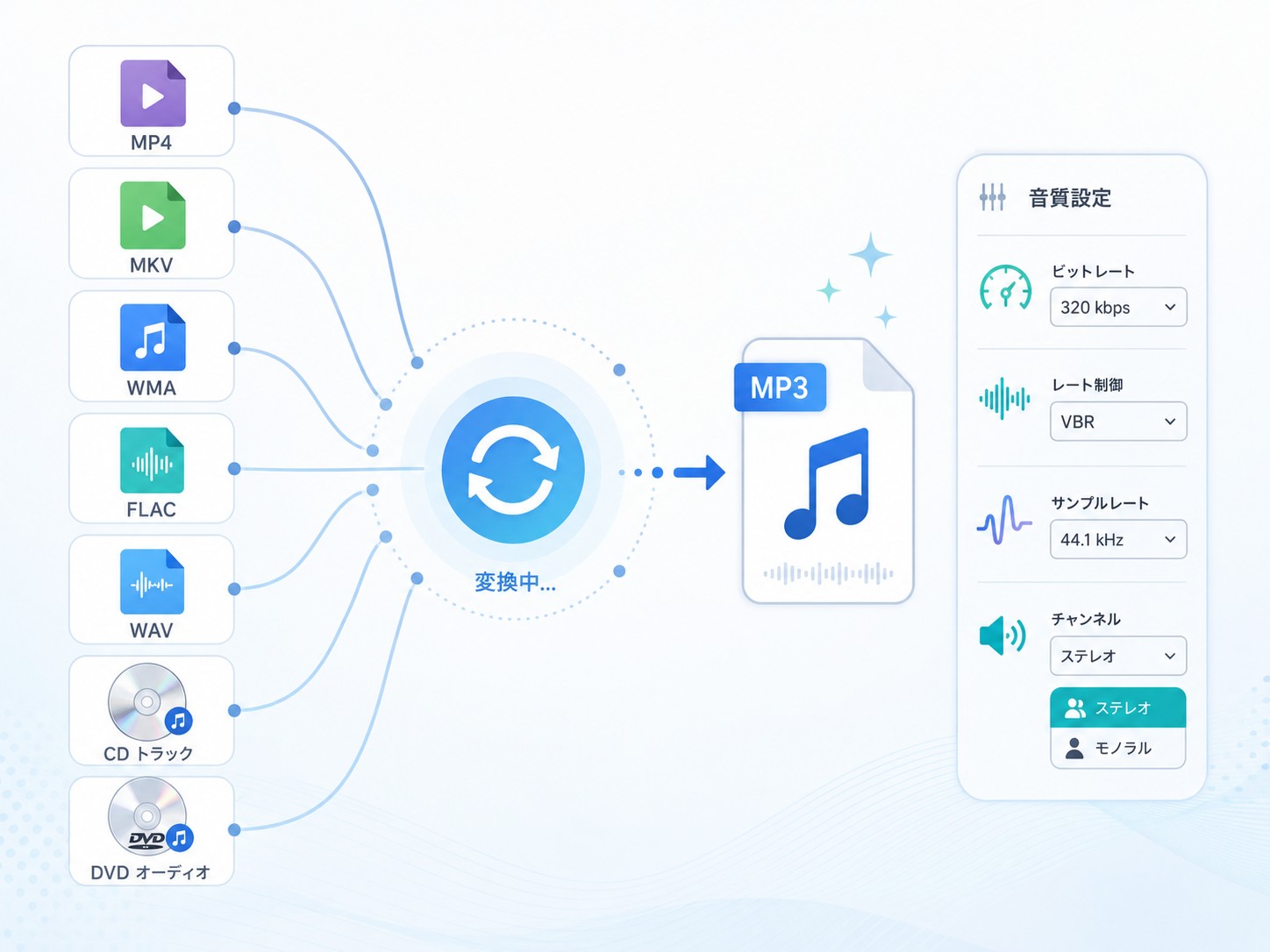
④ 「設定」項目を「カスタム」に変更し、ステレオビットレートを「320 kbps」、サンプルレートを「自動」、チャンネルを「ステレオ」に指定します。
⑤ 「オーディオCDの読み込み時にエラー訂正を使用する」にチェックを入れて「OK」をクリックします。
この設定を一度完了しておけば、以降はCDをMacのドライブ(外付けドライブ含む)に挿入するだけで、ダイアログから「はい」をクリックするだけで320kbpsの高音質MP3として自動インポートされます。Gracenoteメディアデータベースから曲名やアーティスト名も正確に自動付与されます。
妥協なき最高音質を求めるなら「Exact Audio Copy(EAC)」一択
盤面に微細なキズがあるCDや、オーディオシステムでじっくり聴き込みたいハイエンド志向のユーザーから絶大な支持を得ているのが、CDリッピングフリーソフトの最高峰「Exact Audio Copy(EAC)」です。
一般的なリッピングソフトは、ドライブが読み取りエラーを起こした際に前後の音を適当に補間(推測して埋める)して処理を終わらせてしまいます。これに対し、EACはエラー箇所を何度も再読み込みし、独自のエラー訂正アルゴリズムと「AccurateRip(世界中のユーザーの読み取りデータと照合する仕組み)」を用いて、1ビットの狂いもない完全な複製データを生成します。
EACのセットアップウィザード内で「LAME.EXE」と連携設定を行い、コマンドラインオプションで最高音質(VBR 0またはCBR 320kbps)を指定すれば、傷だらけの古いCDであってもノイズのない極上のMP3ファイルへと変換が可能です。導入時の設定項目は多めですが、一度構築してしまえば一生モノのリッピング環境が手に入ります。
「音楽CDが取り込みできない!」よくある原因と今すぐできる対処法
CDをパソコンにセットしても認識しない、あるいは変換処理が途中でストップしてしまう場合、いくつかの明確なボトルネックが存在します。トラブルシューティングとして以下を順にチェックしてください。
1. CD盤面の汚れや傷、指紋の付着
読み込みエラーの最大原因です。メガネ拭きなどの柔らかい布を使い、「ディスクの中心から外側に向かって放射状に」優しく拭き取ってください。円周に沿って拭くと重大なデータ破損の原因になります。
2. 外付け光学ドライブの電力不足
薄型ノートパソコンにUSBハブ経由で外付けポータブルCD/DVDドライブを接続している場合、バスパワーの電力供給不足で回転が不安定になることがあります。PC本体のUSBポートに直挿しするか、セルフパワー(給電用ケーブル付き)のハブを利用してください。
3. CDDBサーバーへのアクセス遮断(タグ情報が取得できない)
「曲名がすべて『トラック01』になってしまう」というトラブルは、セキュリティソフトやファイアウォールが楽曲データベースへの通信をブロックしているか、利用しているソフトのアクセス先サーバー(FreeDBなど)がサービス終了しているケースが考えられます。MusicBrainzやGracenoteなど現行で稼働しているサーバーに設定が向いているか確認しましょう。
4. コピーコントロールCD(CCCD)などの特殊ディスク
2000年代初頭に流通したCCCDなどの規格外ディスクは、PCのドライブで正常に読み取れない設計になっています。これらは一般的なプレイヤーでの再生専用とし、無理な連続リッピングはドライブの故障を招くため控えるのが賢明です。
【cd mp3 変換 フリー ソフト】に関するよくある質問(FAQ)
Q1:MP3に変換する際、128kbps・192kbps・320kbpsで音の違いは実感できますか?
A1:一般的なスマートフォンのスピーカーでは差が分かりにくい場合もありますが、イヤホンやヘッドホン、カーステレオで聴いた場合、シンバルなどの高音域の伸びや低音の輪郭に明確な違いが現れます。現在のPCやスマホのストレージ容量事情を考慮すると、ファイルサイズを極端に削るメリットは薄いため、最も劣化の少ない「320kbps」設定を強くおすすめします。
Q2:変換したMP3ファイルにアルバムジャケット(画像)を埋め込むには?
A2:MusicBeeやiTunesであれば、取り込み時に自動でアートワークが取得・埋め込みされます。手動で設定したい場合や、別のソフトで取り込んだファイルに後から画像を追加したい場合は、「Mp3tag」という無料のタグ編集ソフトを使うと、ドラッグ&ドロップで簡単にジャケット画像を埋め込むことができます。
Q3:レンタルCDや購入したCDをMP3に変換してスマホに入れるのは違法ですか?
A3:著作権法第30条に定められた「私的使用のための複製」の範囲内であれば、個人または家庭内で楽しむ目的でCDをリッピングすることは完全に合法です。ただし、変換した音楽ファイルをインターネット上にアップロードしたり、他人に有償・無償問わず譲渡・再配布する行為は明確な著作権侵害(違法)となりますので厳に注意してください。
まとめ:手持ちのCD資産を最高音質と安全な環境でデジタル化しよう
配信サービスにはないボーナストラックや、思い入れの詰まった懐かしいアルバムなど、パッケージCDにはストリーミング全盛の現在でも色褪せない独自の魅力があります。
Windows 11なら標準アプリやMusicBee、Macならミュージックアプリの「320kbps設定」を活用することで、誰でも手軽かつ安全に高品位なMP3ライブラリを構築できます。さらに音質の完璧さを求めるならExact Audio Copyの導入も視野に入るでしょう。ご自身のパソコン環境とこだわりに合わせた最適なツールを選び、快適なデジタルリスニングライフを実現してください。 (出典: cd mp3 変換 フリー ソフト(Yahoo!ニュース))
SEOライティングとマーケティング戦略の専門家。分かりやすい解説記事で定評があります。
