YouTubeの自動再生を完全オフ!勝手に流れる原因と端末別の止め方【2026】
動画を見終わった瞬間に意図しない次の動画が始まったり、ホーム画面をスクロールしているだけでプレビューが勝手に動き出したりと、YouTubeの「自動再生」に煩わしさを感じるユーザーは後を絶ちません。気づかないうちにバックグラウンドで動画が動き、貴重な通信量(ギガ)を消費してしまうケースも日常茶飯事です。
設定をオフにしたはずなのにいつの間にか元に戻っているトラブルも含め、YouTubeの自動再生には複数の仕組みが絡み合っています。本記事では、iPhone・Android・PC・スマートテレビそれぞれの端末で確実に再生を止める手順から、設定が勝手に復活してしまう原因の解決策までをわかりやすく解説します。
📌 【この記事の重要ポイントまとめ】
- 要点1:YouTubeの自動再生には「次の動画の自動再生」と「ホーム画面でのフィード再生」の2種類が存在し、個別に停止が必要
- 要点2:iPhoneやAndroidアプリ、PC、スマートテレビなど利用環境ごとに設定手順が異なる
- 要点3:設定が勝手に戻る主な要因は「アカウントの未ログイン」「キャッシュクリア」「アプリの強制アップデート」にある
【徹底解説】YouTubeで動画が勝手に再生される2つの仕様と仕組み
YouTubeを使っていて「勝手に動いている」と感じる挙動には、実は大きく分けて2つの異なる機能が働いています。ここを混同したまま操作していると、片方を止めてももう片方が動き続け、「設定が効かない」と錯覚してしまいます。
1つ目は、1本の動画を見終わった後にカウントダウンが始まり、関連動画が次々と再生される「次の動画の自動再生」です。作業用BGMを流し続ける際には便利ですが、寝落ちした際などに延々と動画が流れ続け、バッテリーの消耗や通信制限の原因になります。
2つ目は、ホーム画面や検索結果一覧を見ている際に、サムネイル上で動画が無音(字幕付き)で動き出す「フィード再生(インフィード プレビュー再生)」です。画面をスクロールするだけで動画データを受信するため、知らず知らずのうちにギガを削る最大の要因となっています。快適な視聴環境を作るには、この両方のスイッチを用途に合わせてコントロールすることが不可欠です。
【iPhone / Android】スマホアプリで自動再生とフィード再生を止める手順
スマートフォン版の公式アプリでは、次の動画の切り替えとホーム画面のプレビュー停止をそれぞれアプリ内の設定から行います。
① 次の動画の自動再生を停止する
動画再生プレイヤーの画面上に表示されるトグルスイッチ(再生/一時停止アイコンのスイッチ)をタップしてオフ(左側)に切り替えます。または、アプリ右下の「マイページ(プロフィールアイコン)」から右上の「歯車マーク(設定)」を開き、「自動再生」項目内の「モバイル端末 / タブレット」をオフにすることでも一括解除が可能です。
② ホーム画面の勝手なプレビュー(フィード再生)を停止する
画面をスクロールした際の勝手な再生を止めるには、設定内の「フィード再生」項目を変更します。
1. アプリ右上の「プロフィールアイコン(または設定歯車)」をタップ
2. 「全般」を選択
3. 「フィードでの再生」(または「再生と操作感」内のフィード再生)をタップ
4. 「オフ」を選択(※Wi-Fi接続時のみ動かしたい場合は「Wi-Fi のみ」を選択)
この設定を「オフ」に切り替えるだけで、サムネイルが静止画のまま固定され、スクロール時の不要なパケット通信を完全にシャットアウトできます。
【PCブラウザ版】次の動画への連続再生を確実に解除する方法
パソコンのブラウザ(Google Chrome、Safari、Edgeなど)でYouTubeを視聴する場合の停止操作は非常にシンプルです。
動画プレイヤーの下部、音量バーや画質設定の歯車アイコンが並ぶコントロールパネル内にある「自動再生スイッチ」をクリックします。スイッチの丸いポインターが左側になり、一時停止のマークに変わっていればオフの状態です。
また、PCブラウザでもトップページでマウスカーソルをサムネイルに乗せた際にプレビュー動画が流れます。これを止めたい場合は、右上のプロフィールアイコンから「設定」→「再生とパフォーマンス」へ進み、「インライン再生(サムネイルにカーソルを合わせたときに動画を再生する)」のトグルをオフにしてください。これにより、PCのメモリ負荷とブラウザの動作遅延を大幅に軽減できます。
【スマートテレビ・Fire TV】テレビ版YouTubeの自動再生をオフにする設定
Android TV、Apple TV、Fire TV StickなどのテレビアプリでYouTubeを流していると、操作しないまま延々と関連動画が流れてしまい、生活のノイズになりがちです。
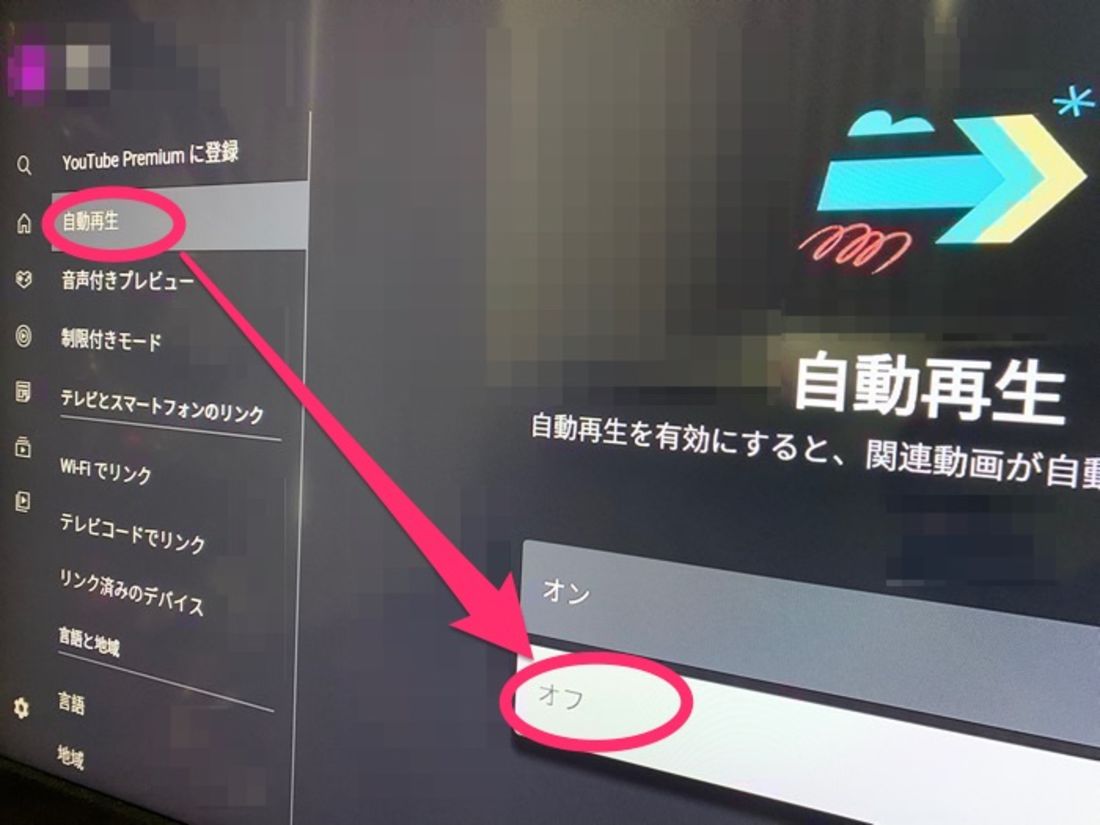
テレビ版アプリで自動再生を止めるには、画面左側のサイドメニューの一番下にある「設定(歯車マーク)」を開きます。メニュー一覧から「自動再生」の項目を選択し、チェックを外して「オフ」に切り替えてください。動画再生中の画面から直接変更する場合は、リモコンの上ボタンを押してシークバー横の追加オプションから自動再生トグルを切り替える機種もあります。
【なぜ戻る?】設定したはずの自動再生が勝手に復活する原因と対策
「確実にオフにしたはずなのに、気がつくとまた次の動画が再生されている」というトラブルには、明確な技術的理由が存在します。以下の原因に当てはまっていないか確認してください。
1. Googleアカウントのログイン状態・別アカウントの利用
YouTubeの自動再生設定は、「アカウントごと」および「端末のローカル環境ごと」に記録されています。複数のアカウントを使い分けている場合や、シークレットモード・ログアウト状態で視聴した場合は、初期設定(オン)の状態で動作してしまいます。メインアカウント以外でも個別に設定を適用してください。
2. ブラウザのCookie・キャッシュの定期削除
PCブラウザでプライバシー保護機能やクリーナーアプリを使ってキャッシュ・Cookieを削除すると、保存されていた視聴環境のフラグがリセットされ、自動再生が初期状態の「オン」に戻ってしまいます。
3. アプリの大型アップデートによる初期化
YouTubeアプリが自動更新された際、仕様変更に伴って設定パラメータがデフォルト値へ巻き戻るケースがあります。アプリアップデート後に挙動が変わったと感じたら、再度設定画面を確認しましょう。
4. YouTubeショートの独自仕様
通常の動画自動再生をオフにしていても、ショート動画(Shorts)はプラットフォームの根本仕様として常にループ再生およびスワイプ即時再生が行われます。ショート動画が勝手に動くのを止めたい場合は、通常のフィード上でショート枠を非表示にするか、ショートプレイヤーを開いたまま放置しない運用が必要です。
ギガの無駄遣いを防ぐ!通信量節約に直結するおすすめ設定
外出先でのデータ消費を最小限に抑えたい場合、自動再生のオフとあわせて以下の通信節約設定を組み合わせておくのが鉄則です。
・「データ節約モード」の有効化:アプリ内設定の「データ節約」から一括で省エネモードをオンにする
・モバイル回線時の画質制限:「動画の画質設定」で、モバイルネットワーク利用時のデフォルトを「データセーバー(低画質)」に固定する
・フィード再生を「Wi-Fiのみ」にする:完全オフに抵抗がある場合でも、モバイル通信中だけプレビューを止めることで数GB単位のギガ節約に繋がる
【YouTubeの自動再生オフ】に関するよくある質問(FAQ)
Q1:動画のプレビュー(フィード再生)だけを止めて、音声だけ聞くことはできますか?
A1:YouTube Premium会員であれば、バックグラウンド再生機能を使って画面をオフにした状態で音声のみを聴くことが可能です。無料プランの場合はプレビュー再生自体の設定をオフにするか、Wi-Fi環境のみに制限する設定が推奨されます。
Q2:ショート動画の自動ループを止める機能はありますか?
A2:現在のYouTubeの公式仕様では、ショート動画の1回再生終了後に自動停止する機能は用意されていません。ショート画面を開いたままにすると同じ動画が繰り返されるため、見終わったら通常のホーム画面に戻るかアプリを閉じる必要があります。
Q3:子供がタブレットでYouTubeを見すぎるのを防ぐにはどうすればいいですか?
A3:自動再生をオフにすることに加え、設定内の「全般」にある「休憩を促す」「おやすみ時間を通知する」機能を有効にすると、指定した時間で動画がストップしアラートが表示されるため、長時間の見過ぎ防止に効果的です。
まとめ:視聴スタイルに合わせて適切なオフ設定を使い分けよう
YouTubeの自動再生は、移動中や作業中の連続視聴には役立つ一方で、無駄なギガ消費やバッテリー劣化、見過ぎによる時間の浪費を招く大きな要因にもなります。
「プレイヤー画面の次の動画オフ」と「設定内のフィード再生オフ」の2箇所をしっかり見直すだけで、勝手に動くストレスから解放され、快適な動画視聴環境が手に入ります。ご自身の利用しているスマートフォン、PC、テレビの設定を今すぐ確認し、最適なカスタマイズを行ってみてください。 (出典: youtube 自動 再生 オフ(Yahoo!ニュース))

テクノロジーやライフスタイル領域を中心に執筆活動を行っています。趣味は写真撮影と旅行です。
