【2026年最新】iPhone機能制限をオフにする方法と解除手順
iOSに標準搭載されている「スクリーンタイム(旧称:機能制限)」は、アプリの利用時間管理や不適切なコンテンツのブロックなど、端末の利用を最適化するための強力なシステムです。しかし、利用スタイルの変化によって制限が不要になった際や、過去に設定したパスコードを失念して設定変更ができなくなるトラブルも頻繁に発生しています。
近年のiOSアップデートにより、プライバシー保護とペアレンタルコントロールの強度は一段と増しており、解除や再設定の手順も整理されました。本稿では、基本となるオフの手順から、パスコードを忘れてしまった場合の初期化を伴わない正規の復旧ルート、ファミリー共有時の解除法までを体系的に解説します。
📌 【この記事の重要ポイントまとめ】
- 要点1:通常の機能制限解除は「設定」アプリのスクリーンタイム項目からパスコード入力を行うだけで即座に反映される。
- 要点2:パスコードを忘れた場合でも、設定時に紐づけたApple Account(Apple ID)の認証を使えば端末の初期化なしで再設定・解除が可能。
- 要点3:ファミリー共有で管理されている子ども端末の場合、本体単独での解除は不可であり、管理者(親)の端末から設定を変更する必要がある。
【基本編】iPhoneの機能制限(スクリーンタイム)を完全にオフにする標準手順
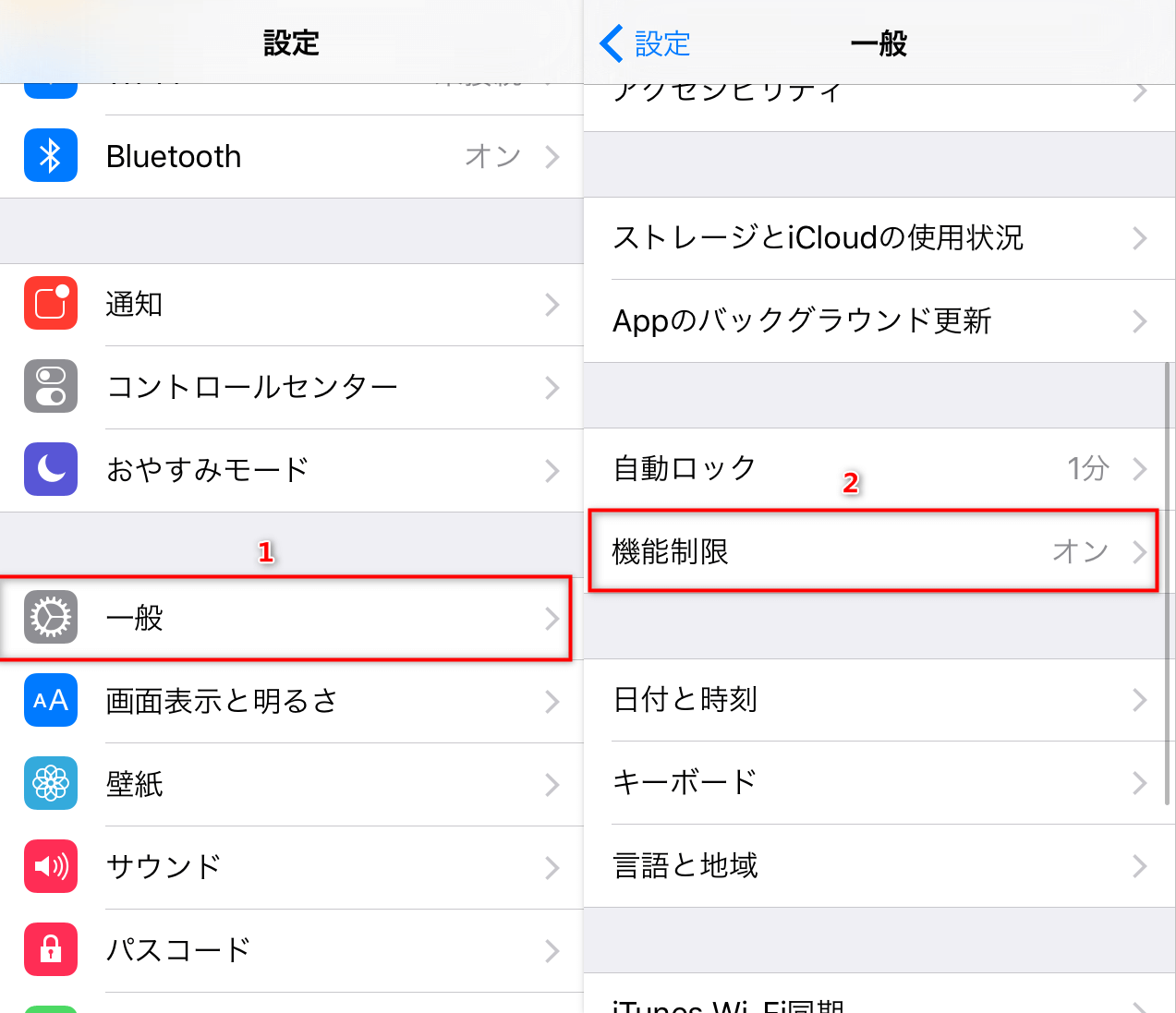
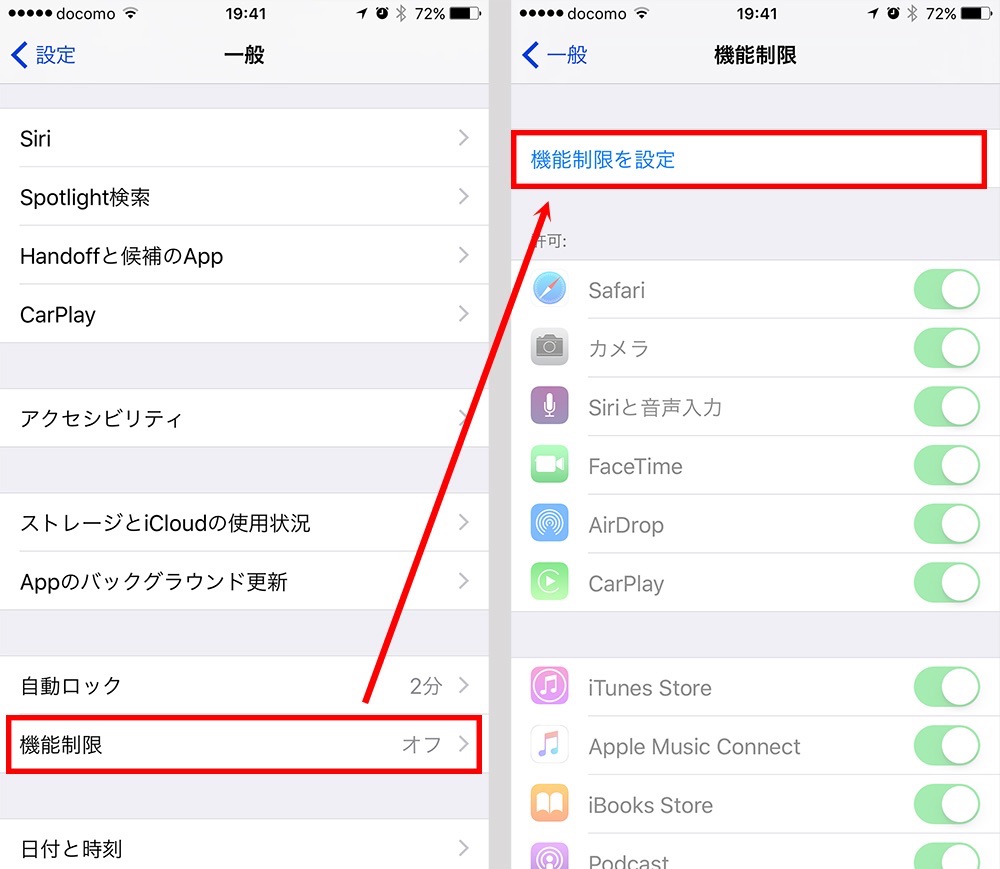
iPhoneの機能制限を全面的に解除したい場合、手順そのものは非常にシンプルです。設定項目が「機能制限」から「スクリーンタイム」へと統合されて以降、すべての制限スイッチは同メニュー内に集約されています。
まずはホーム画面から「設定」アプリを開き、「スクリーンタイム」の項目をタップします。画面最下部までスクロールすると表示される「スクリーンタイムをオフにする」(または「スクリーンタイムを無効にする」)を選択してください。設定済みの4桁〜6桁のパスコードを入力すれば、機能制限は完全に無効化されます。
スクリーンタイム全体をオフにすると、利用状況のレポート記録も停止します。「利用時間の計測は続けたいが、制限だけを解除したい」という場合は、後述する個別機能ごとの無効化を選択するのが実用的です。
【パスコード忘れ】初期化なしでスクリーンタイム解除を行う復旧ルート
最も多いトラブルが、スクリーンタイムパスコード忘れた状態に陥り、設定変更画面から先に進めなくなるケースです。過去の古い情報では「本体を工場出荷状態に初期化するしかない」と案内されることもありましたが、現在のiOSではiPhone初期化なし解除が標準機能としてサポートされています。
パスコード入力画面に表示される「パスコードをお忘れですか?」をタップすると、AppleIDパスコードリセット画面へ移行します。スクリーンタイム設定時に登録したApple Account(Apple ID)とパスワードを入力して認証を完了させれば、即座に新しいパスコードを設定し直すか、そのまま制限をオフにすることが可能です。
ただし、設定時にApple Accountのスキップを選択していた場合や、入力したアカウント情報が一致しない場合は、このリカバリールートが使えません。その際はPC(Mac / WindowsのApple Devicesアプリ)に接続してバックアップを復元するか、端末自体の完全初期化が必要となる点には注意が必要です。
ネットで話題の「機能制限の裏ワザ」は通用する?現状の仕様と限界
SNSや動画サイトでは、制限を回避するためのiPhone機能制限裏ワザや、iPhone機能制限勝手に解除といったテクニックが度々話題に上ります。かつては端末の時刻を手動で変更して利用可能時間を延ばす手法や、アプリを一度削除して再ダウンロードすることで制限をすり抜ける手法が存在しました。
しかし、最新のiOS環境においては、時間帯変更の制御やアプリの新規インストール・削除自体の制限(コンテンツとプライバシーの制限)が強固に連動しており、古典的な裏ワザの大半は完全に塞がれています。
非公式の脱獄(Jailbreak)や出所不明のサードパーティ製ツールを用いたバイパスは、端末の動作不安定化やセキュリティ脆弱性を招くリスクが極めて高いため推奨できません。公式の復旧フローを活用することが、安全かつ最も確実な解決策となります。
ファミリー共有で管理されたiPhoneの機能制限を解除する正しいアプローチ
子ども用として設定されている端末や、親の端末から一括管理されているアカウントでは、端末単体で設定を変更しようとしても項目がグレーアウトし、スクリーンタイムオフにできない理由となります。
ファミリー共有機能制限解除を行うには、ファミリー管理者の親端末側で以下の操作を行います。
親のiPhoneで「設定」>「スクリーンタイム」を開き、「ファミリー」一覧から対象の家族メンバーを選択します。そこから「スクリーンタイムをオフにする」を実行するか、各種制限のパラメータを個別に変更します。子どもの年齢が引き上げられたことによる完全解除の場合は、ファミリー共有グループからの除外や、成人アカウントへの切り替え手続きを併せて行うのが通例です。
特定の制限だけを緩めたい時の個別設定|休止時間・アプリ制限のオフ
生活リズムの改善やデータ集計のためにスクリーンタイム自体は維持しつつ、使い勝手を損ねている特定の制約だけを取り払うカスタマイズも有効です。
例えば、夜間の通知やアプリ起動を一括停止するiPhone休止時間解除を行いたい場合は、スクリーンタイム設定内の「休止時間」を選択してトグルスイッチをオフにします。
SNSやゲームなどの特定ジャンルに課した制限を解く場合は、アプリ使用時間制限オフを選択し、登録されているカテゴリや個別アプリの制限ルールをスワイプして削除します。Webサイトの閲覧制限や成人向けコンテンツのブロックを外したい場合は、コンテンツとプライバシーの制限オフに切り替えることで、標準ブラウザの動作制限が即座に解除されます。
【iPhone機能制限をオフにする方法】に関するよくある質問(FAQ)
Q1:スクリーンタイムを完全にオフにすると、過去のアプリ使用データはどうなりますか?
A1:スクリーンタイムをオフにした時点で、それまでに蓄積された日別・週別の利用状況レポートデータはリセットされます。過去の統計ログを残しておきたい場合は、スクリーンタイムをオンのまま維持し、「休止時間」や「アプリ使用時間の制限」といった個別機能のみを無効化してください。
Q2:スクリーンタイムの項目自体がグレーアウトしてタップできません。原因は何ですか?
A2:主に2つの原因が考えられます。1つは「ファミリー共有」によって親の端末から管理されている場合、もう1つは会社や学校から支給された端末で「MDM(モバイルデバイス管理プロファイル)」がインストールされている場合です。プロファイル管理端末の場合は、管理者のシステム側でプロファイルの削除や設定変更を行わない限り、端末単体での解除は行えません。
Q3:パスコードを何度も間違えるとどうなりますか?
A3:連続して入力を失敗すると、「1分後に再試行」「5分後に再試行」「15分後…」と再入力までのロック時間が増加していきます。端末自体のパスコードと異なり、スクリーンタイムパスコードの誤入力によってiPhone全体が完全に初期化されることはありませんが、試行不能時間が長引くため、心当たりがない場合は早めに「パスコードをお忘れですか?」からの認証リセットへ移行するのが得策です。
まとめ:適切な手順を押さえてストレスのないiPhone環境を構築しよう
iPhoneの機能制限(スクリーンタイム)は、過度なスマートフォン依存を防ぎ、プライバシーを守るための優れた仕組みです。一方で、一度設定したパスコードの管理を怠ると、いざ設定を変更したい場面で大きな手間に直面することになります。
パスコードを紛失した場合でも、正規のApple Accountリカバリーを用いればデータを失うことなく復旧が可能です。自身の利用環境や管理形態(個別設定かファミリー共有か)を正しく把握し、無駄なトラブルを避けたスマートなデバイス運用を心がけましょう。 (出典: iphone 機能 制限 オフ に する 方法(Yahoo!ニュース))

毎日更新されるトレンド情報を分析・発信中。役立つ裏技やおすすめ情報を分かりやすく紹介します。
