携帯の写真をパソコンに取り込む方法!有線・無線の最新ワザを徹底解説
スマートフォンで日常の風景や旅行の思い出を手軽に撮影できるようになった一方、気がつけば端末のストレージ容量が限界に達し、動作が重くなったり警告が出たりと頭を悩ませる方が後を絶ちません。大切な写真を安全に保管し、大画面で整理・編集するためにも、パソコンへのデータ移行は欠かせない作業です。
しかし、「ケーブルを繋いでもパソコンがスマホを認識してくれない」「ワイヤレスで送りたいけれど設定が難しそう」「画質が劣化するのが心配」といったつまずきも起きがちです。ここでは、有線による定番の転送手順から、ケーブル不要のスマートな最新ワザ、万が一トラブルに直面した際の解決策まで、誰でも迷わず実践できるようにわかりやすく解説します。
📌 【この記事の重要ポイントまとめ】
- 要点1:大量の画像や4K動画の保存には、安定して高速な「USBケーブル接続」と「エクスプローラー取り込み」が最も安心。
- 要点2:数枚から数十枚の転送であれば、ケーブル不要の「Googleフォト共有」や「iCloud写真ダウンロード」、OS標準の無線機能が圧倒的に手軽。
- 要点3:「PCが認識しない」トラブルの多くは、充電専用ケーブルの使用やスマホ側のアクセス許可の見落としであり、ポイントを押さえればすぐに復旧可能。
【王道ルート】USBケーブル接続でパソコンに写真を取り込む手順
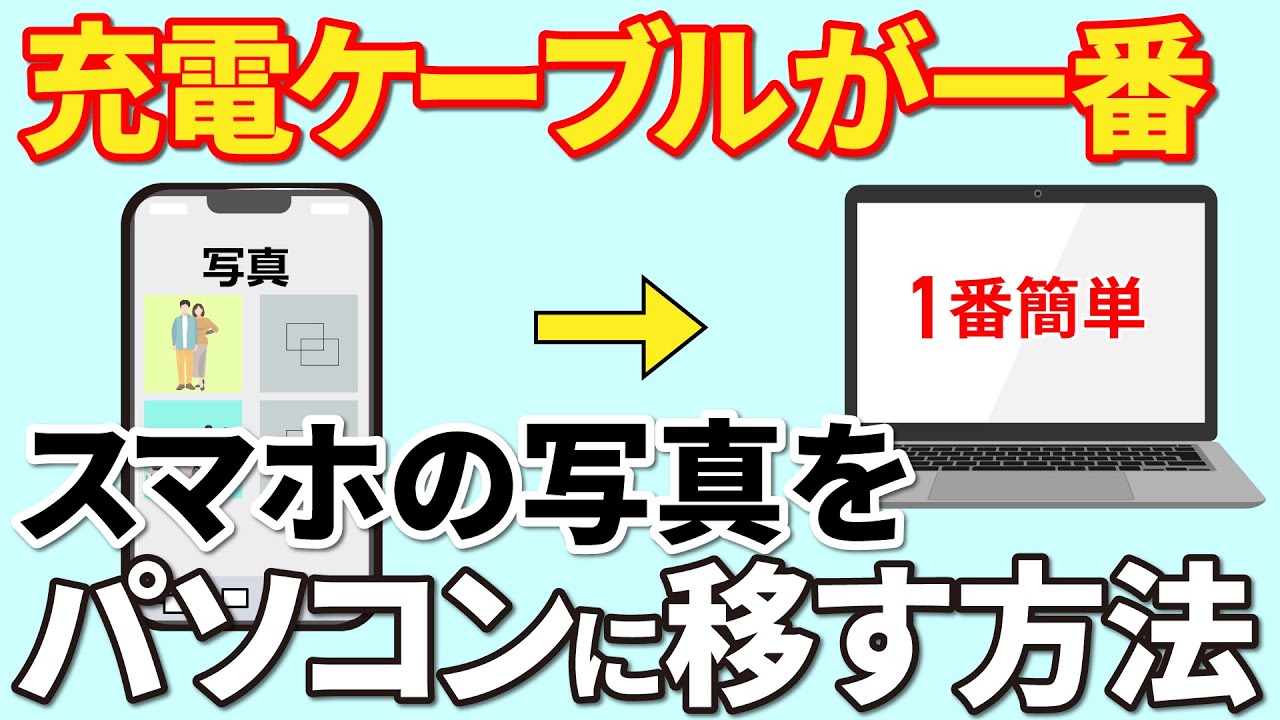
最も手堅く、大量のデータを一気に移せるのがUSBケーブル接続です。ネットワーク環境に左右されず、ギガ単位の動画ファイルでも途切れることなく転送できます。
Windows環境において、Windows11写真転送を行う際は「フォト」アプリを使う方法と「エクスプローラー」を使う方法の2通りがあります。確実性を重視するならエクスプローラー取り込みがおすすめです。パソコンとスマホをケーブルで繋ぎ、スマホのロックを解除すると、PC画面の「PC(マイコンピュータ)」内に端末名が表示されます。そこから内部ストレージを開き、「DCIM」フォルダ内にある写真を選択してパソコン側のフォルダへドラッグ&ドロップするだけで完了します。
iPhone写真パソコン移行をWindowsで行う場合、端末を接続した際にiPhoneの画面へ「このコンピュータを信頼しますか?」と警告が出るため、必ず「信頼」をタップしてパスコードを入力してください。一方、Mac写真取り込みを行う場合は、標準の「写真」アプリや「イメージキャプチャ」が自動で起動するため、取り込みたい画像を選んでワンクリックするだけで直感的に同期できます。
Android写真PC保存のケースでは、USB接続後にスマホの通知バーを引き下げ、USBの設定を「充電のみ」から「ファイル転送(MTP)」へ切り替える操作が必須となります。このワンアクションを忘れるとフォルダ内が空っぽに見えてしまうため注意しましょう。
【ケーブル不要】Wi-Fi・クラウドで一瞬転送!手軽にできる最新ワザ
「わざわざケーブルを探して挿すのが面倒」「出先ですぐに数枚だけPCに送りたい」という場面では、ケーブルなしWi-Fi転送やクラウドサービスの活用が最適解です。
iPhoneユーザーであれば、Appleのクラウド機能を利用したiCloud写真ダウンロードがスムーズです。iPhone側で「iCloud写真」をオンにしておけば、撮影した写真は自動でクラウドへアップロードされます。パソコン側のブラウザでiCloud.comにアクセスするか、Windows向けiCloudアプリを導入しておけば、いつでも目当ての写真をパソコンへ保存可能です。
Androidユーザーや複数OSを併用している環境なら、Googleフォト共有が力を発揮します。スマホアプリから自動バックアップされた写真を、PCのブラウザからGoogleフォトを開くだけで一覧表示でき、必要なものを選んでダウンロードできます。GoogleドライブやOneDrive、Dropboxといったクラウドストレージを経由する方法も同様に手軽です。
また、少量の写真を手早くやり取りしたいならBluetooth転送方法も選択肢に入ります。あらかじめスマホとPCをペアリングしておき、スマホの共有メニューからBluetoothを選択してPCへ送信します。ただし、転送速度はWi-Fiや有線に比べて大幅に遅いため、重い動画や大量の写真には向いていません。近年のWindowsやAndroidなら「クイック共有(Quick Share)」、Apple機器同士なら「AirDrop」を使うことで、Wi-Fiダイレクト技術による超高速なワイヤレス送受信が可能です。
【オフライン&大容量】SDカード経由保存と写真一括バックアップ手順
ネット環境が不安定な場所や、何千枚もの写真・長時間の高精細動画を保管したい場合には、物理メディアを用いたSDカード経由保存や外付けストレージの活用が頼りになります。
Android端末でmicroSDカードスロットが搭載されている機種なら、本体のファイル管理アプリを使って写真をSDカードへ移動させ、そのカードをパソコンのカードリーダーに差し込むだけで高速にデータを読み出せます。近年の端末に多いスロット非搭載モデルやiPhoneの場合は、スマホの端子(USB Type-CやLightning)に直挿しできる「外付けSSD」や「スマホ対応カードリーダー」を活用するのが賢い選択です。
将来的な故障や誤削除に備える写真一括バックアップ手順としては、まずパソコン本体に年度別やイベント別のフォルダを作成し、スマホ内のDCIMフォルダを丸ごと外付けHDDやポータブルSSDへコピーする体制を整えておくことを強く推奨します。作業時は途中で接続が切れないよう、パソコンの電源プランを「スリープしない」に設定しておくと失敗を防げます。
【原因と対処法】パソコンがスマホの写真を認識しない時の解決チェックリスト
「パソコンに繋いだのに無反応」「フォルダを開いても真っ白」というトラブルは頻繁に発生します。写真が認識しない原因は、多くの場合シンプルな見落としにあります。焦る前に以下の項目を一つずつ確認してください。
パソコン取り込みできない対処法の基本チェックポイントは次の通りです。
最もありがちな落とし穴が「充電専用ケーブル」を使っているケースです。100円ショップやモバイルバッテリーの付属品などには、データ通信用の配線が省かれたケーブルが存在します。画面に充電マークが付いてもパソコンが認識しない場合は、通信対応のケーブルに交換してください。
次に確認すべきは「画面ロック」と「アクセス許可」です。セキュリティの仕様上、スマホのロックがかかったままではパソコンから内部データに一切アクセスできません。必ず指紋認証やパスコードでロックを解除し、画面に表示される「写真や動画へのアクセスを許可しますか?」「この機器を信頼しますか?」といったポップアップで「許可」を選択してください。
それでも改善しない場合は、パソコン側のUSBポートを変更する(本体背面のポートやハブを介さない直挿しを試す)、PCとスマホの双方を再起動する、デバイスマネージャーからドライバを再読み込みさせるといった手順を踏むことで、大半のエラーは解消します。
【画質・ファイル形式】失敗しないための設定!HEIC変換とオリジナル画質維持のコツ
写真をパソコンへ移した後に「パソコンでファイルが開けない」「画質が粗くなっている気がする」と戸惑う声も耳にします。思い出を美しいまま残すには、設定とファイル形式の知識が欠かせません。
画質を落とさず転送するための第一原則は、LINEや一部のメッセージアプリのトーク経由で送らないことです。これらのアプリは送信時に画像を自動で圧縮・リサイズしてしまうため、本来の解像度が損なわれます。元の解像度を完全に保つなら、USB接続での直接コピーか、Googleドライブ等で「圧縮なし(元の画質)」を指定して共有するのが鉄則です。
また、iPhoneユーザー特有の注意点として「HEIC(高効率画像形式)」問題があります。Windowsパソコンの環境によっては、HEIC形式の写真が標準状態でプレビューできない場合があります。パソコン側で扱いやすい標準的なJPEG形式で取り込みたいときは、iPhoneの「設定」>「写真」を開き、最下部にある「MACまたはPCに転送」の項目を「自動」に設定しておきましょう。これにより、パソコンへ転送する際に自動でJPEGへ変換されるため、互換性のトラブルを回避できます。
【携帯電話の写真をパソコンに取り込む方法】に関するよくある質問(FAQ)
Q1:ガラケー(従来型携帯電話)の写真もパソコンに取り込めますか?
A1:はい、可能です。多くのガラケーはmicroSDカードに対応しているため、携帯端末の操作で写真をSDカードに保存し、そのカードをパソコンのSDカードスロットやUSBリーダーに差し込んで読み取る方法が一番簡単です。また、通信対応の充電ケーブルでPCと繋ぎ、マスストレージモードに切り替えて取り込むこともできます。
Q2:GoogleフォトからPCに保存すると画質は劣化しますか?
A2:バックアップ設定が「元の画質」になっていれば劣化しません。「保存容量の節約画質(旧高画質)」に設定している場合は、見た目にはほぼ遜色ないもののデータがわずかに圧縮されます。完全なオリジナル画質を残したい場合は、設定画面で「元の画質」を選択しているか確認してください。
Q3:パソコンに移した写真は、スマホから消しても大丈夫ですか?
A3:パソコンのハードディスク等に完全にコピーされていることが確認できれば、スマホ側から削除しても問題ありません。ただし、iCloud写真や一部のクラウド同期機能を使っている場合、スマホ側で写真をゴミ箱に入れると「同期によってパソコン側やクラウド側の写真も一緒に消えてしまう」仕様があります。必ず同期用フォルダとは別の保管用フォルダへ複製したことを確かめてから削除してください。
まとめ:最適な転送方法を選んで快適に思い出をバックアップしよう
スマートフォンのカメラ性能は年々向上し、手軽にプロ級の写真や高精細な映像が撮れるようになったからこそ、データの適切な管理が重要性を増しています。
普段のちょっとした共有にはクラウドやワイヤレス転送をスマートに使いこなし、旅行や記念行事などの大切な記録はUSB接続や外部メディアを使ってオリジナル画質のまま確実にバックアップする――この使い分けこそが、容量不足のストレスから解放される一番の近道です。ご自身の端末環境や目的にぴったりの手順を見つけて、思い出のデータを安全かつ快適に保存してください。 (出典: 携帯 電話 の 写真 を パソコン に 取り込む 方法(Yahoo!ニュース))

テクノロジーやライフスタイル領域を中心に執筆活動を行っています。趣味は写真撮影と旅行です。
