動画編集の早送りアプリ決定版!無料・一部倍速・音声維持の完全ガイド
日常のVlogや作業風景、あるいは料理やメイクのプロセスを撮影した動画は、そのまま流すと間延びしてしまいがちです。InstagramのリールやTikTok、YouTubeショートといった縦型ショート動画が定着した現在、視聴者を飽きさせずに引き込む「テンポの良さ」は、再生完了率を跳ね上げる最大の武器となっています。
しかし、いざ手元のスマホで速度を変えようとすると、「保存時に不快な透かしロゴが入ってしまう」「速度を上げた途端に声が高くなり、何を話しているのか聞き取れない」といったトラブルに直面することも少なくありません。余計な課金トラブルを避けつつ、誰でも直感的にハイクオリティなスピードコントロールを実現できる無料ツールとその実践テクニックを詳しく紐解きます。
📌 【この記事の重要ポイントまとめ】
- 要点1:完全無料でロゴなし出力ができる鉄板アプリは「CapCut」と「VN」の2強。ウォーターマークを自力で簡単に消去できる仕様が支持を集めている。
- 要点2:早送り時に声が「甲高いアニメ声」になる問題は、「音声ピッチ維持(変調オフ)」機能を備えたアプリを選ぶことで一瞬で解決できる。
- 要点3:動画全体を一律で加速させるのではなく、見どころの手前だけを飛ばす「一部だけ早送り」や「スピードランプ(緩急加工)」がプロクオリティに見せる近道となる。
【無料&ロゴなし】動画編集で早送りができるおすすめアプリ徹底比較
スマートフォン向けの動画早送りアプリ無料ツールは数多く出回っていますが、実用性を左右する最大の分岐点は「画面の端にアプリの透かしロゴが強制挿入されるかどうか」にあります。どれほど魅力的な編集ができても、右下などに大きくブランドロゴが残ってしまうと、一気にアマチュア感が出てしまいます。2026年の現行バージョンにおいて、完全に動画早送りアプリロゴなしで出力できる代表格がCapCut(キャップカット)とVN Video Editorです。
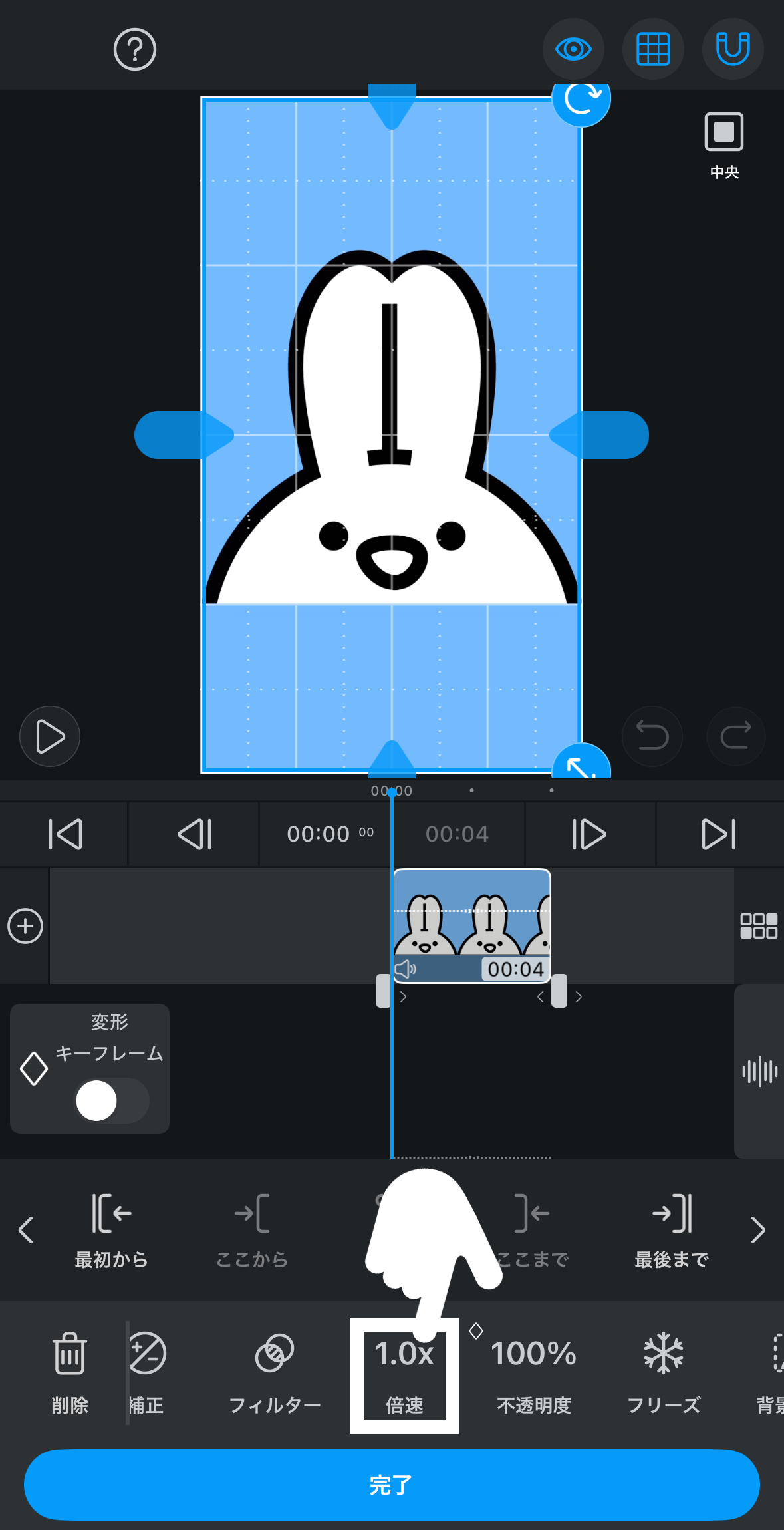
CapCutは、TikTokを運営するByteDance社が手掛ける大人気アプリです。末尾に自動挿入される黒背景のロゴクリップをタップして削除するだけで、画面内に一切ロゴを残さず高画質な書き出しが可能です。CapCut倍速やり方は極めてシンプルで、タイムライン上の動画を選択し、「速度」メニューから「標準」または「曲線」を選ぶだけ。0.1倍のスローから最大100倍速までシームレスに変更できます。
一方、より洗練されたUIを求めるクリエイターから圧倒的な支持を集めているのがVNです。VNも末尾のクレジットクリップを削除するだけで完全ウォーターマークなしの出力が保証されています。広告の主張が控えめで、タイムラインの拡大縮小やフレーム単位のカットが極めて滑らかに動作するため、長尺の作業動画をスムーズに圧縮したい場合にもストレスがありません。動画編集スピード調整無料アプリとして、まずはこの2本を端末に入れておけば間違いありません。
もちろん、OSを問わず手軽に使えるAndroid動画早送りアプリとしても、上記2つはGoogle Playストアで高評価を維持しています。広告表示や課金への誘導が激しい粗悪なツールを避け、信頼性の高い定番アプリを選ぶことが作業効率を高める第一歩です。
声がヘリウムガス化しない!「音声ピッチ維持」対応アプリの決定的な違い
動画の再生速度を1.5倍や2倍に引き上げた際、話している人物の声がヘリウムガスを吸ったように甲高くなってしまい、不自然さに頭を抱えた経験はないでしょうか。物理的な原理として、音声を単に早送りすると周波数が上がり、ピッチ(音の高さ)が高くなってしまいます。
解説動画やトーク系Vlogにおいて、この問題を回避できるかどうかがアプリ選定の決定打になります。鍵を握るのが、動画倍速音声ピッチ維持(ピッチ補正)機能の有無です。
たとえばCapCutでは、速度変更メニューの画面下部に「音声を変更(ピッチ)」というトグルスイッチが用意されています。このスイッチをオンにしておけば、速度を2倍や3倍に跳ね上げても、声の高さは元の自然なトーンのまま保たれます。早口でテンポよく喋っているような聞き取りやすい仕上がりになるため、情報密度の高い解説リールを作成する際には必須の設定です。
VNにおいても同様に、ピッチ補正のチェックボックスがあらかじめ用意されており、デフォルトで聞き苦しい高音化を防ぐ仕様になっています。逆に、スマートフォンの標準編集機能や一部の簡易アプリでは、速度変更にピッチ補正が連動しておらず、声が完全に潰れてしまうケースが目立ちます。「喋り声を活かしたままテンポを上げたい」と考えるなら、ピッチ保持に対応した編集ツールを迷わず選択してください。
見どころを強調する「動画の一部だけ早送り」にするテクニックと裏技
動画全体を均一に倍速にするだけでは、どこがハイライトなのか伝わりにくく、視聴者の離脱を招きます。プロの動画クリエイターが多用しているのが、移動中やルーティン作業などの退屈な区間だけを加速させ、一番見せたい瞬間だけ等倍に戻す動画の一部だけ早送りというアプローチです。
この演出は、主に2つの手法で手軽に実現できます。
1つ目は、最も手堅い「分割(スプリット)編集」です。
編集タイムライン上で早送りを開始したいポイントに再生ヘッドを合わせ、「分割」をタップします。続いて、早送りを終了したいポイントでも同様に分割を入れます。切り出された中間ブロックだけを選択し、速度を「4倍」や「8倍」に設定すれば、前後のシーンは等倍のまま、特定の区間だけがシャープに圧縮されます。
2つ目は、よりダイナミックな緩急を生み出す「スピードランプ(カーブ調整)」です。
CapCutやVNに搭載されている「速度」→「曲線(カーブ)」機能を使用すると、グラフ上のポイントを上下させるだけで、1つのクリップ内で「等倍→急激に5倍速→一瞬スローモーション→等倍」といったドラマチックな速度変化を指先1つで描くことができます。スマホ動画速度変更の表現力を劇的に高める裏技として、旅の風景やダンス動画、スポーツのワンシーンなどで絶大な効果を発揮します。
iPhone・Android標準機能だけで倍速編集する最もシンプルな方法
「新しくアプリをインストールしたくない」「ストレージの空き容量が少ない」という場合、端末にあらかじめ備わっている基本機能だけでも一定の速度調整は可能です。
iPhone動画倍速編集を行う場合、最も身近な選択肢は標準の「写真」アプリや「iMovie」です。標準の写真アプリでは、あらかじめ「スロー」モードで撮影された動画であれば、編集画面下部に表示される白い縦線のスライダを左右に動かすことで、スロー部分をなくして通常の滑らかな高速再生クリップに変換できます。また、Apple純正の無料アプリであるiMovieを立ち上げれば、速度メーターのアイコンから最大2倍までの早送りが手軽に行えます。
ただし、iPhoneの標準機能だけでは、数十分におよぶ長い定点撮影を一瞬で終わらせるような「10倍速以上の加工」には限界があります。そうした用途には、最初からカメラの撮影モードを「タイムラプス」に切り替えて撮影しておくか、後述するタイムラプス加工アプリとして外部アプリを活用するのが賢明です。
Android端末においても、「Googleフォト」アプリ内の編集機能からクリップの速度を調整できる機種が増加しています。しかし、ピッチ維持の精度や部分的な速度変更の柔軟性を比較すると、やはりCapCutやVNなどの専用ツールを導入したほうが、仕上がりのクオリティと作業スピードの双方で圧倒的なアドバンテージを得られます。
SNSで伸びる!インスタリール&TikTok向け早送り・スピード調整の演出術
ショート動画プラットフォームにおいて、最初の1〜2秒で視聴者の親指を止められるかどうかは死活問題です。特にインスタリール早送り編集やTikTok動画倍速アプリを活用した演出では、人間の視覚が心地よいと感じる「適切なスピード設定」が存在します。
ジャンルごとの目安となる速度レンジは以下の通りです。
【料理・DIY・イラストメイキング】
作業の手元を見せるシーンは「3倍〜6倍速」が黄金比です。包丁で具材を切る音や筆を走らせる音は完全にカットせず、音量を下げてBGMの背後に薄く残すと、リアルな臨場感とサクサク進む爽快感が両立します。
【街歩き・ルームツアー・移動シーン】
風景が流れるシーンは「5倍〜10倍速」に設定し、タイムラプス風に見せるのがトレンドです。小刻みな手ブレが気になる場合は、アプリ内の「手ブレ補正」機能をあらかじめ適用してから早送りにかけると、まるでドローンやジンバルで撮影したかのような滑らかな映像美に仕上がります。
さらに、早送りシーンから重要な決め台詞や決定的瞬間に切り替わるタイミングで、画面の拡大(ズーム)や効果音(「シュッ」という風切り音)を差し挟むと、視線誘導のメリハリが生まれ、視聴維持率を劇的に底上げできます。
【動画編集早送りアプリ】に関するよくある質問(FAQ)
Q1:完全無料でウォーターマーク(ロゴ)が入らないアプリは結局どれが一番使いやすいですか?
A1:現状の最適解はCapCutとVNの2択です。どちらも出力時に動画末尾のロゴクリップを指先で選択して削除するだけで、画面内に透かしロゴが一切入らない高解像度(4K対応)動画を書き出せます。直感的なテンプレートやエフェクトを重視するならCapCut、広告の少なさや精密な編集作業を好むならVNが向いています。
Q2:1時間の長尺動画を一気に数分に縮めるような極端な倍速は可能ですか?
A2:可能です。CapCutなどのアプリでは最大100倍速までのスピードアップに対応しているため、60分の長回し動画を1分足らずのタイムラプス風クリップに凝縮できます。ただし、元動画のファイルサイズが数ギガバイトに及ぶ場合、端末の発熱やアプリの強制終了が起きやすくなります。不要な余白を大まかにトリミングしてから倍速処理にかけるのが、動作を安定させる秘訣です。
Q3:早送りした動画がカクカクして見づらくなってしまいます。滑らかにする方法はありますか?
A3:CapCutの曲線速度や標準速度メニュー内にある「スムーズ(より滑らかに)」オプションを有効化してください。AIがコマとコマの間のフレームを自動生成(オプティカルフロー処理)し、カクつきを抑えた非常にシルキーな倍速・スロー映像に補正してくれます。また、最初からスマホのカメラ設定でフレームレートを「60fps」に指定して撮影しておくことも、ブレの少ない美しい早送り動画を作る重要な前提条件となります。
まとめ:用途に合わせた最適なアプリ選びで動画のクオリティを高めよう
動画の速度をコントロールするスキルは、今やSNS発信や個人の動画制作において欠かせない基礎技術の1つとなりました。単に動画を縮めるだけの目的ならスマホの標準機能でも事足りますが、一歩進んだ「ピッチを維持した自然なトーク動画」や「メリハリのある緩急演出」を狙うなら、CapCutやVNといった高機能ツールの導入が確実な近道です。
まずは撮影済みの何気ない日常クリップを使い、特定の部分だけを2倍や4倍に切り替える「分割編集」から試してみてください。無駄を削ぎ落としたテンポの良い映像が、視聴者の反応を驚くほど変えてくれるはずです。 (出典: 動画 編集 早送り アプリ(Yahoo!ニュース))


SEOライティングとマーケティング戦略の専門家。分かりやすい解説記事で定評があります。
