画面オフでも止まらない!ブラウザで動画をバックグラウンド再生する裏ワザ
通勤や作業中にYouTubeの音楽や解説動画を「ラジオ感覚」で聴きたいのに、画面をロックしたり別のアプリを開いたりした瞬間に音がプツリと途切れてしまう——そんな経験はないでしょうか。有料プランに加入すれば解決するものの、「できれば無料でブラウザからバックグラウンド再生したい」というのが本音かもしれません。
実は、特別な有料会員登録をしなくても、iPhoneやAndroidの標準ブラウザや特定アプリの設定を少し工夫するだけで、画面オフのまま快適に音声を流し続ける裏ワザが存在します。本記事では、2026年現在の最新OS環境に対応した確実な手順と、途中で再生が止まってしまうトラブルへの具体的な解決策を詳しく解説します。
📌 【この記事の重要ポイントまとめ】
- 要点1:iPhone(Safari)やAndroid(Chrome)は「PC版サイト表示」や「ピクチャーインピクチャー」を併用することで、画面オフでも無料バックグラウンド再生が可能。
- 要点2:設定の手間を省き、広告ブロックとバックグラウンド再生を最も快適に両立させるなら「Braveブラウザ」が最強の選択肢。
- 要点3:音が止まる主な原因は「OSの省電力設定」「通知許可の無効化」「キャッシュの肥大化」であり、設定の見直しで簡単に改善できる。
【iPhone編】SafariでYouTubeをバックグラウンド再生・画面オフ再生する手順
iPhoneの標準ブラウザであるSafariを使ってYouTubeなどの動画をバックグラウンド再生するには、モバイル向けページから「デスクトップ用(PC版)Webサイト」へ表示を切り替えるのが基本の裏ワザです。iOSの仕様変更にも対応した確実なステップは以下の通りです。
まずSafariでYouTubeを開き、視聴したい動画の再生を開始します。次に、画面左下(またはアドレスバー上)にある「ああ」アイコンをタップし、メニューから「デスクトップ用Webサイトを表示」を選択してください。画面がパソコン用のレイアウトに切り替わったら、動画をフルスクリーンで再生します。
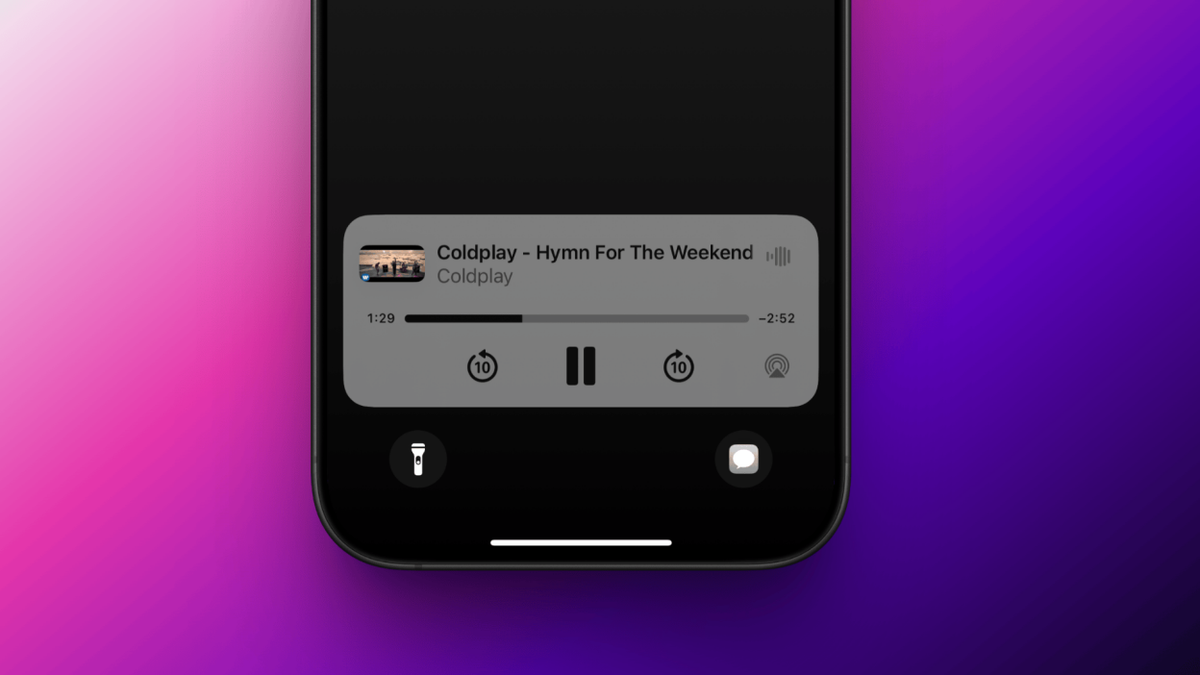
フルスクリーン再生中に画面下部から上へスワイプしてホーム画面に戻ると、一度音声が停止します。ここで焦らず、画面右上からスワイプダウンして「コントロールセンター」を開いてください。メディアコントロールウィジェットに動画のタイトルが表示されているため、再生ボタンをタップします。これでバックグラウンド再生が再開され、サイドボタンで画面をロック(画面オフ)しても音声が流れ続けます。
【Android編】Chromeで止まる問題を回避してバックグラウンド再生を成功させる方法
Android端末のGoogle Chromeを利用する場合も、PC版サイトへのリクエストがカギを握ります。しかし、Android特有のバッテリー管理システムによって「すぐに再生が止まってしまう」というトラブルに直面するユーザーが少なくありません。
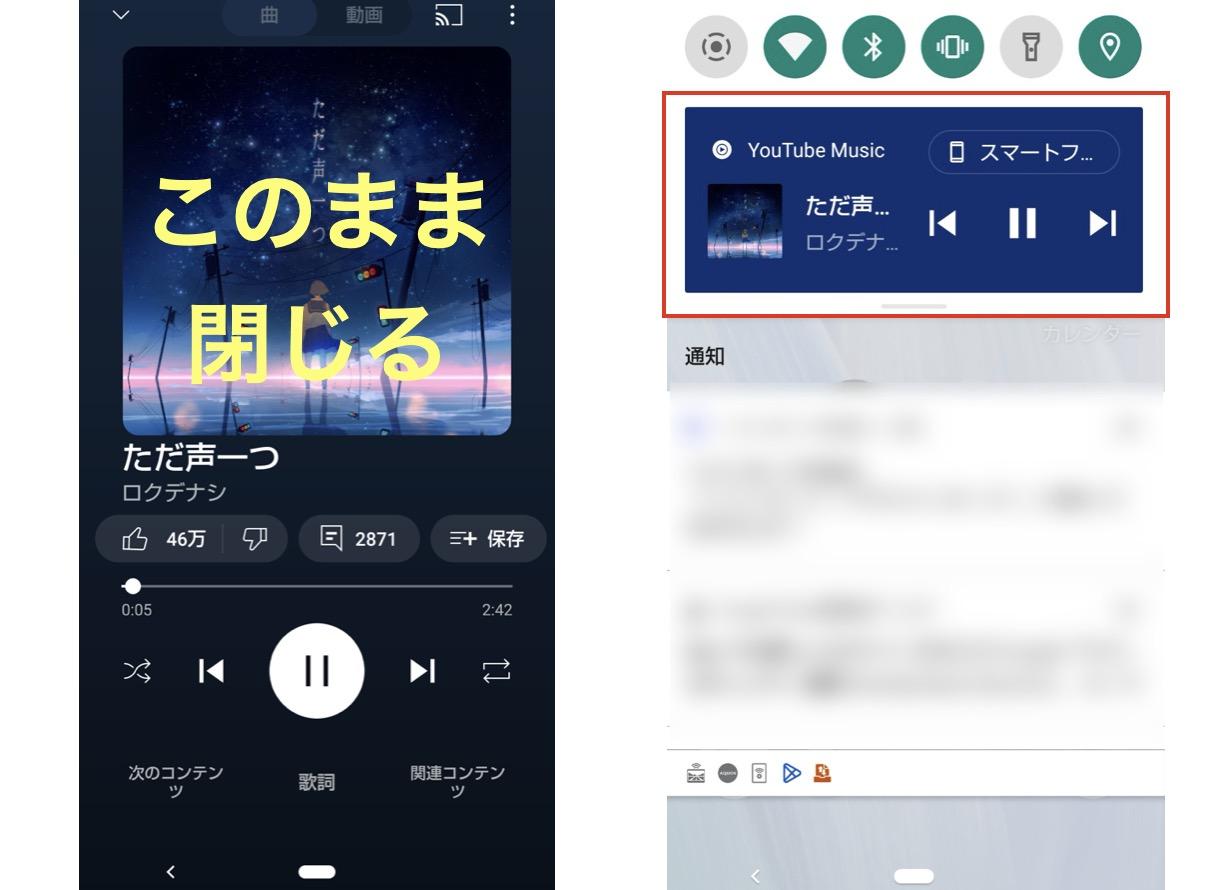
基本的な再生手順はシンプルです。Chromeで動画ページを開き、画面右上のメニューアイコン(縦の3点リーダー)をタップして「PC版サイト」にチェックを入れます。動画を再生させた状態でホーム画面に戻ると音声が一時停止しますが、画面上部から下へスワイプして「通知シェード」を引き出し、表示されたミニプレーヤーの再生ボタンを押すことで音声が再開されます。
もし画面をオフにした瞬間に音が止まる場合は、端末の「バッテリーの最適化」が影響しています。Androidの「設定」>「アプリ」>「Chrome」>「バッテリー」へと進み、設定を「最適化」から「制限なし」に変更してください。バックグラウンドでの通信や処理が維持され、スリープ状態でも途切れることなく再生を維持できます。
最強はどれ?バックグラウンド再生おすすめブラウザ徹底比較【Braveのやり方も網羅】
標準ブラウザの「PC版サイトに切り替えてコントロールセンターから再開する」というステップが手間に感じる方には、最初からバックグラウンド再生に特化したサードパーティ製ブラウザの導入をおすすめします。日常使いにおいて圧倒的な快適さを誇る主要ブラウザを比較しました。
数ある選択肢の中でも群を抜いて利便性が高いのが「Brave(ブレイブ)」です。高度な広告ブロック機能を標準装備しているだけでなく、画面を閉じても途切れない「音声バックグラウンド再生」機能を標準搭載しています。
Braveでの設定方法は非常に明快です。アプリを起動後、右下のメニュー(または設定)から「メディア」項目へ進み、「音声のバックグラウンド再生を有効にする」をオンに切り替えるだけです。以降は、動画を再生しながらホーム画面に戻っても、端末をスリープ状態にしても、何の手間もなくシームレスに音声が流れ続けます。無料の動画バックグラウンド再生アプリを探しているなら、実質的にBrave一択と言っても過言ではありません。
ピクチャーインピクチャー設定と画面オフ再生の裏ワザ|なぜ再生が途切れるのか?
ブラウザで動画を視聴しながらSNSをチェックしたりメモを取ったりしたい場合、画面の隅に小さな小窓を表示する「ピクチャーインピクチャー(PiP)」の活用が欠かせません。このPiP機能は、実は画面オフ再生へのスムーズな中継地点としても機能します。
iPhoneの場合、まずは端末側の「設定」>「一般」>「ピクチャーインピクチャー」を開き、「PiPを自動的に開始」がオンになっているか確認してください。対応ブラウザで全画面表示にした後、ホームバーを上にスワイプするだけで自動的に小窓再生へと移行します。この小窓が表示された状態で電源ボタンを押して画面を消すと、再生が止まらずにロック画面側のオーディオ制御へとスムーズに引き継がれやすくなります。
再生が不意に途切れてしまう最大の理由は、ブラウザ側が「ユーザーが画面を見ていないため、リソース削減のために描画と通信をサスペンド(一時停止)する」というOSの省エネ制御が働くためです。PiPを経由させる裏ワザを使うことで、OSに対して「ユーザーは現在もメディアを消費中である」と認識させ、強制終了を防ぐ効果が得られます。
バックグラウンド再生ができない時の対処法|原因別の解決チェックリスト
「これまでの手順通りにやっても動かない」「急に再生できなくなった」という場合、いくつかの複合的な原因が考えられます。不具合が発生した際は、以下のチェックリストを上から順に試してみてください。
1. ブラウザの通知権限が無効になっている
ロック画面や通知バーに再生コントローラーが表示されない場合、ブラウザの通知設定がオフになっている可能性があります。OSの設定から対象ブラウザを選び、通知の許可が有効になっているか再点検しましょう。
2. キャッシュとCookieの蓄積による誤動作
ブラウザ内に古いデータが溜まっていると、PC版サイトの表示切替スクリプトが正常に実行されないケースがあります。設定メニューから「閲覧履歴データの消去(キャッシュ・Cookieの削除)」を実行し、ブラウザを完全に再起動してください。
3. アプリおよびOSバージョンの不整合
動画配信プラットフォーム側は、バックグラウンド再生を制限するためのアップデートを定期的に実施しています。ブラウザアプリが古いバージョンのままだと仕様変更に対応できず停止することがあるため、常にApp StoreやGoogle Playで最新版へアップデートしておきましょう。
【ブラウザ バック グラウンド 再生】に関するよくある質問(FAQ)
Q1:完全無料でブラウザからバックグラウンド再生をしても規約違反や違法になりませんか?
A1:一般的なWebブラウザが備えている表示切替機能やOS標準のピクチャーインピクチャー機能を利用して視聴すること自体は、違法行為には該当しません。ただし、サービス側の仕様変更によって従来のやり方が突然使えなくなるケースは日常的に発生します。
Q2:画面オフ再生中にスマートフォンのバッテリー消費はどれくらい抑えられますか?
A2:スマートフォンの電力消費の大半はディスプレイの発光によるものです。画面を完全に消灯して音声のみを処理させることで、画面を点灯させたまま再生し続ける状態と比較して消費電力を約60〜70%削減することが可能です。
Q3:YouTubeアプリの無料版ではなぜバックグラウンド再生ができないのですか?
A3:公式アプリにおけるバックグラウンド再生および広告非表示機能は、有料サブスクリプション(YouTube Premium)の中核特典として設計されているためです。そのため、公式アプリ上では制限がかけられていますが、外部のWebブラウザを経由することでOSのメディア再生機能を利用した回避策が成り立っています。
まとめ:快適なバックグラウンド再生環境を手に入れよう
画面を点灯させたままポケットやカバンにスマートフォンを入れると、誤タップの原因になるだけでなく、無駄なバッテリー消費や端末の発熱を招きます。今回ご紹介したように、SafariやChromeでの「PC版サイト表示」テクニックを活用するか、設定不要で機能が完結する「Braveブラウザ」を導入すれば、日常のリスニング環境は劇的に向上します。
OSやサービスのアップデートによって一時的に挙動が変わることもありますが、仕組みさえ理解していれば別のブラウザへ柔軟に切り替えて対応できます。ご自身の端末環境に最適な方法を選び、ストレスフリーな「ながら聴き」ライフをぜひ手に入れてみてください。 (出典: ブラウザ バック グラウンド 再生(Yahoo!ニュース))
情報を整理して届けることが得意なWebディレクター。ユーザー視点に立った記事作成を目指しています。
