AirPods充電をウィジェットで即確認!表示されない時の対処法
日常のあらゆるシーンで手放せないAirPodsですが、「いまバッテリーが何パーセント残っているか」を瞬時に把握できず、大事なオンライン会議や外出先で突然バッテリー切れになった経験を持つ人は少なくありません。毎回ケースを開けてiPhoneにポップアップを表示させるのは手間がかかる上、ケースからイヤホンを取り出して装着した後はポップアップが消えてしまいます。
そこで活用したいのがiPhoneのバッテリーウィジェットです。ホーム画面やロック画面に正しく配置しておくだけで、AirPods本体はもちろん充電ケースの残量まで一目で確認できます。本稿では、ウィジェットへの追加手順から、「残量が表示されない」「片耳しか出ない」といったトラブルの決定的な解決策まで余すところなく解説します。
📌 【この記事の重要ポイントまとめ】
- 要点1:ホーム画面やロック画面にバッテリーウィジェットを追加すれば、AirPodsとケースの残量をリアルタイムでパーセント表示できる。
- 要点2:「残量が表示されない」「片耳しか出ない」トラブルの多くは、端子の接触不良、片側のスリープ、またはBluetoothの接続同期ズレが原因。
- 要点3:ケースの残量をウィジェットに映すには「イヤホンが1本以上ケースに入っている」か「ケースのフタを開けた直後」である仕様の理解が必須。
【基本手順】ホーム画面にバッテリーウィジェットを設定してパーセント表示させる方法
iPhoneのホーム画面にウィジェットを配置すれば、音楽を聴きながらでもスワイプひとつで正確なバッテリー状況を把握できます。まだ設定していない方は、以下の手順でiPhoneのバッテリーウィジェット設定を行いましょう。
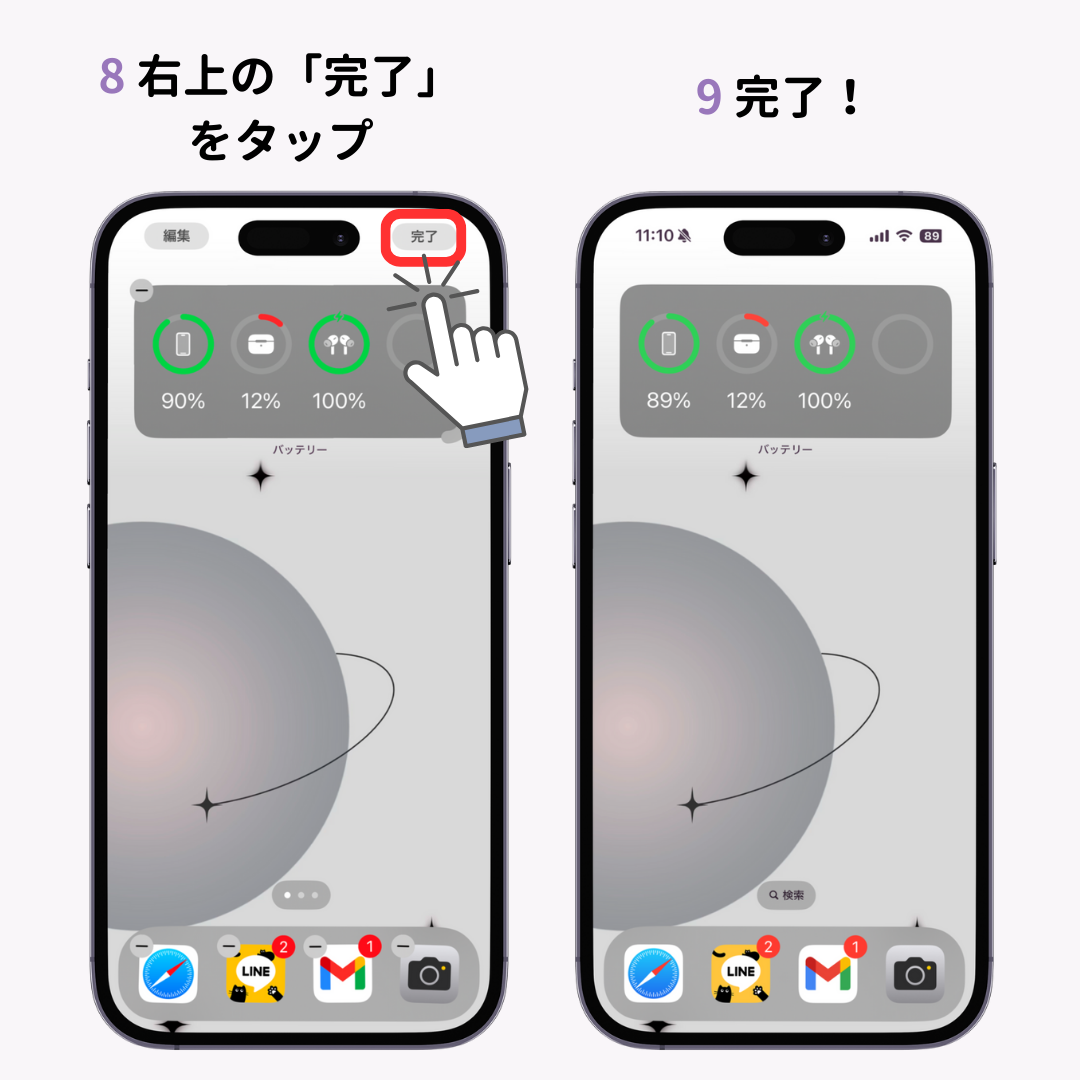
まず、ホーム画面の何もない部分を長押しし、アプリアイコンが小刻みに揺れ始めたら画面左上の「+」ボタンをタップします。ウィジェット一覧から「バッテリー」を選択すると、3種類のサイズ(小・中・大)が表示されます。
AirPodsユーザーに最もおすすめなのは「中サイズ(横長)」または「大サイズ(正方形)」です。小サイズはアイコンと円形バーのみのシンプルな表示ですが、中サイズ以上を選ぶことでホーム画面にバッテリー残量がパーセント表示され、左右のイヤホンやケースの数字がひと目で分かります。サイズを決めたら「ウィジェットを追加」をタップし、画面右上の「完了」を押せば配置完了です。
AirPods Proシリーズでも無印モデルでも同様に反映され、耳に装着した瞬間にウィジェット内の表示がアクティブに切り替わります。
【ロック画面・コントロールセンター】画面を開かずに残量をチェックする見方
画面ロックを解除してホーム画面へ行かずとも、素早く残量を確かめる導線を作っておくと利便性が一段と向上します。
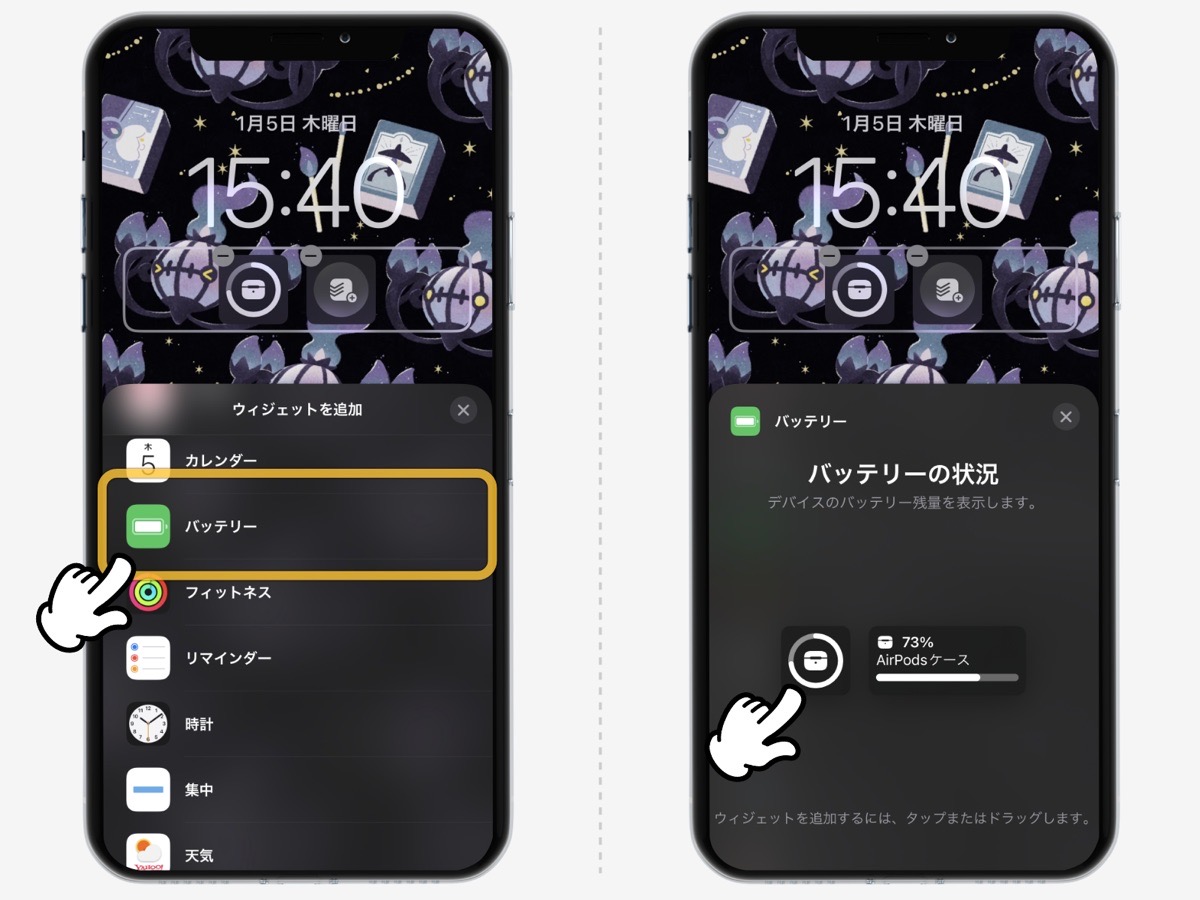
ロック画面を長押しして「カスタマイズ」を選択し、時計の下にあるウィジェットエリアをタップします。一覧から「バッテリー」を選んで配置すれば、ロック画面へのウィジェット追加手順は完了です。ロック画面用ウィジェットは省電力と視認性を両立したミニマルなデザインとなっており、外出先で移動中に時計を見る感覚でAirPodsの残量を確認できます。
さらに、ウィジェットを配置していない状態でも、画面右上から下にスワイプして開くコントロールセンターのバッテリー表示や、メディアコントロールの出力先アイコンをタップすることで、接続中のAirPodsの電池残量をチェック可能です。利用シーンに合わせて複数の確認ルートを把握しておくと安心です。
なぜ?AirPodsのバッテリー残量が表示されない・消えた時の原因
「ウィジェットを設定したのにAirPodsが出てこない」「昨日まで見えていたのにiOSのバッテリーウィジェットから消えた」という事態に遭遇した場合、端末同士の通信か認識状態に一時的な不具合が生じています。
真っ先に確認すべきはBluetoothの接続状態確認です。AirPodsが耳に入っていても、iPhone側でBluetoothがオフになっていたり、一時的な通信瞬断で「未接続」扱いになっていたりすると、ウィジェット上にはiPhone本体やApple Watchの残量しか反映されません。コントロールセンターでBluetoothのオン・オフを切り替えて再接続を試みてください。
また、ウィジェット自体の描画フリーズも考えられます。その場合はウィジェットを一度長押しして削除し、再度追加し直すか、iPhone本体を再起動することでキャッシュがクリアされ、正常に再表示されるケースが大半です。
「片耳だけ残量が出ない」現象の正体とケース充電確認の仕様
ユーザーから特に多く寄せられる相談が、「左右どちらか片方の残量しかウィジェットに表示されない」「ケースのパーセントが出ない」という現象です。これにはApple製品特有の表示仕様が関係しています。
左右のイヤホンの残量がまったく同じである場合、ウィジェット上では1つのアイコンに統合されて表示されます。左右のバッテリーに数パーセント以上の差が生じた時だけ、自動的に左右別々の表示へと分離する仕様になっています。そのため、両耳が同じ残量で揃っている時は片側しか出ていないように見えても故障ではありません。
一方、本当に片側が認識されていないケースもあります。片耳だけ残量が出ない原因として最も多いのは、ケース底面の充電端子に溜まったホコリや皮脂汚れによる接触不良です。端子が汚れていると、ケース内で充電が行われずバッテリーがゼロになってしまい、Bluetooth認識すらされなくなります。
また、AirPodsのケース充電確認にも決まりがあります。ケース自体にはBluetooth発信機能がないため、「イヤホン本体がケース内に1本以上収まっている状態」でフタを開けるか、iPhoneの近くに置いている時でなければケースの残量はウィジェットに更新されません。ケースの正確な状況を掴むには、フタを開けた際や充電器に置いた際のAirPods充電ケースのランプ点灯パターン(緑は十分な充電あり、オレンジは1回未満のフル充電分しか残っていないサイン)も併せて目安にすると確実です。
トラブルを根本解決!AirPodsの再ペアリングとリセット手順
設定を見直してもウィジェットの表示が不安定な場合や、左右の残量同期が著しくズレる場合は、接続設定を初期化して再構築するのが最も確実な解決策です。
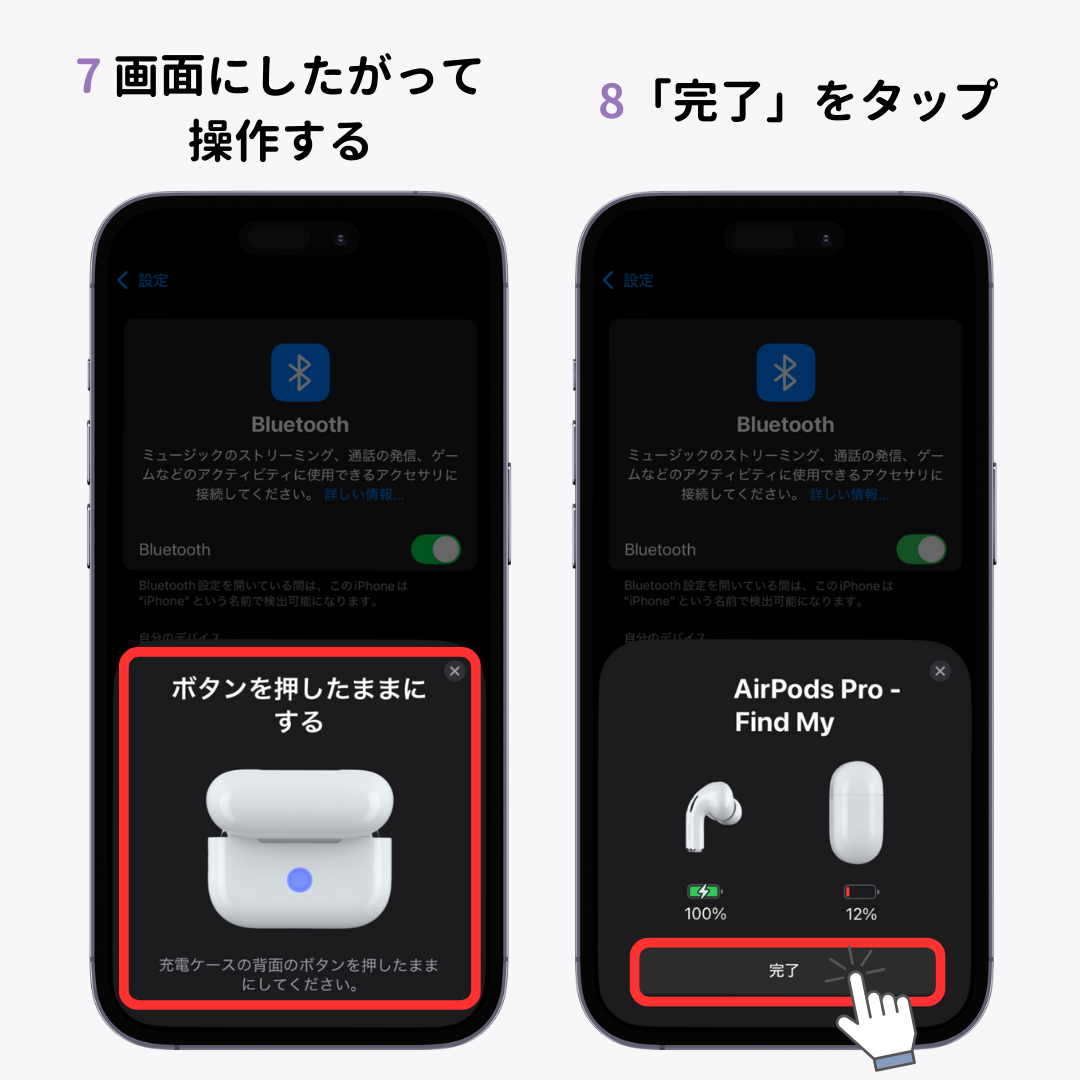
まずはiPhoneの「設定」>「Bluetooth」を開き、AirPodsの横にある「i」マークをタップして「このデバイスの登録を解除」を選択します。次に、左右のAirPodsをケースに収めてフタを開けた状態にし、ケース背面にある設定ボタンを約15秒間長押しします。ランプがオレンジ色に点滅した後、白色に点滅したらリセット完了です。
その後、iPhoneにケースを近づけてフタを開ければ初期設定画面がポップアップするため、画面の指示に従ってAirPodsのペアリングを再設定してください。この手順を踏むことで、内部の接続プロファイルが刷新され、ウィジェットとの通信不整合は根本から解消されます。
【airpods 充電 確認 ウィジェット】に関するよくある質問(FAQ)
Q1:ウィジェット上でケースのバッテリー残量が急に消えてしまうのはなぜですか?
A1:AirPodsの充電ケースは単独で通信電波を発していません。両耳のイヤホンをケースから取り出して耳に装着し、一定時間が経過するとケースの情報が通信されなくなるため、ウィジェットからケースの表示だけが消えるのは正常な仕様です。再度確認したい場合は、片方のイヤホンを一度ケースに戻してフタを開けてください。
Q2:AirPodsを使っていない時でも、ウィジェットに残量を常時表示させておくことはできますか?
A2:常時表示はできません。AirPodsがケースに収まってフタが閉じられている間は、バッテリー消費を抑えるためにBluetooth接続が切断(スタンバイ状態)されます。そのため、iPhoneと通信が行われていない待機中はウィジェットから非表示になります。
Q3:左右のバッテリー残量が大きく偏って減ってしまうのは不具合でしょうか?
A3:AirPodsは通話や音声認識のために内蔵マイクを使用しますが、マイクは通常「左右どちらか一方」が優先して動作します。そのため、通話やSiriを頻繁に利用していると、マイクを担当している側のバッテリーが早く減ることがあります。気になる場合は、「設定」>「Bluetooth」>「AirPods」>「マイク」から、自動切り替えではなく左右を固定してみるのも一つの方法です。
まとめ:ウィジェットを味方につけて充電切れストレスから解放されよう
AirPodsの充電残量をウィジェットでスマートに管理できるようになれば、外出時や作業中の予期せぬバッテリー切れに怯える必要はなくなります。
ホーム画面の中サイズウィジェットで詳細なパーセントを把握しつつ、移動中はロック画面のミニマルウィジェットを活用するのが最も快適な運用スタイルです。もし表示が消えたり片耳しか認識しなくなったりした際は、端子の清掃、ケースの開閉状態の確認、そしてBluetoothの再接続や初期化を落ち着いて試してみてください。日々の確認導線を整えて、快適なオーディオライフを送りましょう。 (出典: airpods 充電 確認 ウィジェット(Yahoo!ニュース))
情報を整理して届けることが得意なWebディレクター。ユーザー視点に立った記事作成を目指しています。
