Amazonで注文後に支払い方法を変更する手順!発送準備中の対処と注意点

Amazonで買い物を完了させた直後、「使うクレジットカードを間違えた」「ギフト券残高を充当し忘れた」「急遽あと払いペイディやPayPay払いに切り替えたい」と焦った経験を持つ人は少なくありません。注文確定ボタンを押した後でも、商品の出荷ステータスや選択したい決済手段の条件さえ合致していれば、簡単な操作で支払い方法を変更できます。
ただし、配送手続きが進んで「発送準備中」に入ってしまうと、注文履歴の画面から変更ボタンが消えてしまうケースがあります。注文後の支払い方法変更における確定的な手順をはじめ、ステータス別の変更可否、決済方法ごとの制約やキャンセル再注文時のリスクまで詳しく解説します。
📌 【この記事の重要ポイントまとめ】
- 要点1:商品の出荷ステータスが「未発送」であれば、Amazonアカウントサービス注文履歴から数タップで支払い方法を変更可能。
- 要点2:「発送準備中」や「発送済み」に移行した後はシステム上変更不可となるため、注文キャンセルや再注文などの別対応が必要。
- 要点3:注文確定後にコンビニ決済(前払い)への変更はできないなど、決済種別ごとの変更ルールや制限を事前に把握しておくことが肝要。
【基本手順】Amazonで注文確定後に支払い方法を変更する最短ステップ
注文確定後に支払い方法を変更する作業は、PCブラウザでもスマートフォンのAmazonショッピングアプリでも、数分で完了します。商品が出荷ラインに乗る前の「未発送」状態であれば、いつでも手続きが可能です。
具体的なAmazon注文後の支払い方法変更手順は以下の通りです。
【スマホアプリ(iOS / Android)での変更手順】
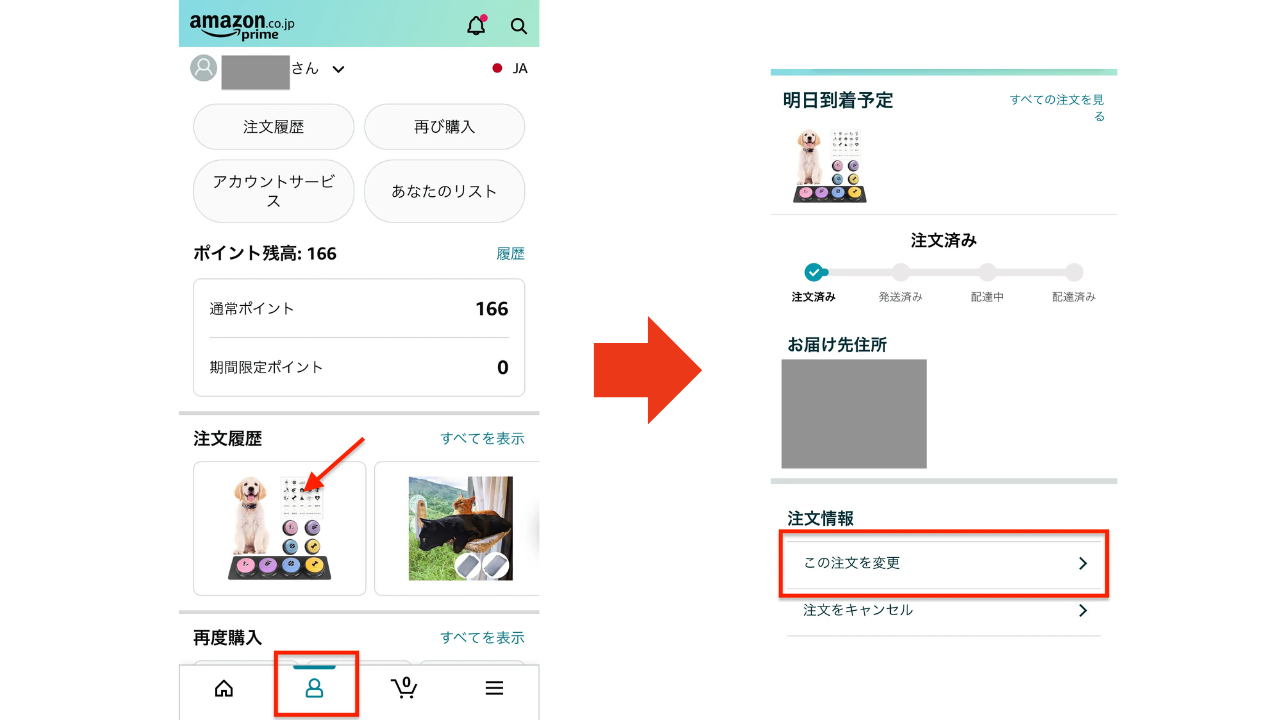
1. アプリ下部の「人型アイコン」をタップし、Amazonアカウントサービス注文履歴を開く。
2. 支払い方法を変更したい該当の注文を選択。
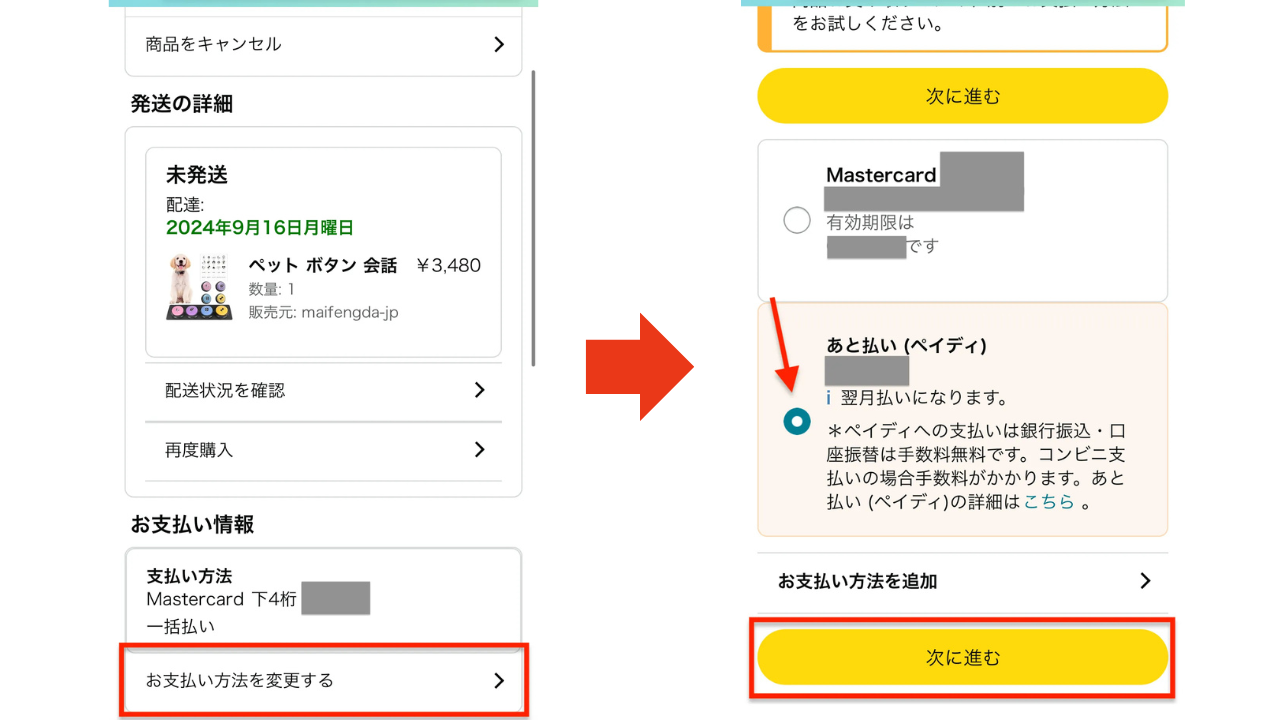
3. 注文詳細画面内の「お支払い方法を変更」をタップ。
4. 登録済みの別のクレジットカード、Amazonギフトカード、あと払い(ペイディ)、PayPayなどの決済手段を選択する。
5. 変更内容を確認し、「次に進む」または「変更を保存」をタップして完了。
【PCブラウザでの変更手順】
1. 画面右上の「注文履歴」をクリック。
2. 該当商品の枠内にある「注文内容の表示と変更」をクリック。
3. お支払い方法の横にある「変更」をクリックし、希望する決済方法を指定して更新。
変更が正常に完了すると、登録メールアドレス宛に「お支払い方法変更の確認」通知が届きます。意図した決済方法に切り替わっているか、念のため注文詳細画面で再確認しておくと安心です。
発送準備中・発送済みは変更できる?ステータス別の対応可否と限界
Amazonの配送システムは極めて迅速に稼働しているため、注文からわずか数十分で配送ステータスが切り替わることがあります。支払い方法の変更可否は、配送ステータスによって明確に分かれます。
1. 「未発送」ステータス
画面上に「お支払い方法の変更」ボタンが表示されており、問題なく変更できます。お届け日時や配送先住所の変更も同時に行えます。
2. 「発送準備中」ステータス
倉庫内で商品のピッキングや梱包作業が始まると、発送準備中の支払い方法変更は原則として行えなくなります。「お支払い方法の変更」ボタンがグレーアウトするか、項目自体が表示されなくなります。Amazonのフルフィルメントセンターでは自動化された出荷ラインが稼働しているため、システム側で注文情報がロックされる仕様です。
3. 「発送済み」ステータス
商品が配送業者へ引き渡された後の発送済み商品の支払い方法変更は、いかなる手段を用いても不可能です。この段階で支払い方法を変えたい場合は、商品到着後に「返品」手続きを行い、改めて希望の支払い方法で買い直す必要があります(※返品時の返送料や手数料が発生する場合があるため注意が必要です)。
画面上で変更ボタンが見当たらない場合は、すでに発送準備段階へ移行していることがAmazon支払い方法変更できない理由の大半を占めています。
決済手段別の変更ルール|クレカ・ギフト券・PayPay・ペイディの注意点
未発送状態であっても、すべての決済手段へ自由自在に切り替えられるわけではありません。Amazonでは決済方法ごとに厳格なルールが定められています。
クレジットカードからギフト券に変更する場合
保有しているAmazonギフトカード残高を充当したい場合、未発送であればクレジットカードからギフト券に変更したり、ギフト券とクレジットカードの併用に切り替えることが可能です。ギフト券のコードをその場で新規追加して適用することもできます。
コンビニ決済への変更方法と制約
最も注意が必要なのが、注文確定後に「コンビニ・ATM・ネットバンキング・電子マネー払い」といった前払い決済へ切り替えるケースです。Amazonの仕様上、注文確定後のコンビニ決済への変更方法は用意されていません。クレジットカードやPayPayからコンビニ払いに変えたい場合は、一度注文をキャンセルして再注文する必要があります。
PayPay残高払いへの変更
PayPay残高払いへの変更を行うには、あらかじめAmazonアカウントとPayPayアカウントを連携させておく必要があります。決済に利用できるのは「PayPayマネー」および「PayPayポイント」であり、「PayPayマネーライト」はAmazonの決済に対応していない点に留意してください。
あと払いペイディへの変更
クレジットカードの枠を圧迫したくない場合などに便利なあと払いペイディへの変更も、未発送であればスムーズに選択可能です。変更時にSMS認証が求められる場合があるため、手元に登録携帯電話を用意して操作を進めてください。
変更できない時の最終手段!注文キャンセルと再注文の注意点
「発送準備中に入ってしまい支払い方法が変更できない」「コンビニ払いに切り替えたい」という場合の現実的な打開策は、一度注文をキャンセルしてからの再注文です。しかし、安易にキャンセルボタンを押すとトラブルに発展することもあります。
注文キャンセルと再注文の注意点として、以下の3点を必ず確認してください。
1. タイムセール価格や限定クーポンの消滅
タイムセール期間中に購入した商品や、1回限り有効の割引クーポンを適用していた場合、キャンセルした瞬間に割引権利が失効することがあります。再注文時に通常価格へ戻ってしまうリスクがあるため、値引き額が大きい注文は慎重な判断が求められます。
2. 在庫切れ・納期遅延のリスク
「残り1点」の人気商品や予約限定商品の場合、キャンセル処理を行った直後に他ユーザーに買われてしまい、再注文ができなくなるケースが存在します。また、お届け予定日が数日〜数週間先へズレ込む可能性もあります。
3. 発送準備中画面でのキャンセルリクエスト
ステータスが発送準備中の場合、画面上の表記は「注文のキャンセル」ではなく「キャンセルをリクエスト」に変わります。リクエストを送信しても出荷作業を止められず、そのまま商品が発送されてしまうケースも珍しくありません。
どうしても困った状況になり自己解決が難しい場合は、Amazonカスタマーサービス問い合わせを活用するのが確実です。チャットや電話(オペレーターからの無料発信)を通じて直接相談すれば、現在の正確な出荷状況や最も適切な対応策を案内してもらえます。
定期おトク便の支払い方法変更|次回配送分に反映させる確実な設定手順
日用品やサプリメントなどで利用者の多い「定期おトク便」は、通常の単発注文とは管理画面が分かれています。注文履歴から変更しようとしても反映されないことがあるため、専用の設定画面から手続きを行いましょう。
定期おトク便の支払い方法変更の手順は以下の通りです。
1. アカウントサービスから「定期おトク便の管理」を選択。
2. 「設定」タブを開く。
3. 「お支払い方法」の項目にある「変更」をタップ。
4. 新しく使用したいクレジットカードや支払い方法を選択。
5. 「すべての定期おトク便に適用する」または「特定の商品の次回配送分のみ変更する」を選択して保存。
定期おトク便は、次回配送日の約1週間前に注文が自動生成されます。注文が確定して出荷準備に入る前に変更手続きを済ませておかないと、次回分は古い支払い方法のまま決済されてしまうため、登録カードの有効期限切れやメインカードの変更時は早めの見直しが不可欠です。
【amazon 注文 後 支払い 方法 変更】に関するよくある質問(FAQ)
Q1:注文後にデビットカードやプリペイドカードへの変更はできますか?
A1:未発送ステータスであれば、国際ブランド(Visa、Mastercard、JCB等)が付帯したデビットカードやプリペイドカード(バンドルカードやKyashなど)への変更が可能です。ただし、カード側の残高が購入金額に満たない場合は決済エラーとなるため、事前に残高をチャージしておいてください。
Q2:発送準備中になってしまったら、カスタマーサービスに頼めば支払い方法を変えてもらえますか?
A2:カスタマーサービスのオペレーターであっても、一度ロックされた出荷管理システムの決済情報を直接書き換えることはできません。配送を止めて注文をキャンセルできるかの確認、または商品到着後の返品手続きについての案内を受ける形となります。
Q3:Amazonギフト券とクレジットカードの併用払いにあとから変更できますか?
A3:未発送の状態であれば可能です。注文履歴の「お支払い方法の変更」から、適用したいギフトカード残高のチェックボックスをオンにし、不足分の請求先となるクレジットカードを選択して保存してください。
Q4:支払い方法の変更手続きをしたのに、古いカードに請求が来ているのはなぜですか?
A4:変更処理が完了する前にすでに与信枠の確保(オーソリ処理)が行われていた場合、一時的に古いカードの利用通知が届くことがあります。出荷時に正式な売上確定が行われるため、古いカードの仮売上は後日自動的に取り消されます。明細の反映タイミングはカード会社によって数日〜数週間異なります。
まとめ:注文後のトラブルを防ぎスマートに決済を管理するコツ
Amazonで注文確定後に支払い方法を変更したい場合、「未発送」ステータスのうちに注文履歴から即座に操作を行うことが最大の鉄則です。発送準備中や発送済みに進んでしまうと、システム上の制限から変更が一切受け付けられなくなります。
また、コンビニ決済への変更ができない点や、再注文時のセール価格失効リスクなど、Amazon特有の決済仕様を把握しておくことでトラブルを未然に防げます。普段からメインで利用する支払い方法をアカウント設定で適切に整理し、注文確定前の最終確認画面で決済手段をしっかり見直す習慣をつけましょう。 (出典: amazon 注文 後 支払い 方法 変更(Yahoo!ニュース))

Webメディアの編集およびコンテンツ作成に従事。正確で質の高い情報発信を心掛けています。
