ソフトバンクWi-Fiの再起動手順!繋がらない・遅い原因を完全解決
自宅のインターネットが急に繋がらなくなったり、動画の読み込みが極端に遅くなったりした際、最も手軽かつ効果的な解決策がWi-Fi機器の再起動です。しかし、ソフトバンク光やSoftBank Airなど、利用しているサービスごとに正しい再起動の手順や機器の電源を抜き差しする順番が存在することをご存じでしょうか。
誤った手順で電源を切ってしまうと、機器同士のIPアドレス割り当てが正常に行われず、かえって不具合が長引くケースも少なくありません。本記事では、光BBユニットやONU(回線終端装置)、SoftBank Airの正確な電源リセット手順から、ランプ点滅時の見極め方、改善しない場合の最終対処法までを分かりやすく整理してお届けします。
📌 【この記事の重要ポイントまとめ】
- 要点1:ソフトバンク光の再起動は「電源を切る時はルーターから、入れる時はONUから」の順番を守るのが鉄則。
- 要点2:SoftBank Airやポケット型WiFiはコンセントの抜き差しや電源長押しで手軽にリセット可能。
- 要点3:再起動後も赤点滅が続く場合は、回線側の通信障害や機器の初期化(リセットボタン)を検討する。
【原因究明】ソフトバンクWi-Fiが急に繋がらない・遅い決定的な理由
日常的に快適に使えていたWi-Fiが突然不安定になる背景には、いくつかの明確な要因が存在します。代表的な原因として挙げられるのが、ルーター内部に蓄積されたアクセスログやキャッシュによるメモリ圧迫です。長期間連続で稼働させていると、機器内部の処理能力が低下し、接続不良や通信速度の低下を引き起こします。
また、周辺の電波干渉も無視できません。電子レンジやBluetooth機器などの家電製品と干渉している場合や、近隣住民のWi-Fiルーターと同一の周波数帯(特に2.4GHz帯)を取り合っているケースでは、電波が途切れがちになります。機器自体の一時的な熱暴走やファームウェアの不整合も、再起動を行うことでメモリがリフレッシュされ、解消することが大半です。
【ソフトバンク光】機器の電源を切る順番が命!正しい再起動ステップ
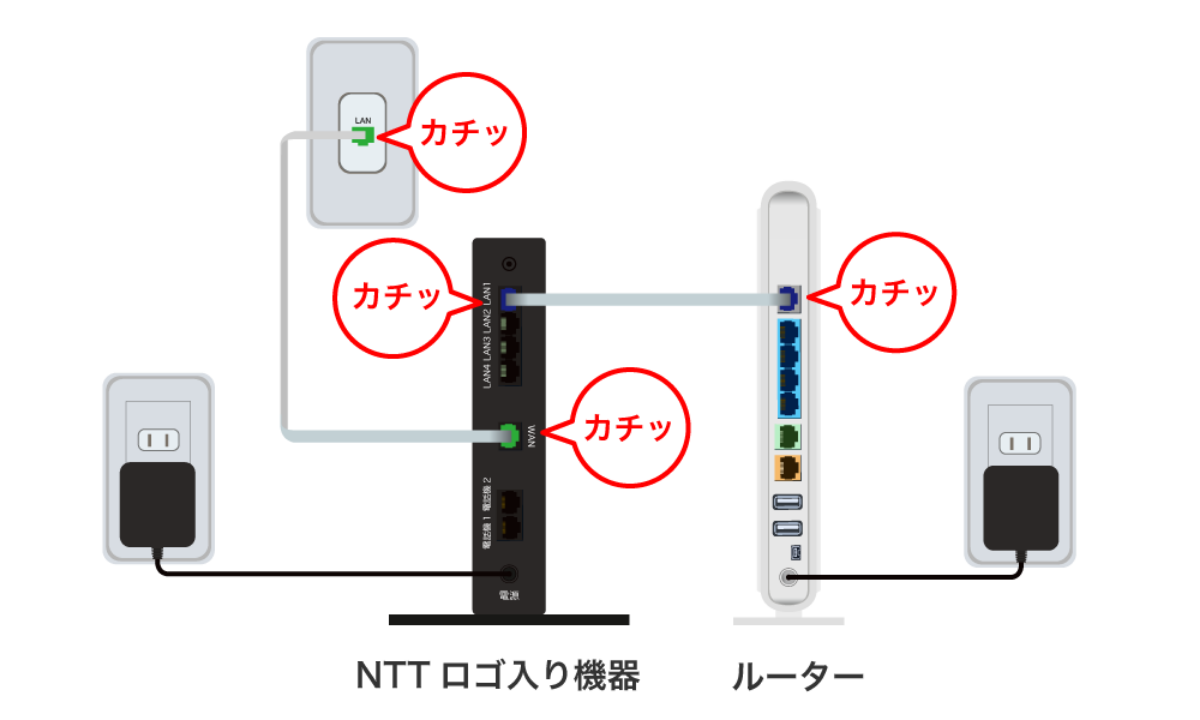
ソフトバンク光を利用している環境で最も重要なのが、「ONU(回線終端装置)」と「光BBユニット(または市販ルーター)」の電源を扱う順番です。この順序を間違えると、ルーターが回線側の信号を正しく認識できず、ネット接続が復旧しません。
まずは以下のステップに従って、慎重に作業を進めてください。
【電源をオフにする手順】
1. パソコンやスマートフォンなどの接続端末のWi-Fi設定をオフにする。
2. 光BBユニット(ルーター)の電源コードをコンセントから抜く。
3. 壁の光コンセントと繋がっているONU(回線終端装置 / モデム)の電源コードをコンセントから抜く。
4. そのまま機器の放熱を促すため、約2〜3分間放置する。
【電源をオンにする手順】
1. 先にONUの電源コードをコンセントに差し込み、前面ランプが安定するまで約2分待機する。
2. ONUの「光回線(LINE)」や「認証」ランプが緑色に点灯したら、光BBユニットの電源コードをコンセントに差し込む。
3. 光BBユニットの各ランプが緑色に点灯するまで約3〜5分待つ。
4. スマホやPCのWi-Fiをオンにし、通信が復旧したか確認する。
【SoftBank Air&Pocket WiFi】コンセント抜き差しによる再起動手順
据え置き型ホームルーターの「SoftBank Air」や持ち運び用の「Pocket WiFi」を利用している場合は、配線がシンプルなぶん、再起動も短時間で完了します。
SoftBank Air本体には電源ボタンが備わっていないモデルが多いため、背面の電源コード(またはコンセントプラグ)を直接抜き差しするのが基本操作です。コードを抜いた後、内部放電のために約1分間待機してから再度差し込みます。上部または前面のランプ(Power、LTE、5G、Wi-Fiなど)がすべて緑色に点灯すれば再起動完了です。
ソフトバンクのポケット型WiFi端末に関しては、本体側面または上部にある電源ボタンを5秒以上長押しして電源を完全にオフにします。画面が消えた後、10〜20秒ほど置いてから再び電源ボタンを長押しして起動させてください。バッテリーの取り外しが可能な機種であれば、一度電池パックを着脱してみるのも有効なリフレッシュ手段です。
【ランプ確認】光BBユニットやONUの赤点滅が示すサインと対処法
再起動を行っても通信が改善しない場合は、機器前面のランプ状態を確認して不具合の切り分けを行います。ランプの色や点滅パターンによって、障害の発生箇所を特定できます。
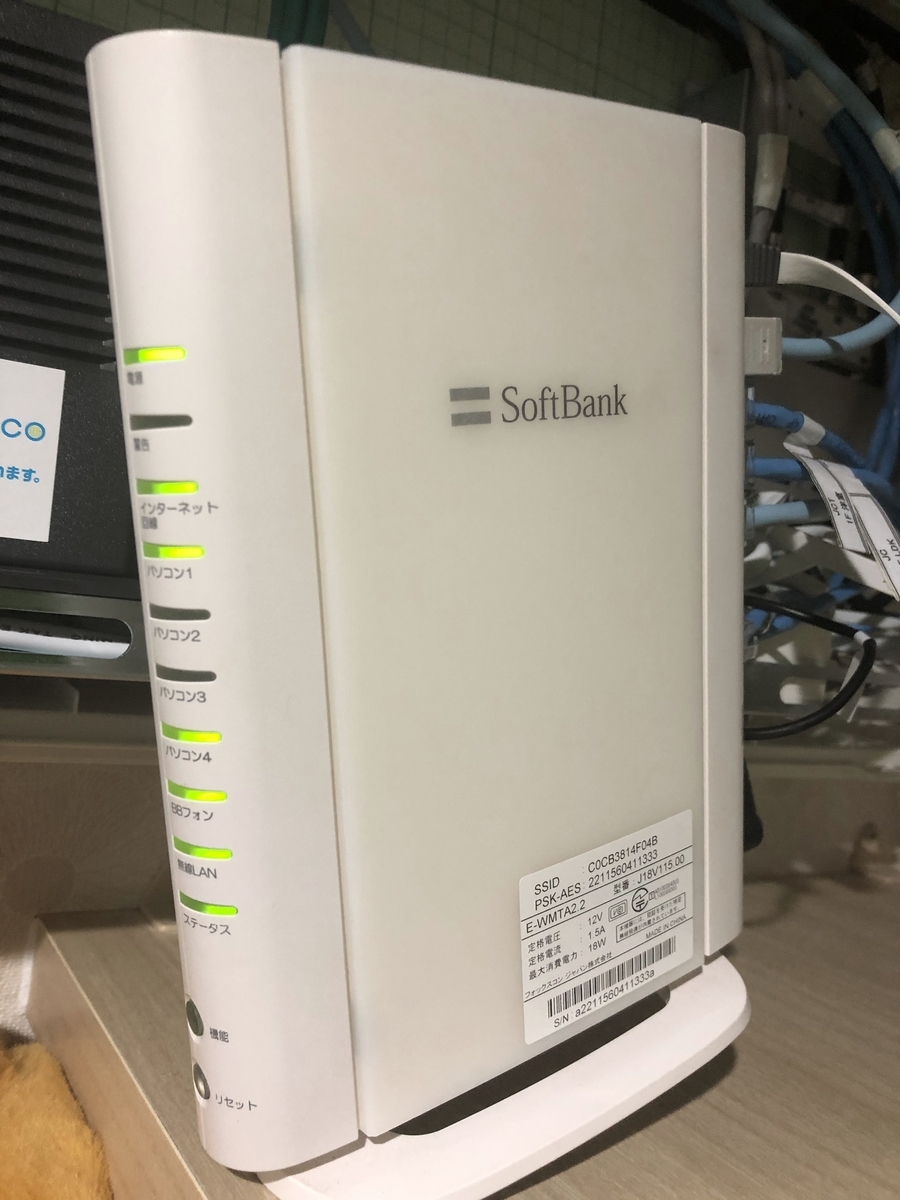
光BBユニットのランプ状態において、「インターネット回線」や「Wi-Fi」ランプが赤点滅している場合は、上位機器(ONU)との通信が遮断されているか、認証エラーが発生しています。一方、ONU側の「光回線」ランプが消灯または赤く光っている場合は、宅内配線の断線や局舎側の設備トラブルの可能性が高くなります。
緑色に点灯していれば機器間のリンクは正常ですが、オレンジ色や赤色の点灯・点滅が続く場合は、LANケーブルが奥までカチッと挿し込まれているか、ケーブル自体が断線していないかも併せて確認してください。
【最終手段】改善しない場合のリセットボタン初期化と通信障害の確認
通常の再起動を試しても改善が見られない場合、機器の初期化(工場出荷時リセット)を視野に入れます。光BBユニットの背面にある「リセット」と書かれた小さな穴を、爪楊枝やSIMピンなどの細い棒でランプが一斉に点滅するまで(約5〜10秒間)長押しします。ただし、初期化を行うと自身で設定したWi-FiのSSIDやパスワード、ポート開放設定などがすべてリセットされるため注意が必要です。
それでも解決しない場合は、宅内機器ではなくソフトバンク側で通信障害が発生している恐れがあります。契約者専用ページ「My SoftBank」やソフトバンク公式サイトの「障害・メンテナンス情報」、公式SNSなどをスマートフォン(モバイル回線)からチェックし、地域的な障害情報が出ていないか確認を取りましょう。
【ソフトバンク wi fi 再 起動 やり方】に関するよくある質問(FAQ)
Q1:光BBユニットの再起動にはどれくらいの時間がかかりますか?
A1:電源コードを抜いてから放電に2〜3分、再度差し込んでから内部システムが完全に立ち上がるまでに約3〜5分かかります。全体でおよそ5〜10分程度を見込んで作業してください。
Q2:電源コードをいきなり抜いても機器は故障しませんか?
A2:基本的には電源コードの抜き差しで故障しないよう設計されていますが、ファームウェア更新中(ランプが激しく点滅している最中など)に電源を切ると故障の原因になります。通常点灯またはエラー点滅の状態で抜くようにしてください。
Q3:再起動を毎日繰り返さないとネットが遅くなるのは異常ですか?
A3:頻繁に再起動が必要な状態は、機器の経年劣化や熱暴走、あるいは光BBユニットのバージョンが古い可能性があります。カスタマーサポートに問い合わせて、最新機種への無償交換を相談することをおすすめします。
まとめ:正しい再起動手順をマスターして快適な通信環境を取り戻そう
ソフトバンクWi-Fiのトラブルは、機器の適切な再起動を行うだけで8割以上のケースが自己解決します。ポイントは、「ソフトバンク光はONUから先に起動する」「電源を切ったら数分間の放電時間を確保する」という基本ルールを守ることです。
ランプの点滅パターンを正しく把握し、万が一の際も焦らず手順を踏めば、無駄な待ち時間やサポートへの問い合わせの手間を大幅に減らせます。日頃から通信が途切れやすいと感じる方は、配線周りのホコリ清掃や機器の設置場所の見直しも含め、通信環境のメンテナンスを定期的に行いましょう。 (出典: ソフトバンク wi fi 再 起動 やり方(Yahoo!ニュース))

Webメディアの編集およびコンテンツ作成に従事。正確で質の高い情報発信を心掛けています。
