携帯が勝手に動く原因と対処法|画面暴走を止める緊急手順と修理の目安
触れてもいないのに画面が勝手にスクロールしたり、見知らぬ相手に電話をかけ始めたりするスマートフォンの怪現象。まるで透明な誰かが操作しているかのようなこの不具合は、通称「ゴーストタッチ(お化けタップ)」と呼ばれ、日常を脅かす重大なトラブルの一つです。
「ウイルスに感染したのか」「遠隔操作で乗っ取られているのでは」と強い不安を抱く方も少なくありません。しかし、実際の原因は液晶の物理的な不具合や充電環境、アクセサリの干渉など多岐にわたります。本稿では、画面の暴走を今すぐ食い止める緊急手順から、原因の特定方法、自力でできる改善策、修理費用の目安まで網羅して解説します。
📌 【この記事の重要ポイントまとめ】
- 要点1:画面の暴走時は誤発信やパスコード誤入力によるロックを防ぐため、最優先で「強制再起動」または「電源オフ」を実行する。
- 要点2:原因の多くは乗っ取りではなく、保護フィルムの劣化、非純正充電器のノイズ、熱暴走、液晶パネルの破損に起因する。
- 要点3:自力での清掃や設定見直しで改善しない場合は、デジタイザ(タッチセンサー)の故障の可能性が高く、液晶パネル交換が必要。
【緊急時】スマホの画面暴走を今すぐ止めるための応急処置
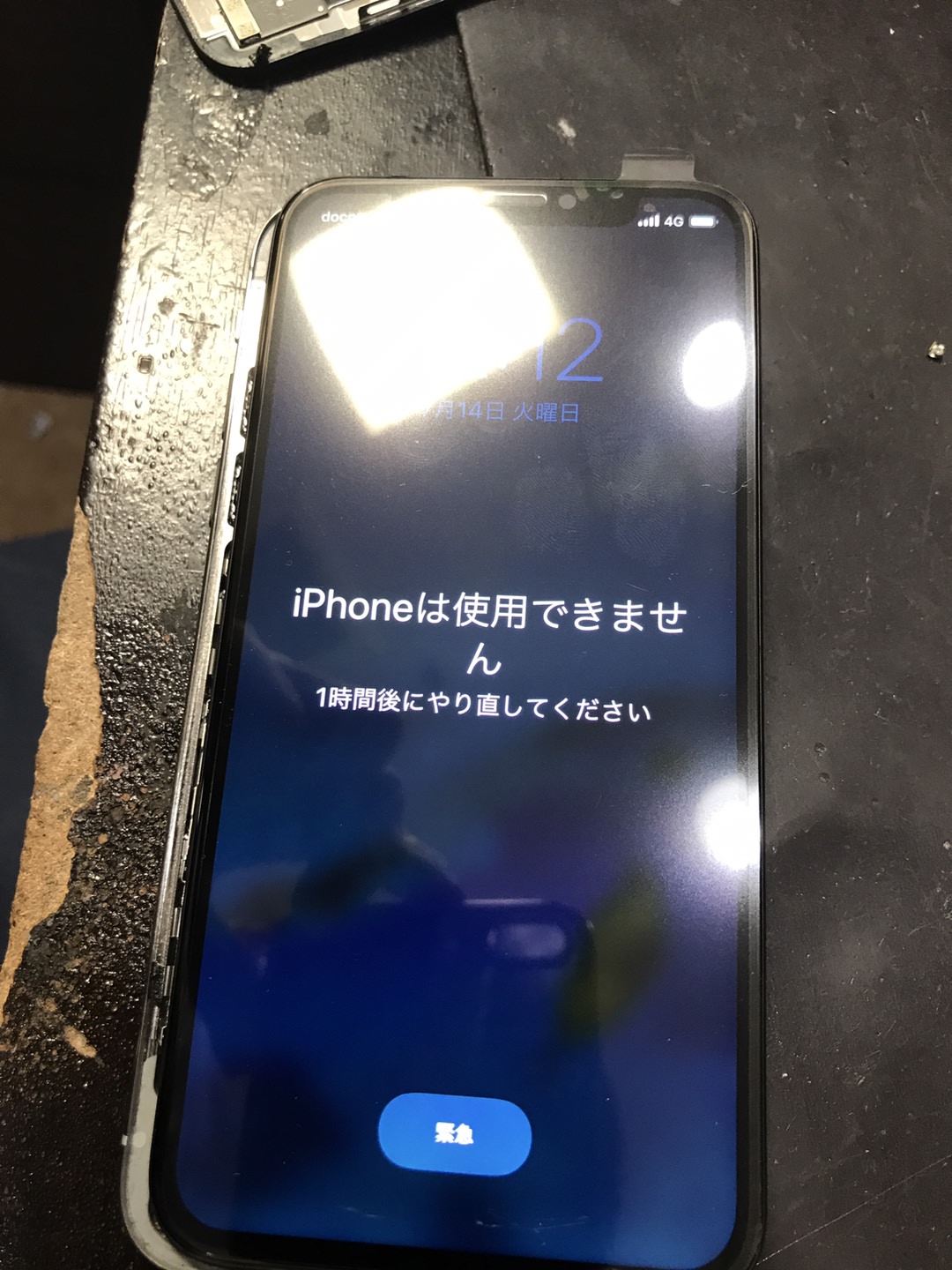
画面が勝手に連打されている状態を放置すると、パスコードを連続で誤入力されて端末が完全にロックされたり、SNSで意図しない投稿が行われたりする二次被害に直結します。手元の端末が操作を受け付けない場合は、迷わず以下の手順で動作を停止させてください。
最初に行うべきは端末の強制終了です。通常のタッチ操作による電源オフができない場合は、各機種のボタン操作による強制再起動を試みます。iPhoneであれば「音量を上げるボタンを押して離し、音量を下げるボタンを押して離し、サイドボタンを長押し」します。Android端末の場合は「電源ボタンと音量下ボタンの長押し(機種によっては電源ボタンの10秒以上長押し)」で強制的に電源を落とすことが可能です。
強制再起動でも症状が収まらない、あるいは電源が切れない場合は、一時的にSIMカードを抜くかWi-Fiルーターの電源を切り、外部との通信を遮断してください。これにより、勝手な課金や意図しないデータ送信といった最悪のシナリオを回避できます。
携帯が勝手に動くのはウイルスや乗っ取り?見分け方と確認手順
「何者かに遠隔操作されているのではないか」という疑念は、多くのユーザーが真っ先に感じる恐怖です。しかし、一般的なスマートフォンにおいて、遠隔操作ウイルスによって画面上で直接タップ操作が再現されるケースは極めて稀です。実際の不正アクセスはバックグラウンドで静かに進行することが多く、派手な画面暴走の主因はハードウェアの電気的・物理的トラブルにあります。
それでも乗っ取りの懸念を完全に払拭できない場合は、端末の通信状況とアプリの稼働状況を確認します。設定画面からモバイルデータ通信量を確認し、身に覚えのないアプリが大量のデータを消費していないかをチェックしてください。また、見知らぬプロファイル(構成プロファイル)がインストールされていないか、不審な遠隔管理アプリが存在しないかを確認することで、セキュリティ侵害の有無を論理的に切り分けることができます。
ゴーストタッチを引き起こす身近な環境要因|充電器・フィルム・熱暴走
端末の故障を疑う前に確認したいのが、スマートフォンを取り巻く使用環境です。実は、周辺アクセサリや使用状況がタッチパネルに誤作動を引き起こしているケースが頻発しています。
代表的な要因の一つが、充電中に発生する電圧ノイズです。安価な非純正充電器や劣化したケーブルを使用していると、微弱な電流ノイズが画面の静電容量センサーに干渉し、触れていない場所をタッチされたと誤認させます。「充電器を抜くとピタリと正常に戻る」場合は、充電器やケーブルの品質不良が原因です。
また、液晶画面に貼り付けた保護フィルムの間に挟まった微細なホコリ、気泡、皮脂汚れ、あるいは結露による微小な水分も誤動作の引き金となります。さらに、高負荷なゲームや直射日光下での使用によるスマホの熱暴走もセンサーの挙動を著しく狂わせます。本体が高熱を帯びている場合は、充電を止めてケースを外し、涼しい場所で自然放熱させる必要があります。
iPhone・Android別の対処法と自力で直すステップ
一時的なソフトウェアのバグや設定の不整合が原因であれば、修理店へ持ち込まずとも自力で改善できる余地があります。以下のステップを順に試してください。
1. ディスプレイの徹底的なクリーニングと保護フィルムの除去
メガネ拭きなどのマイクロファイバークロスを使い、画面表面の皮脂や水分を完全に拭き取ります。端が浮いているフィルムやヒビの入ったガラスフィルムは一度剥がし、裸の状態で操作感を確かめてください。
2. OSのアップデートと設定の最適化
過去にはOS側のタッチ処理アルゴリズムの不具合でゴーストタッチが発生した事例もあります。最新のOSへアップデートを適用してください。また、Androidでは「タッチ感度(画面保護シートモード)」のオン/オフを切り替える、iPhoneでは「アクセシビリティ」内の「タッチ調整」を見直すことで、誤認識を抑えられる場合があります。
3. セーフモードでの動作確認(Android)
後からインストールしたアプリが悪影響を及ぼしているかを切り分けるため、基本機能のみで起動する「セーフモード」を試します。セーフモード中に現象が消えるなら、直近で入れた特定のアプリが原因と特定できます。
液晶パネルの故障と修理費用相場|修理に出す前のチェックポイント
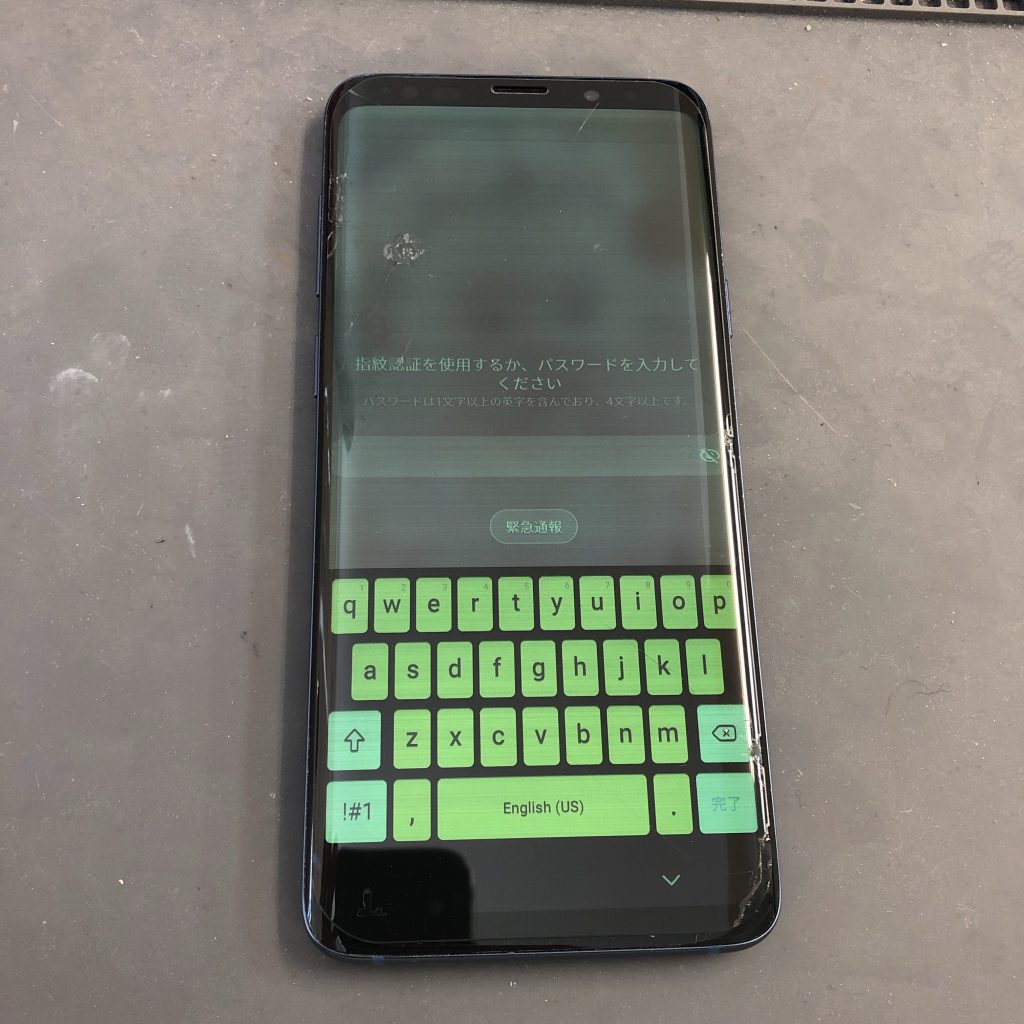
物理的な画面の落下痕がある場合や、清掃・初期化を行っても「タッチパネルが反応しない」「勝手に文字が入力される」といった状態が続く場合、ディスプレイ内部のデジタイザ(タッチセンサー)の物理的破損が確定打となります。表面のガラスが割れていなくても、内部パーツの歪みや経年劣化によってセンサーが常時ショートしている状態です。
修理を依頼する際の選択肢と費用感は以下の通りです。
・Apple公式・キャリア補償を利用する場合
保証サービス(AppleCare+や各社端末補償)に加入していれば、3,700円〜1万円前後の自己負担で純正ディスプレイへの交換が可能です。未加入の場合、最新ハイエンド機では4万円〜7万円前後の高額修理となるケースもあります。
・街の第三者修理店を利用する場合
互換パネルを用いた修理であれば、8,000円〜2万5,000円程度と比較的安価かつ即日修理が可能です。ただし、以後の公式サポート対象外となるリスクや、パーツ品質にバラつきがある点には注意が必要です。
【携帯が勝手に動く現象】に関するよくある質問(FAQ)
Q1:画面が勝手に動いてパスコードを入力できず、ロックがかかりそうです。どうすればいいですか?
A1:無理に画面を触らず、即座にボタン操作で強制終了してください。万が一ロックアウトされた場合、端末の完全初期化が必要になります。どうしても操作が必要な場合は、市販のUSB変換アダプタを経由して有線マウスを接続すると、タッチパネルを使わずにカーソル操作でロック解除やデータバックアップが可能です(※OTG対応機種に限る)。
Q2:特定のアプリを開いているときだけ勝手にスクロールします。
A2:ハードウェアの故障ではなく、そのアプリ自体のバグやキャッシュの肥大化が疑われます。アプリのキャッシュ消去、再インストール、あるいはアプリの最新版へのアップデートを試みてください。
Q3:水没させた直後からゴーストタッチが始まりました。乾燥剤で直りますか?
A3:内部に水分が侵入して回路がショートしている証拠です。乾燥剤で一時的に改善したように見えても、内部で腐食が進行し突然完全停止する危険があります。通電(充電)を直ちに止め、速やかに修理専門業者へ基板洗浄やパネル交換を依頼してください。
まとめ:画面暴走は放置厳禁!冷静な切り分けで愛機を守る
携帯電話が意思を持ったかのように勝手に動く現象は、見た目の不気味さからパニックに陥りがちですが、大半は電気的ノイズやセンサーの物理的不具合に起因するトラブルです。
まずは強制再起動で暴走を止め、充電器の変更や画面フィルムの取り外しといった手近な原因から順に排除していきましょう。それでも改善しない場合は内部ハードウェアの寿命や破損のサインです。大切なデータが失われる前に、バックアップを確保した上で専門の修理窓口へ相談することをおすすめします。 (出典: 携帯 が 勝手 に 動く(Yahoo!ニュース))

Webメディアの編集およびコンテンツ作成に従事。正確で質の高い情報発信を心掛けています。
