YouTubeメンバーシップバッジ完全ガイド!色の順番や推奨サイズと設定法
YouTubeのチャンネル運営において、熱心なファンとの絆を深める「チャンネルメンバーシップ」。その象徴として視聴者のロイヤルティを視覚化するのが、コメント欄やチャットで名前の横に表示されるメンバーシップバッジ(ロイヤルティバッジ)です。
メンバーシップバッジは、単なる目印ではなく、継続期間に応じたステータス感を提供し、コミュニティの熱量を高める重要な導線となっています。デフォルトのバッジ仕様からオリジナル画像の作成規格、管理画面での設定、反映されないトラブルの解決策までを網羅して解説します。
📌 【この記事の重要ポイントまとめ】
- 要点1:デフォルトバッジは「緑→青→薄紫→濃紫→ピンク→赤」のように加入期間に応じて昇格し、ファンの継続意欲を刺激する設計。
- 要点2:カスタムバッジは32×32ピクセル以上(推奨512×512ピクセル/透過PNG/1MB以下)で作成し、YouTube Studioから簡単に登録可能。
- 要点3:バッジが反映されない主な原因は「決済処理の遅延」「アプリのキャッシュ」「審査待ち」であり、状況に応じた確認で速やかに復旧できる。
【基本の仕組み】YouTubeメンバーシップバッジ色の順番と継続期間の全貌
YouTubeメンバーシップを開設した際、独自のカスタム画像をアップロードしない場合は、YouTubeが標準で用意している「デフォルトバッジ」が適用されます。このバッジは、メンバーの加入期間が長くなるにつれて色が変化する仕組みです。
標準バッジにおけるYouTubeメンバーシップバッジ色の順番とメンバーシップバッジ継続期間の区切りは、以下のように設計されています。
- 新規メンバー(加入時〜):グリーン(緑)
- 1ヶ月継続:ライトブルー(水色/青)
- 2ヶ月継続:ライトパープル(薄紫)
- 6ヶ月継続:ディープパープル(濃紫)
- 12ヶ月(1年)継続:ピンク(桃色)
- 24ヶ月(2年)以上継続:レッド(赤色)
動画のコメント欄やライブ配信チャットバッジ表示において、この色の違いは一目で「古参ファン」であることを証明するステータスシンボルとして機能します。チャンネルメンバーシップ継続月数が可視化されることで、視聴者同士の仲間意識や配信者への貢献感が自然と高まる仕組みです。
ファンを惹きつける!YouTubeカスタムバッジ推奨サイズと作り方
チャンネルの世界観を確立し、ファンの帰属意識をより強固にするなら、オリジナル画像を用いたカスタムバッジの導入が効果的です。専用のデザインを用意することで、他のチャンネルとの差別化を明確に打ち出せます。
YouTube公式が規定するYouTubeカスタムバッジ推奨サイズおよび画像スペックは以下の通りです。
- 画像解像度:最小 32×32 ピクセル(推奨サイズ:512×512 ピクセルの正方形)
- ファイル形式:PNG または GIF(アニメーションGIFは不可)
- ファイル容量:1MB 以下
- 背景処理:透過PNG(背景を透明にしておくとダークモード等でも綺麗に表示)
- アスペクト比:1:1(完全な正方形)
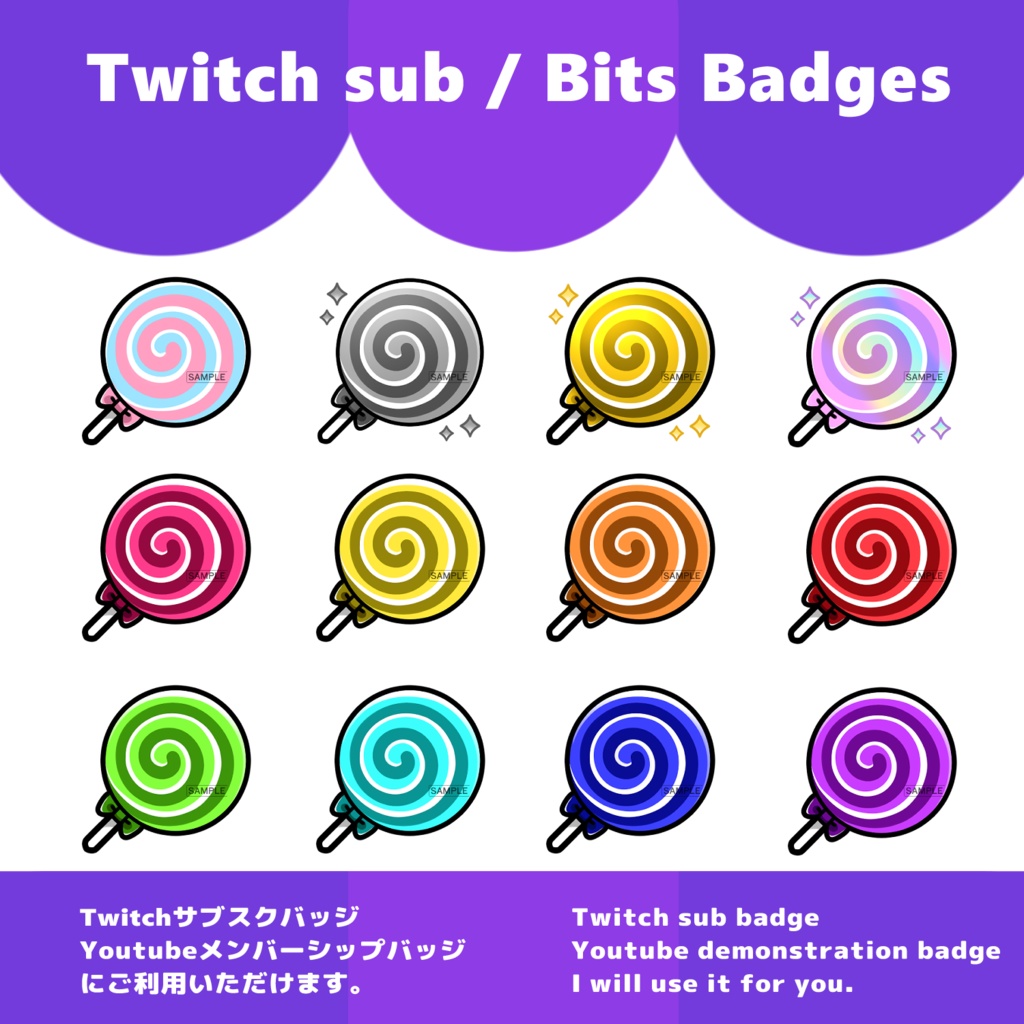
魅力的なロイヤルティバッジ作り方のポイントは、「極小サイズでも判別できるシンプルなシルエット」と「段階的な進化のストーリー」を持たせることです。実際のチャット画面では約16〜20ピクセル程度に縮小表示されるため、複雑なイラストや細かい文字は潰れてしまいます。タマゴからモンスターへ進化させたり、アイテムが豪華になったりする視覚的演出を取り入れると、メンバーの継続モチベーションを大きく引き上げられます。
バッジと合わせてメンバーシップカスタム絵文字設定も統一された世界観でデザインしておくと、チャット欄の一体感が飛躍的に向上します。
【実践手順】YouTubeStudioバッジアップロード手順と設定・変更方法
オリジナルバッジが完成したら、クリエイター管理ツールから登録作業を行います。専門知識がなくても、数分で完了する直感的なインターフェースが整っています。
具体的なYouTubeStudioバッジアップロード手順とYouTubeメンバーシップバッジ設定方法の流れは以下の通りです。
- パソコンから「YouTube Studio」にログインする
- 左側メニューの「収益受け取り(または収益化)」をクリック
- 上部タブから「メンバーシップ」を選択
- 「特典」または「バッジと絵文字」のセクションにある「編集」をクリック
- 「カスタムバッジを使用」を選択し、期間ごと(新規、1ヶ月、2ヶ月、6ヶ月、12ヶ月、24ヶ月など)のスロットに画像をアップロード
- 画面右上の「保存」をクリックして完了
すでに設定済みの画像を差し替えたい場合のメンバーシップバッジ変更方法も同様の手順で行えます。既存の画像を新しい画像で上書きアップロードして保存するだけで、メンバー全員の表示が一括で最新デザインへと更新されます。
バッジだけじゃない!ファン満足度を高めるYouTubeメンバーシップ特典一覧
バッジはメンバーシップの象徴ですが、加入者のエンゲージメントを長期維持するためには、他の特典との組み合わせが欠かせません。クリエイターが提供できる主なYouTubeメンバーシップ特典一覧には以下のようなものがあります。
- ロイヤルティバッジ・カスタム絵文字:チャットやコメントで使える専用アイコン
- メンバー限定動画・ショート:未公開シーン、裏側解説、先行公開コンテンツ
- メンバー限定ライブ配信:クローズドな空間での密なコミュニケーションや質問コーナー
- メンバー限定コミュニティ投稿:限定写真、アンケート、限定告知メッセージ
- ライブ配信チャットでの優遇:メンバー限定チャットモード、スローモードの免除
- カスタム特典(上位プラン向け):壁紙配布、クレジット表記、オンラインオフ会など
バッジでステータスを演出しつつ、限定コンテンツで実利を提供することで、メンバーシップ全体の解約率(チャーンレート)を低く抑えることが可能です。
「バッジが反映されない?」よくある原因と今すぐ試したい対処法
「新しくバッジを設定したのにチャットに出ない」「メンバーに加入したのにバッジの色が変わらない」というトラブルは頻繁に発生します。メンバーシップバッジ反映されない原因として、主に以下の4点が考えられます。
1. 決済処理のタイムラグや保留
メンバーシップの月額料金の決済が完了していない、またはクレジットカードの更新エラーが発生している場合、一時的にバッジ特典が非表示になります。Googleアカウントの購入履歴から支払い状況を確認してください。
2. YouTubeアプリ・ブラウザのキャッシュ
端末内に古いデータがキャッシュされていると、最新のバッジ情報が読み込まれません。YouTubeアプリの再起動、ブラウザのキャッシュクリア、あるいはシークレットモードでの表示確認を試してみましょう。
3. YouTube側の規約審査待ち
新しくアップロードしたカスタムバッジや絵文字は、コミュニティガイドラインに違反していないか自動および目視による審査が行われます。通常は数分〜24時間程度で承認されますが、審査中はデフォルト表示のままとなる場合があります。
4. ログインアカウントの取り違え
複数のGoogleアカウントやブランドアカウントを所持している場合、メンバーシップに加入していない別のアカウントでログインしてチャットに書き込んでいるケースも少なくありません。
【YouTubeメンバーシップバッジ】に関するよくある質問(FAQ)
Q1:一度メンバーシップを解約し、後から再加入した場合はバッジの継続期間はリセットされますか?
A1:メンバーシップの解約後、一定の猶予期間(通常数日間〜数週間)を超えて再加入した場合は、原則として継続月数はリセットされ、新規メンバー(1ヶ月目)からのスタートとなります。ただし、YouTubeのシステム仕様更新により、過去の累計加入月数を引き継ぐオプション機能が一部アカウントでテストされる場合もあります。
Q2:カスタムバッジの画像を途中で変更した場合、既存メンバーの表示はどうなりますか?
A2:管理者がバッジ画像を変更して保存すると、既存のメンバーにも新しいデザインが即座に反映されます。メンバー側で特別な再設定手続きを行う必要はありません。
Q3:メンバーシップバッジはどの画面に表示されますか?
A3:ライブ配信中のチャット欄、プレミア公開のチャット欄、通常の動画公開後のコメント欄、コミュニティ投稿へのコメント欄など、該当チャンネル内で行われるあらゆる発言のユーザー名横に自動表示されます。
まとめ:魅力的なバッジ設計で強固なファンコミュニティを築こう
YouTubeメンバーシップバッジは、クリエイターとファンをつなぐ視覚的な絆であり、コミュニティの活況を象徴する重要なツールです。デフォルトバッジの色の変化を把握した上で、チャンネル独自の魅力が詰まったカスタムバッジを導入すれば、ファンの継続意欲やチャット参加率は確実に向上します。
推奨サイズや透過処理などの規格を正しく守り、見やすく親しみやすいデザインを制作することが成功への近道です。適切な設定と定期的な見直しを行い、より熱量の高いファンコミュニティを育てていきましょう。 (出典: youtube メンバー シップ バッジ(Yahoo!ニュース))

Webメディアの編集およびコンテンツ作成に従事。正確で質の高い情報発信を心掛けています。
