ARK専用サーバーを実行する完全手順!起動バッチ作成とトラブル解決法
オープンワールド恐竜サバイバルアクション『ARK: Survival Evolved(ASE)』および『ARK: Survival Ascended(ASA)』において、仲間内だけで気兼ねなく独自のルールやMODを適用して遊ぶなら、自前で専用サーバー(Dedicated Server)を立ち上げるのが最も自由度の高い選択肢です。
しかし、いざ自作PCや余剰マシンで環境を整えようとしても、「起動バッチを叩いても黒い画面が一瞬で消える」「ShooterGameServer.exeがエラーを吐く」「サーバー一覧に自分のサーバーが表示されない」といったトラブルに直面するプレイヤーが後を絶ちません。今回は、2026年現在の最新環境に対応したARK専用サーバーの構築・実行手順から、各種設定ファイルの最適化、接続エラーを確実に解決するポート開放の勘所までを徹底解説します。
📌 【この記事の重要ポイントまとめ】
- 要点1:SteamCMDを利用した公式サーバーファイルのダウンロードと、正確な引数を指定した起動バッチ(.bat)作成が構築の基本。
- 要点2:サーバー起動失敗の多くは「必須ランタイム不足」「メモリ不足」、非公式リスト非表示は「UDPポート転送の不備」に起因する。
- 要点3:ASEとASAでは実行ファイルや必要スペックが大きく異なるため、プレイ環境に応じた適切な初期設定とリソース管理が必須。
【2026年最新スペック】ARK専用サーバー実行に必要なPC環境と準備
専用サーバーを快適に実行し続けるためには、クライアント版をプレイする以上にメモリ(RAM)の容量とストレージ速度がパフォーマンスを左右します。
従来のASE(Survival Evolved)の場合、マップ「The Island」単体であれば最低16GBのRAMで動作しますが、DLCマップ(RagnarokやGenesisなど)や複数の大型MODを導入する場合は32GB以上のメモリ確保が事実上の標準です。一方、Unreal Engine 5で刷新されたASA(Survival Ascended)ではサーバー側の要求リソースも跳ね上がっており、安定稼働には最低32GB、快適に運用するなら64GBのメモリ搭載が強く推奨されます。
また、セーブデータの書き込み遅延によるロールバックやラグ(いわゆるラバーバンド現象)を防ぐため、サーバー本体とデータ保存先には必ずNVMe M.2 SSDを採用し、有線LANによる安定した上り回線(100Mbps以上推奨)を確保してください。
【SteamCMD】ARK専用サーバーの立て方と起動バッチ作成の完全ステップ
専用サーバー本体の導入には、Valve社が提供するコマンドラインツール「SteamCMD」を使用します。Steamクライアント本体を介さずに軽量なサーバープログラムのみを独立して管理できるため、常時稼働サーバーの構築には不可欠です。
まずは公式サイトからSteamCMD(steamcmd.zip)をダウンロードし、任意のフォルダ(例: C:\SteamCMD)に解凍します。その後、同フォルダ内でコマンドプロンプトを開き、以下のコマンドを順に入力してサーバーファイルをダウンロードします。
steamcmd.exe +login anonymous +app_update 376030 validate +quit
※上記「376030」はASE用サーバーのAppIDです。ASAの場合は「2430930」を指定します。
ダウンロード完了後、サーバー実行用のバッチファイルを作成します。サーバーフォルダ(例: steamapps\common\ARK Survival Evolved Dedicated Server\ShooterGame\Binaries\Win64\)内に新規テキストファイルを作成し、拡張子を.bat(例: RunServer.bat)に変更して以下のコードを記述します。
start ShooterGameServer.exe "TheIsland?listen?SessionName=MyServer2026?ServerPassword=1234?ServerAdminPassword=AdminPass123?Port=7777?QueryPort=27015?MaxPlayers=10" -NoBattlEye -server -log
作成したバッチファイルをダブルクリックして実行し、ログウィンドウが立ち上がってServer: "MyServer2026" has successfully started!と表示されれば、サーバーの基本実行は成功です。
「サーバーが起動しない」を解消!ShooterGameServer実行エラーの根本原因
バッチファイルを実行しても黒いコンソールが一瞬で閉じてしまったり、「ShooterGameServer.exe - アプリケーションエラー」が表示されて停止したりする場合、明確な要因がいくつか存在します。
最も頻発するトラブルが、「Visual C++ 再頒布可能パッケージ」および「DirectX エンドユーザーランタイム」の不足です。新規構築したPCやサーバー用OSではこれらが未導入であることが多いため、マイクロソフト公式から「Visual Studio 2015-2022用 VC++ 再頒布可能パッケージ(x64)」を必ずインストールしてください。
また、ダウンロード途中の回線遮断によるファイル破損も定番の原因です。この場合はSteamCMDで再度+app_update 376030 validateを実行し、整合性チェックを行って破損ファイルを修復します。クラッシュログ(ShooterGame\Saved\Logs\内)を確認し、OutOfMemoryと記録されている場合は、Windowsの仮想メモリ(ページファイル)を物理メモリの1.5〜2倍程度割り当てることで起動クラッシュを回避できます。
【ポート開放設定手順】サーバーが表示されない&接続失敗を防ぐルーター設定
サーバーがローカル上で正常に起動していても、外部のフレンドが接続できない、あるいは非公式サーバー一覧に名前が出ない現象は、ルーターのポート開放(ポート転送)とWindowsファイアウォールの遮断が原因の9割以上を占めます。
ARKのサーバー通信には、主に以下のUDPポートの転送設定が必要です。
・ゲームポート(Game Port):UDP 7777(および 7778)
・Steamクエリポート(Query Port):UDP 27015
・RCON管理ポート(任意):TCP 27020
設定手順としては、まずサーバー機を固定ローカルIP(例: 192.168.1.50)に指定し、自宅のルーター管理画面(ブラウザから192.168.1.1等にアクセス)で上記ポートをサーバー機のIP宛に転送(NAT設定)します。
次に、Windows Defenderファイアウォールの「詳細設定」を開き、「受信の規則」でUDP 7777, 7778, 27015を許可する新しい規則を作成してください。
注意点として、契約プロバイダがv6プラスやtransixなどの「IPoE(MAP-E方式)」を採用している回線では、利用可能なIPv4ポートに制限があるため、任意のポートを開放できないケースがあります。その場合はプロバイダの固定IPオプションを契約するか、PPPoE接続を併用するルーター設定の見直しが必要です。
GameUserSettings.iniの最適化|倍率変更とサーバー参加パスワード設定
サーバーの基本動作を確認したら、サバイバル環境を快適にするための各種パラメータを設定します。設定ファイルはShooterGame\Saved\Config\WindowsServer\GameUserSettings.iniに格納されています。
テキストエディタで開き、[ServerSettings]セクション配下に以下の主要項目を追記・編集します。
・ServerPassword=(参加パスワード。空欄でパスワードなし)
・ServerAdminPassword=(管理者コマンド用パスワード)
・TamingSpeedMultiplier=3.0(テイム速度を3倍に変更)
・HarvestAmountMultiplier=2.0(資源の採取量を2倍に変更)
・XPMultiplier=2.0(獲得経験値を2倍に変更)
・DifficultyOffset=1.0(難易度設定。野生恐竜の最大レベルに影響)
・OverrideOfficialDifficulty=5.0(最大恐竜レベルを150に固定)
設定を変更する際は、必ずサーバー(ShooterGameServer.exe)を完全に停止させた状態でファイルを上書き保存してください。サーバー実行中に編集しても値がリセットされ反映されません。
ASA専用サーバー実行方法とASEとの違い|最新世代の構築ポイント
『ARK: Survival Ascended(ASA)』で専用サーバーを実行する場合、ASEとは実行ファイル構造や起動コマンドが一部刷新されています。
ASAのサーバー実行ファイルはShooterGame\Binaries\Win64\ArkAscendedServer.exeとなり、起動バッチの記述フォーマットも以下のように変化しています。
start ArkAscendedServer.exe TheIsland_WP?listen?SessionName=MyASAServer?Port=7777?QueryPort=27015?ServerPassword=1234 -WinLiveMaxPlayers=10 -server -log
ASAの大きな特徴として、PC版サーバーにPS5やXbox Series X|Sのコンソール版プレイヤーを参加させるクロスプレイ機能が標準統合されています。クロスプレイを有効化して運用する場合、起動オプションに-crossplayを付与し、さらに外部MODを使用する際はCurseForgeのMOD ID(-mods=XXXXXX)を指定する方式へと進化しました。グラフィック処理負荷だけでなく、サーバー側でのNavMesh計算処理が格段に重くなっているため、CPUのシングルスレッド性能も重視してハードウェアを選定しましょう。
【クライアント側】ARK非公式サーバー参加方法と一覧に出ない時の直接接続
サーバーを起動しポート開放も完了した後は、ゲームクライアント側から接続テストを行います。
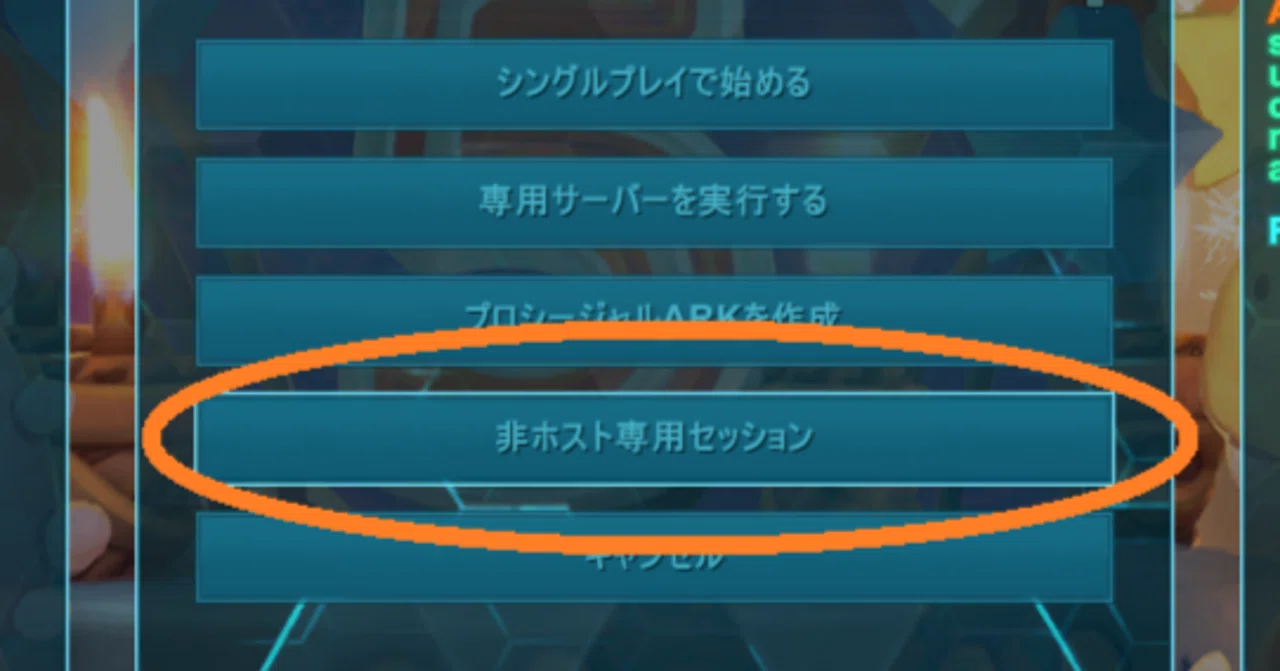
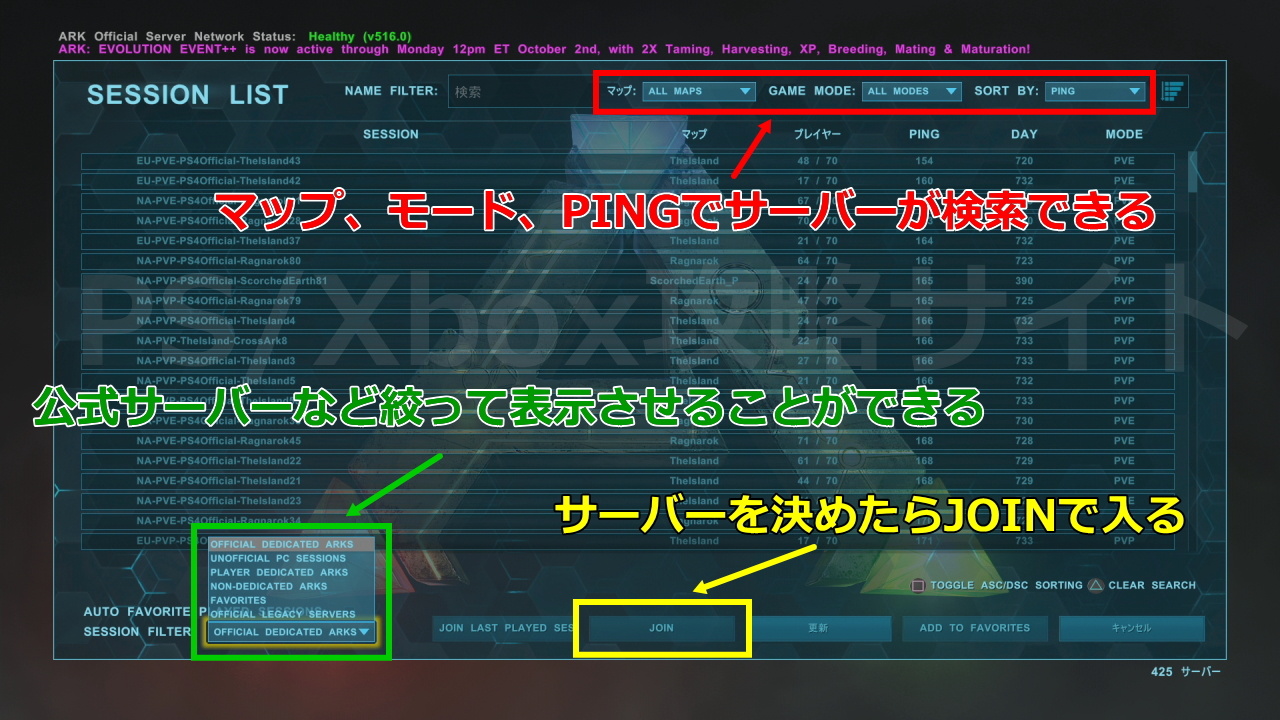
最も一般的な手順は、ゲーム内メニューの「サーバー検索」からフィルターを「非公式(Unofficial)」に設定し、起動バッチで設定したセッション名を検索枠に入力する方法です。パスワードを設定している場合は「パスワード保護を表示」にチェックを入れるのを忘れないようにしてください。
もし一覧に名前が表示されない場合でも、サーバー自体が正常に疎通していれば以下の「直接接続」で参加可能です。
1. Steamのサーバーブラウザを利用:
Steamクライアントのメニュー「表示」→「ゲームサーバー」を開き、「お気に入り」タブから「+」ボタンをクリック。サーバーのグローバルIP:27015(自宅内LANから接続する場合はローカルIP:27015)を入力して登録します。
2. ゲーム内コンソールから接続:
ゲーム起動後、Tabキー(または指定のキー)でコンソール画面を呼び出し、open IPアドレス:7777 パスワードと入力してEnterを押すことで、リストを介さずダイレクトに接続できます。
【ARK専用サーバーの実行】に関するよくある質問(FAQ)
Q1:サーバーを建てたPCと同じPCでゲームをプレイ(同居)することは可能ですか?
A1:スペックが十分であれば可能です。ただし、サーバーとクライアント双方が大量のメモリとCPUリソースを消費するため、最低でも32GB(ASAなら48GB〜64GB)のRAMが求められます。また、自身が接続する際はグローバルIPではなく「127.0.0.1」または「ローカルIP」を指定して接続してください。
Q2:サーバーを起動すると「Fatal error!」が出て即座に落ちてしまいます。
A2:セーブデータの破損、または導入しているMODのバージョン不整合が主な原因です。バックアップ(ShooterGame\Saved\SavedArks内)から直近の正常なデータを復元するか、起動オプションから一度-ActiveMods=を外してバニラ状態で起動するか確認してください。
Q3:友人だけがサーバーに参加できず、自分(ホスト)だけが入れる状態はどう直せばいいですか?
A3:ルーターのUDPポート(7777/27015)の転送先IPがサーバー機のローカルIPと一致しているか、およびWindowsファイアウォールでブロックされていないかを再確認してください。また、フレンドには「グローバルIP(外部IP)」を伝えているか確認が必要です。
まとめ:安定したARKサーバー構築で最高のサバイバルを楽しもう
ARK専用サーバーの実行は、SteamCMDによる確実なファイル取得と、適切な起動バッチの作成、そしてポート開放の3点さえ正しく押さえれば、決して難しい作業ではありません。
自前サーバーの強みは、テイム速度や資源倍率の細やかな調整はもちろん、気心の知れたメンバーだけで巨大建築やボス攻略に没頭できる点にあります。トラブルが発生した際は、コンソールログとエラーメッセージを冷静に読み解き、本記事の手順に沿って一つずつ設定を見直してみてください。万全のサーバー環境を整えて、広大なARKの世界へ旅立ちましょう。 (出典: ark 専用 サーバー を 実行 する(Yahoo!ニュース))

最新のトレンドや話題のニュースをわかりやすく解説するWebライターです。読者の皆様に役立つ情報を日々お届けしています。
