Wordを原稿用紙にする方法!400字詰め設定と枠線トラブル完全解決
学校の読書感想文や大学のレポート、各種コンクールの応募原稿を作成する際、Word(ワード)を昔ながらの400字詰め原稿用紙の形式に整えたい場面は頻繁に訪れます。しかし、「どこからマス目を呼び出せばいいのかわからない」「縦書きにする方法が分からない」「枠線が印刷されない」といった操作のつまずきを抱える人は少なくありません。
Microsoft Wordには、わずか数クリックで市販の原稿用紙と同じレイアウトを再現できる専用機能が標準搭載されています。Windows版の最新設定手順はもちろん、機能が見当たらない場合のトラブルシューティングやMac版での代替テクニックまで、迷わず作成できる実践手順を分かりやすく解説します。
📌 【この記事の重要ポイントまとめ】
- 要点1:Windows版Wordなら「レイアウト」タブの「原稿用紙設定」から一瞬で400字詰めマス目を作成可能
- 要点2:ボタンが表示されない場合やMac版では「ページ設定の文字数と行数」から20字×20行を手動構築する
- 要点3:印刷時の枠線抜けやズレは「背景の色とイメージを印刷する」オプションとPDF書き出しで確実に回避できる
【基本手順】Wordの「原稿用紙設定」で400字詰めマス目を作る方法
Windows版のWord(Microsoft 365、Word 2024 / 2021 / 2019等)を使っている場合、最も簡単で確実なのが組み込みの原稿用紙機能を使う方法です。特別なテンプレートをダウンロードする必要はなく、リボンメニューから直接指定できます。
新規文書を開いた状態から、次のステップで進めてください。
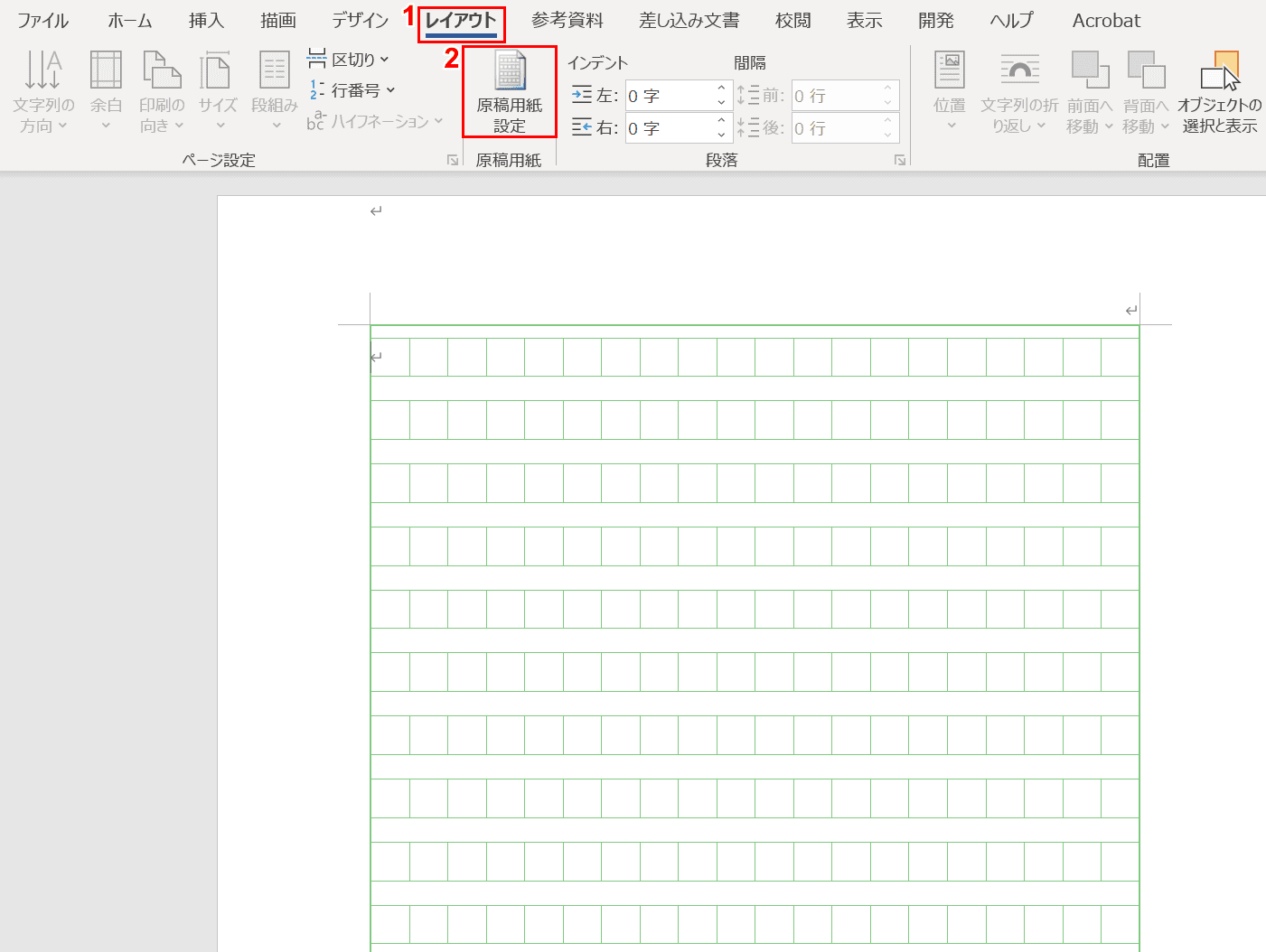
- 画面上部のリボンメニューから「レイアウト」タブをクリックします。
- 「原稿用紙」グループ内にある「原稿用紙設定」をクリックします。
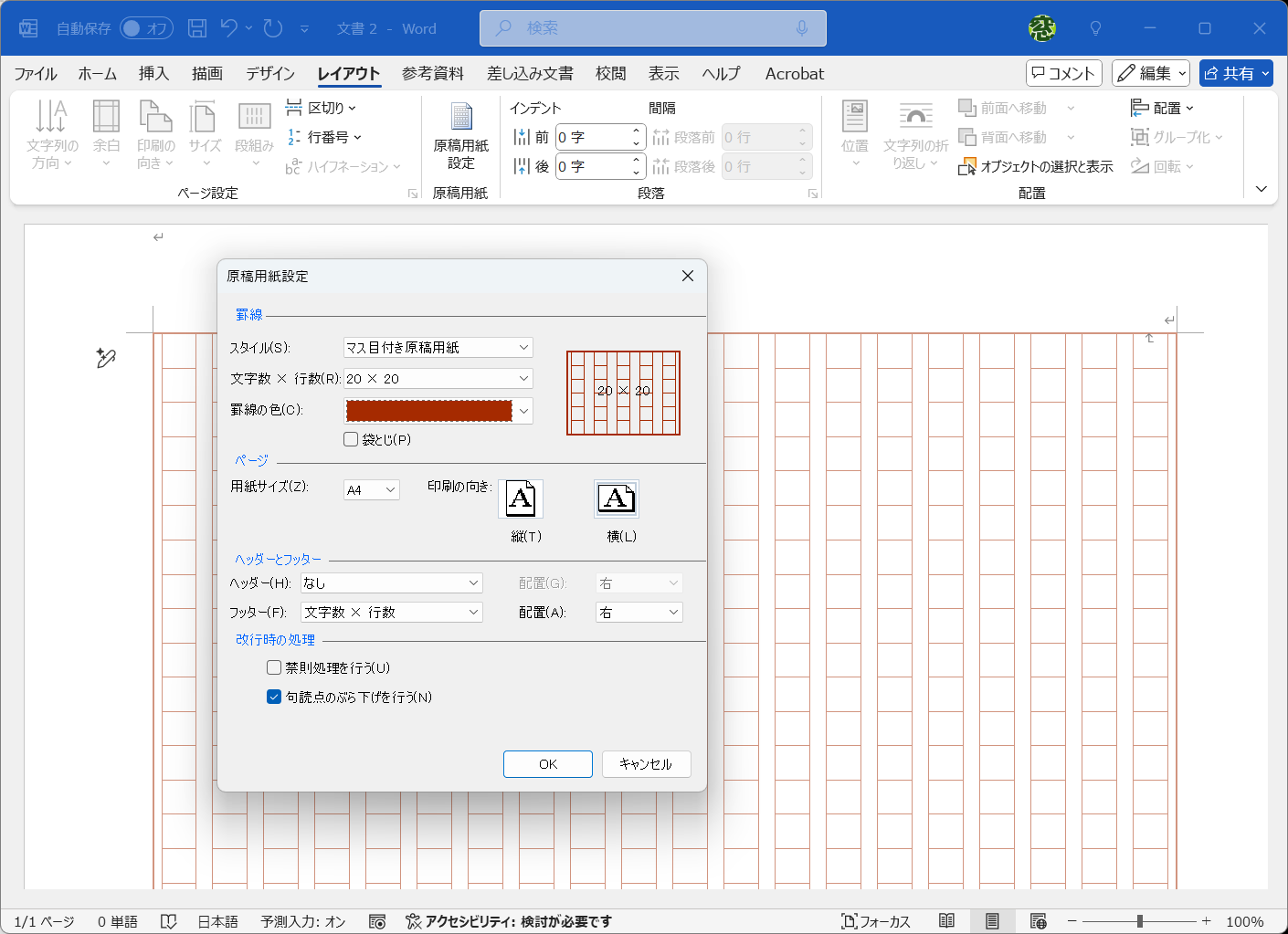
- 設定ウィンドウが開いたら、罫線の種類を「マス目」(または「下線」「外枠」)に変更します。
- 文字数×行数の項目で「20×20」を選択します(これで自動的に400字詰めになります)。
- 用紙サイズ(A4やB4)と印刷の向き(横向きが一般的)を確認し、「OK」をクリックします。
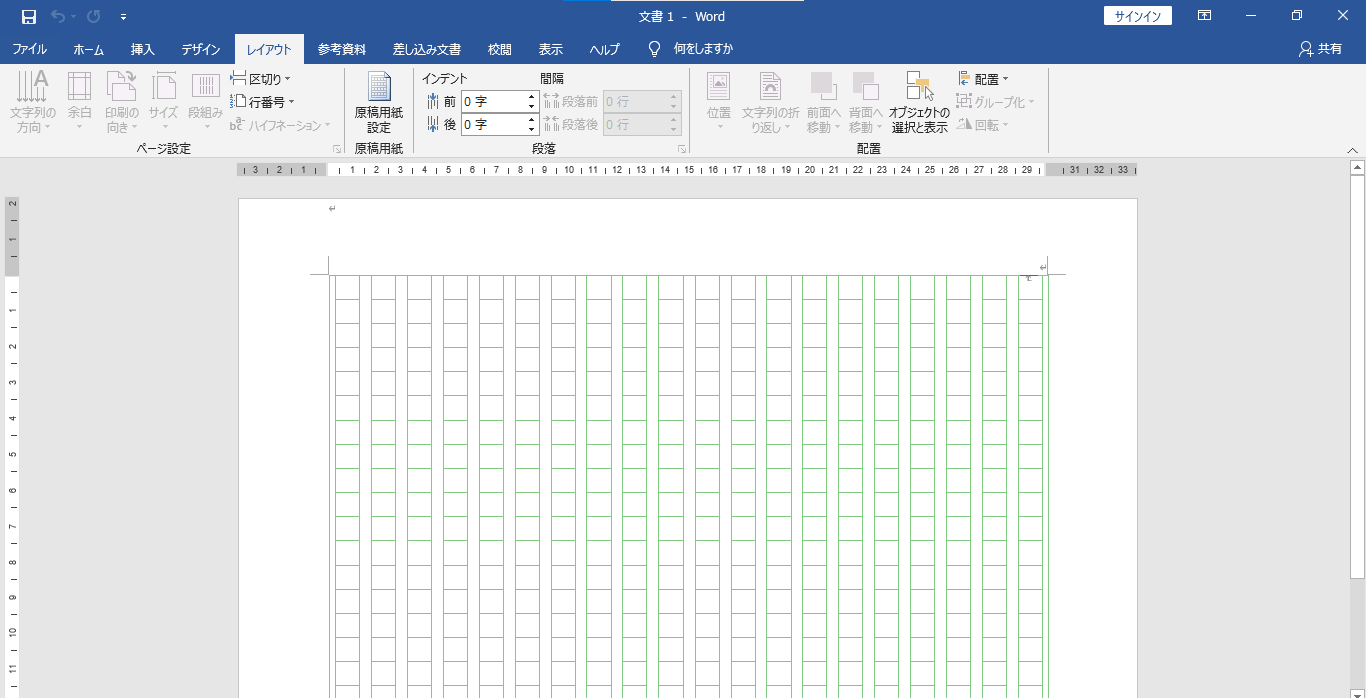
この設定を適用すると、画面上に緑色のマス目が自動展開され、入力した文字が1マスずつ綺麗に収まるようになります。標準では句読点(、や。)が行頭に来ないようにする「禁則処理」も自動で有効化されるため、手動で文字位置を微調整する手間が一切かかりません。
【縦書き・横書き切り替え】読書感想文やレポートに合わせたレイアウト調整
提出先の指定によって、縦書きか横書きかが分かれます。一般的な読書感想文や小説・随筆の応募では縦書き原稿用紙が基本ですが、現代のビジネスレポートや外国語を含む小論文では横書きが求められるケースもあります。
原稿用紙設定ダイアログの中にある「文字の向き」オプションで、縦書き・横書きを自由に選択できます。
- 縦書きにする場合:「文字の向き」で「縦書き」を選択します。用紙の向きは自動的に「横」に設定され、日本伝統の右開き・縦送りレイアウトが完成します。
- 横書きにする場合:「文字の向き」で「横書き」を選択します。用紙の向きを「縦」にしておくことで、上から下へと読み進める現代的なレポート形式に対応できます。
一度設定したあとも、同じダイアログからいつでも縦横の切り替えが可能です。すでに文章を入力済みの状態であっても、文字データを保持したままマス目のレイアウトだけを瞬時に組み替えてくれます。
【Windows・Mac対応】原稿用紙設定ボタンが出ない・消えたときの対処法
「レイアウトタブを見ても原稿用紙設定ボタンが見当たらない」「Mac版を使っていて機能が見つからない」というトラブルは非常に多く報告されています。環境に応じた明確な解決手順は以下の通りです。
Windows版でボタンが表示されない場合
Wordのアドイン(追加機能)が無効化されている可能性が高いです。以下の手順で復旧させてください。
- 「ファイル」>「オプション」>「アドイン」を開きます。
- 画面下の「管理」プルダウンで「COM アドイン」を選び、「設定」をクリックします。
- リスト内にある「Microsoft Word 原稿用紙アドイン」にチェックを入れて「OK」を押します。
Mac版Wordを使っている場合
残念ながら、Mac版のWordにはWindows版のような「原稿用紙ウィザード・専用設定ボタン」が用意されていません。しかし、後述する「ページ設定」を活用した20字×20行の指定を行うことで、同等のレイアウトを完璧に作成できます。また、マイクロソフトの公式テンプレートギャラリーから「原稿用紙テンプレート」を検索してダウンロードする方法も手軽でおすすめです。
【手動作成ワザ】ページ設定の「文字数と行数」で20字×20行を自由自在に組む
標準のマス目枠線を使わず、文字の配置だけを400字詰めの厳密なフォーマットに合わせたい場合や、Mac環境で作成する場合は「ページ設定」による手動構築が威力を発揮します。
- 「レイアウト」タブ右下の小さな矢印アイコンをクリックし、「ページ設定」ダイアログを開きます。
- 「文字数と行数」タブを選び、文字数と行数の指定欄で「文字数と行数を指定する」にチェックを入れます。
- 文字数を「20」、行数を「20」に設定します。
- フォントサイズが10.5pt前後になっていることを確認し、「余白」タブで上下左右のバランスを調整します。
- 「表示」タブで「グリッド線」にチェックを入れると、画面上にマス目の目安が表示され執筆がスムーズになります。
この方法の最大のメリットは、フォントの種類や行間、ヘッダー・フッターの配置を自由に変更できる点です。公式な学会提出物や、規定が細かく指定されているコンテストへの応募において極めて有効な手法となります。
【印刷・PDF出力】マス目や枠線が消えるトラブルを防ぐ正しい設定手順
画面上ではマス目が綺麗に見えているのに、プリンターで印刷したりPDFに変換したりした瞬間に「枠線が真っ白に消えてしまう」というアクシデントは定番の悩みです。この現象は、Wordの印刷設定で背景描画がオフになっていることが原因です。
印刷前に必ず以下の設定を確認してください。
- 「ファイル」>「オプション」>「表示」を選択します。
- 「印刷オプション」項目の中にある「背景の色とイメージを印刷する」にチェックを入れます。
- 「Word で作成した描画オブジェクトを印刷する」にもチェックが入っていることを確認し、「OK」をクリックします。
提出用データをメール添付やWebアップロードする場合は、Wordファイル(.docx)のまま送るのではなく、「ファイル」>「エクスポート」>「PDF/XPSの作成」からPDF形式で書き出すのが鉄則です。PDF化することで、相手側のパソコン環境(OSやフォントの違い)によってレイアウトが崩れたり枠線が消えたりするリスクを完全にゼロにできます。
【ワード を 原稿 用紙 に する 方法】に関するよくある質問(FAQ)
Q1:原稿用紙設定にすると、既存の文字フォントやサイズが勝手に変わってしまいます。変更できますか?
A1:原稿用紙設定を適用すると、仕様上フォントが一時的に標準(MS明朝など)に固定されます。フォントを変更したい場合は、文章全体を選択(Ctrl + A)した上で、ホームタブのフォント変更メニューから好みのフォントを再指定してください。
Q2:1ページ目だけにタイトルと氏名を書き、2ページ目からマス目を使いたい場合はどうすればよいですか?
A2:標準の原稿用紙設定は文書全体に一括適用されるため、ページごとの個別解除ができません。表紙やタイトルページを別レイアウトにしたい場合は、表紙用と本文用で別々のWordファイルを作成し、印刷時またはPDF結合ツールで1つにまとめる運用が最も確実でトラブルが起きません。
Q3:マス目の枠線の色を黒やグレーに変更することは可能ですか?
A3:「原稿用紙設定」ダイアログ内の「罫線の色」プルダウンから、黒・緑・赤・青・グレーなど好みの色を自由に選べます。提出書類の規定でモノクロ指定がある場合は、あらかじめ「黒」または「灰色」に指定しておくことを推奨します。
まとめ:原稿用紙設定をマスターして提出書類を美しく仕上げよう
Wordを原稿用紙フォーマットに仕立てる作業は、仕組みさえ把握していれば決して難しくありません。標準の「原稿用紙設定」を使えば即座に400字詰めのマス目が完成し、万が一ボタンが見当たらない場合でも「ページ設定」から正確な文字数と行数をコントロールできます。
枠線の印刷設定やPDF出力のポイントを押さえておくことで、提出直前のレイアウト崩れや印刷ミスに焦ることもなくなります。用途に合わせた最適なレイアウト設定を施し、完成度の高い作品やレポート作成に役立ててください。 (出典: ワード を 原稿 用紙 に する 方法(Yahoo!ニュース))
毎日更新されるトレンド情報を分析・発信中。役立つ裏技やおすすめ情報を分かりやすく紹介します。
