SDカードの書き込み禁止を解除する方法|スイッチ以外の原因と完全対処法
デジタルカメラやスマートフォン、ドライブレコーダーなどで撮影したデータを整理しようとした瞬間、「ディスクが書き込み禁止になっています」という警告が出て操作を受け付けなくなるトラブル。写真の保存や削除はおろか、フォーマットすらできずに困惑した経験を持つ方は少なくありません。
側面のロックスイッチを「LOCK解除」の位置に戻しても直らない場合、原因は物理スイッチだけではなく、OS側のシステム制御やファイルシステムの破損、あるいはメモリ自体の寿命トラブルが疑われます。本記事では、ハードウェアの初歩的な確認から、Windows 11やMacにおける解除コマンドの実行手順、さらには復旧不能な物理故障の見極め方まで、現場で検証済みの解決アプローチを余すところなく解説します。
📌 【この記事の重要ポイントまとめ】
- 要点1:側面のロックスイッチを上げても直らない場合、リーダー内部の検知レバー不良やOSの「読み取り専用属性」、ファイルシステムエラーが主な原因。
- 要点2:Windows 11では「diskpart」による属性クリアやレジストリ修正、Macでは「ディスクユーティリティ」のFirst Aidで論理的なロックを解除できる。
- 要点3:システム側の修復を試しても書き込み禁止が解除されない場合、NANDフラッシュの寿命による「自己防衛ロック」の可能性が高く、速やかなデータ救出が必要。
【原因究明】ロックスイッチを上げても書き込み禁止が直らないのはなぜ?
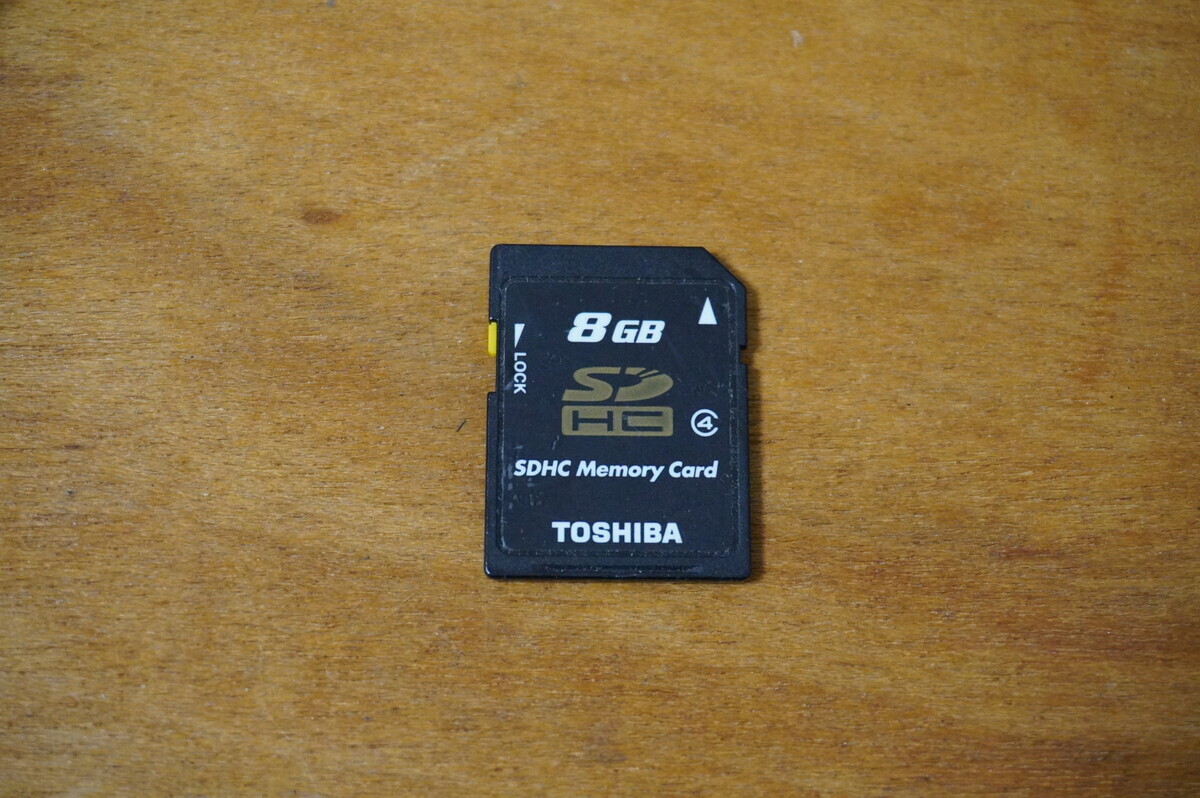
SDカードの書き込み禁止トラブルに遭遇した際、真っ先に確認するのがカード側面にある小さな「ロックスイッチ」です。しかし、「スイッチをLOCKの反対側にスライドさせたのに、依然として書き込みできない」という事例が頻発しています。これには大きく分けて4つの背景が存在します。
1つ目は、SDカードリーダーの物理的検知不良です。実は、標準サイズのSDカードにあるロックスイッチは内部回路と直結しておらず、リーダー側の物理センサー(爪)がスイッチの位置を機械的に検知しているに過ぎません。スイッチが経年劣化で緩くなっていると、リーダーへ挿入する摩擦で勝手に「LOCK側」へズレてしまったり、リーダー側の検知ピンがホコリや変形で誤認識を起こしたりします。
2つ目は、WindowsなどのOSによって「読み取り専用属性」が付与されているケースです。予期せぬ切断や特定ソフトウェアの制御により、論理フラグとして書き込み禁止が固定されてしまう現象です。
3つ目は、ファイルシステムの破損(論理障害)です。データの書き込み途中にカードを抜いたり、PCの電源が落ちたりしたことで管理領域に不整合が生じ、安全装置としてOSが書き込みを拒否する状態に陥ります。
そして4つ目が、フラッシュメモリの寿命到来(物理的セーフモード)です。SDカードに採用されているNAND型フラッシュメモリは、書き換え回数に上限があります。コントローラーチップが「これ以上データを書き込むと既存データが破壊される」と判断すると、データを保護するために強制的に恒久的な読み取り専用モードへ移行します。この状態になると、ソフトウェア的な解除は不可能となります。
【Windows 11対応】コマンドプロンプトのdiskpartで属性をクリアする手順
物理的なロックスイッチに問題がない場合、最も有効なのがWindowsの標準ツール「diskpart」を用いてドライブの読み取り専用フラグを初期化する方法です。Windows 11の解除手順として確立されている確実なアプローチとなります。
手順を進める際は、誤って別のハードディスクやSSDの属性を変更しないよう、慎重に対象ドライブを特定してください。
【diskpart属性クリアの実行手順】
- スタートボタンを右クリック(または「Windowsキー + X」)し、「ターミナル(管理者)」または「コマンドプロンプト(管理者)」を起動します。
- 画面に
diskpartと入力し、Enterキーを押します。 list diskと入力してEnterキーを押し、PCに接続されているディスク一覧を表示します。- サイズ(容量)を手がかりにSDカードのディスク番号(例:ディスク 2など)を確認します。
select disk 番号(例:select disk 2)と入力してEnterキーを押します。attributes disk clear readonlyと入力してEnterキーを実行します。- 「ディスクの属性が正常に消去されました」と表示されたら、
exitと入力してツールを終了します。
この操作により、システム上で付与されていた「読み取り専用属性」の解除が一括で完了します。エクスプローラーを開き、ファイルの新規保存や削除ができるかテストしてみましょう。
【システム設定の修正】レジストリエディターでStorageDevicePoliciesを解除
コマンドプロンプトで属性を解除してもPCを再起動すると再び書き込み禁止に戻ってしまう場合、Windows側のレジストリ設定で外部ストレージへの書き込みが制限されている可能性があります。社用PCやセキュリティソフトの干渉で発生しやすいトラブルです。
※レジストリの編集はシステムに重大な影響を与える可能性があるため、変更前にバックアップを取るか、慎重に作業を進めてください。
【レジストリエディターでの修正手順】
- 「Windowsキー + R」を押し、名前に
regeditと入力してEnterキーを押します。 - 次のキーまで順番に展開してアクセスします:
HKEY_LOCAL_MACHINE\SYSTEM\CurrentControlSet\Control\StorageDevicePolicies - 右側のペインにある 「WriteProtect」 という名前の値をダブルクリックします。
- 「値のデータ」が 「1」(書き込み禁止) になっている場合は、「0」(許可) に書き換えて「OK」をクリックします。
- レジストリエディターを閉じ、PCを再起動します。
なお、StorageDevicePolicies というキー自体が存在しない場合は、PC側のシステム制限はかかっていません。無理に新規作成する必要はなく、次のファイルシステム修復のステップへ進んでください。
【ファイルシステム修復】chkdskとエラーチェックでフォーマットできない不具合を解消
「ディスクは書き込み禁止になっています」と表示され、ファイルの移動だけでなくSDカードがフォーマットできない状態に陥っている場合、ファイルシステム自体のメタデータが壊れているケースが目立ちます。OSの組み込み修復ユーティリティを実行することで、正常な状態に復帰できる場合があります。
まずはWindowsのエクスプローラーから簡易修復を試みます。
- 「PC」を開き、該当のSDカードドライブを右クリックして「プロパティ」を選択します。
- 「ツール」タブを開き、エラーチェック項目の「チェック」ボタンをクリックします。
- 「ドライブのスキャンと修復」を選択し、処理の完了を待ちます。
より強力にファイルシステムの修復を行うには、管理者権限のコマンドプロンプトで chkdsk ドライブレター: /f /r(例: chkdsk E: /f /r)を実行します。不良セクターの検出と読み取り可能な情報の回復が試みられ、ファイル管理の不整合が解消されることで書き込み権限が復活することがあります。
また、盲点となりやすいのがSDカードリーダーの不具合です。長年使用している外付けカードリーダーやハブのUSB端子が劣化していると、電力不足や接触不良で転送モードが「読み取り専用」へフォールバックします。別のUSBポートや最新のカードリーダーに差し替えて検証することも不可欠な切り分け作業です。
【Mac環境の場合】書き込み権限の確認とFirst Aidによる修復方法
macOS環境でSDカードに書き込みができない場合、Windowsとは異なる特有の原因が存在します。代表的なのが、「フォーマット形式の不一致(NTFS形式)」と「アクセス権のロック」です。
Windows専用の「NTFS」形式で初期化されたSDカードは、macOSの標準機能では「読み取りのみ」となり、新規書き込みができません。この場合、必要なデータをMacローカルへ退避させたうえで、MacとWindowsの双方で扱える「exFAT」または「MS-DOS (FAT)」形式で再フォーマットする必要があります。
フォーマット形式に問題がないにもかかわらず書き込めない場合は、以下の手順でMac書き込み権限とディスク構造を修復します。
【Macでのディスク修復手順】
- FinderでSDカードのアイコンを右クリック(二本指タップ)し、「情報を見る」を選択します。
- 最下部の「共有とアクセス権」を確認し、自身のアカウントが「読み/書き」になっているか確認します。鍵マークを解除して権限を変更できる場合があります。
- アクセス権に問題がなければ、「アプリケーション」>「ユーティリティ」>「ディスクユーティリティ」を起動します。
- 左サイドバーから対象のSDカードを選択し、上部メニューの 「First Aid」 をクリックして実行します。
First Aidによってパーティションマップやディレクトリ階層のエラーが修復されれば、通常通りファイルの作成・編集が可能になります。
【物理破損と寿命判定】どうしても解除できない時はデータ復旧ソフトで救出へ
上記すべての論理的な修復手順を実施しても「書き込み禁止」が解除されず、初期化コマンド(format / clean)すら弾かれる場合、残酷ながら物理破損と寿命判定を下さざるを得ません。
SDカードの心臓部であるNAND型フラッシュメモリは、絶縁破壊が進むとブロック単位で書き込み不能になります。最新のフラッシュコントローラーは高度な保護アルゴリズムを搭載しており、メモリセルの異常を検知すると、既存の保存データを破壊から守るため不可逆的にハードウェア全体をロック(完全リードオンリー化)します。
【寿命・物理故障確定のサイン】
- 複数のPC、カメラ、カードリーダーに接続しても一貫して「書き込み禁止」と出る
- diskpartの
cleanコマンドを実行しても「I/Oデバイスエラー」等で失敗する - ファイルを削除したように見えても、カードを抜き差しすると元のファイルが復活している
- カード本体が異常に発熱する
この状態に達したSDカードを元の書き込み可能な状態に戻す術はありません。しかし、「データが読める状態」で固定されている今の瞬間こそが、最後の救出チャンスです。
もしエクスプローラーから通常のファイルコピーすら途中で止まってしまう場合は、無闇に書き込みを試みるのを直ちにやめ、信頼性の高いデータ復旧ソフト(Recuva、EaseUS Data Recovery Wizard、Disk Drillなど)を使用して安全に別のストレージへ全データをクローン・退避させてください。データを回収し終えたカードは、速やかに新品へ交換するのが鉄則です。
【SDカードの書き込み禁止解除方法】に関するよくある質問(FAQ)
Q1:microSDカードには物理的なロックスイッチがありません。どうすれば解除できますか?
A1:microSDカード単体にはロックスイッチが存在しません。もし「SDカード変換アダプター」にmicroSDを装着して使用しているなら、そのアダプター側面のロックスイッチがLOCK側に入っていないか確認してください。アダプターを使用していない場合は物理ロックの概念がないため、本記事で解説した「diskpartによる属性クリア」や「ファイルシステムのエラーチェック」など、OS・システム側の原因を対処する必要があります。
Q2:書き込み禁止のせいでフォーマットすらできません。強制初期化する方法はありますか?
A2:diskpartの clean コマンドや、SDアソシエーションが公式提供している「SD Card Formatter」を利用することで強制初期化できる場合があります。ただし、これらを実行しても「書き込み保護されています」「I/Oエラー」と弾かれる場合は、フラッシュメモリの寿命によるハードウェアロックがかかっています。この状態からの強制初期化は物理的に不可能です。
Q3:ドライブレコーダーや防犯カメラのSDカードが突然書き込み禁止になるのはなぜですか?
A3:常時録画を行う機器では、凄まじい頻度でデータの書き換えが行われるため、一般的なSDカードを使用していると数ヶ月〜1年程度で総書き込み容量の上限(寿命)に達します。書き込み禁止になるのは、事故時の録画データを上書き消去から保護するためのコントローラー機能です。ドラレコ用途には、書き換え耐久性に優れた高耐久モデル(High Endurance仕様・pSLC/MLC採用モデル)のカードを使用することを強く推奨します。
まとめ:大切なデータを守るための予防策とバックアップ習慣
SDカードの「書き込み禁止」トラブルは、単なる物理スイッチの誤作動から、Windows 11 / Macのシステム不整合、そしてNANDメモリの寿命警告まで、多岐にわたる要因で発生します。
スイッチの確認、diskpartやレジストリによる属性クリア、ファイルシステムの修復を順序立てて試すことで、多くの論理エラーは自力で復旧が可能です。一方で、コントローラーが自己防衛ロックを発動している場合はカード自体の寿命を意味するため、修復に固執せず迅速にデータを救出してカードを刷新する判断が求められます。
フラッシュストレージはある日突然前触れなく寿命を迎えます。トラブルに慌てないためにも、定期的なPC・クラウドへの二重バックアップを日頃から徹底しておきましょう。 (出典: sd カード 書き込み 禁止 解除 方法(Yahoo!ニュース))


SEOライティングとマーケティング戦略の専門家。分かりやすい解説記事で定評があります。
