【2026年最新】自分で作る動画アプリおすすめ比較&失敗しない選び方
スマートフォン1台で誰もがハイクオリティな映像を制作できる環境が完全に定着しました。日常の記録やSNS投稿だけでなく、結婚式のプロフィールムービーや旅の記念スライドショーまで、自分の手で動画を作りたいと考える人が急増しています。2026年現在の動画編集シーンは、AIによる自動カットやテロップ生成が標準化され、編集スキルがゼロの初心者でも数分でプロクオリティの映像を仕上げられる時代です。
とはいえ、アプリストアには無数のツールが溢れており、「無料だと思って書き出したら大きなロゴ(透かし)が入って台無しになった」「機能が多すぎて操作方法がわからない」といった声も絶えません。今回は、2026年最新の動画編集アプリの評判と実力を徹底検証し、用途やスキルに合わせた最適なアプリ選びの決定打をお届けします。
📌 【この記事の重要ポイントまとめ】
- 要点1:2026年の動画作成はAI自動化が進み、写真を選ぶだけでプロ級の作品が最短3分で完成する。
- 要点2:完全無料で「ロゴ(透かし)なし出力」ができる神アプリを押さえることが失敗回避の最重要ポイント。
- 要点3:TikTokやインスタリールなどの縦型動画から結婚式ムービーまで、目的に最適な1本を選ぶのが近道。
【失敗しない結論】自分で作る動画アプリの選び方と2026年の新常識
数あるツールの中から自分にぴったりのアプリを見極めるには、以下の4つの評価基準を確認することが欠かせません。
第1にチェックすべきは「ロゴ(ウォーターマーク)の有無」です。無料アプリの中には、動画の右下などにアプリ名が強制表示されるものが少なくありません。SNSへの日常投稿なら気にならなくても、結婚式の上映や記念ムービーでは見栄えが大きく損なわれます。設定から無料でロゴをオフにできるか、完全ロゴなしで書き出せる仕様かどうかが最優先の選定基準です。
第2に、「AI自動編集・自動字幕起こし機能の精度」が挙げられます。近年のアップデートにより、喋った音声をワンタップで正確なテロップへ変換する機能や、BGMのリズムに合わせて自動でカットを切り替えるビート同期機能は必須レベルとなりました。手動作業の時間を劇的に削減できるかどうかが作業効率を分けます。
第3は「用途に合ったアスペクト比と出力解像度」です。TikTok、インスタリール、YouTubeショート向けの縦型(9:16)はもちろん、式場のスクリーンやテレビ画面で流す横型(16:9)に対応し、最低でも1080p(フルHD)、できれば4K画質で出力できるアプリを選びましょう。
【2026年最新】スマホ動画作成アプリ総合ランキングTOP5
操作性、機能性、無料枠の充実度、出力品質を総合的に比較した最新ランキングを紹介します。
第1位:CapCut(キャップカット)
圧倒的なシェアを誇る動画編集の万能ツールです。直感的なタイムライン操作に加え、超高精度のAI自動字幕起こし、豊富なトレンド音源、ワンタップで適用できるエフェクトが揃っています。初心者から上級者まで幅広く支持され、SNS向け動画制作では外せない定番アプリです。末尾に入るロゴクリップをワンタップで削除できる点も高く評価されています。
第2位:VN(ブイエヌ)動画編集
「完全無料でロゴなし」を徹底し、広告表示も控えめな実力派アプリです。PC用編集ソフトに迫る本格的な複数トラック編集やキーフレームアニメーション、速度変化(カーブ)機能を備えています。初心者でも見やすいスッキリした画面設計で、ステップアップしたいユーザーに最も選ばれています。
第3位:VITA(ヴィータ)
すべてのテンプレートやエフェクトが完全無料で使える点が最大の魅力です。プロが作成したようなおしゃれなテンプレートに写真や動画を当てはめるだけで、洗練されたVlogやオープニング映像が瞬時に仕上がります。設定画面で「VITAロゴ」をオフにするだけで、透かしのないクリアな動画が手に入ります。
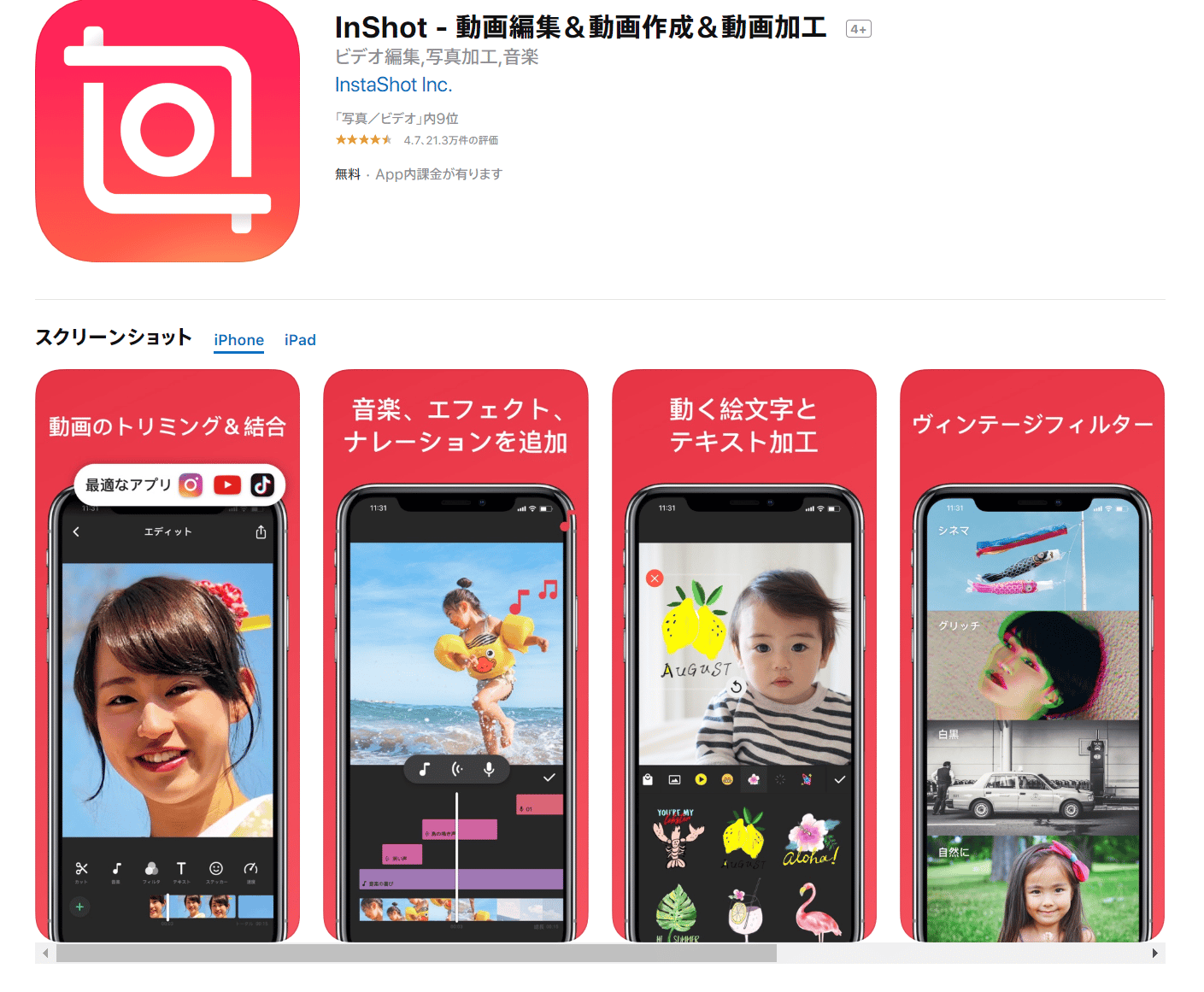
第4位:InShot(インショット)
スマホを縦持ちしたまま片手でサクサク編集できる軽快さが人気です。キャンバスサイズの変更や余白のカラー調整、可愛いスタンプや日本語フォントが充実しており、インスタグラムのリールやストーリー作成に絶大な人気を誇ります。
第5位:Canva(キャンバ)
デザインツールとしての強みを活かした動画作成が可能です。膨大なロイヤリティフリーの画像・動画・BGM素材が揃っており、テキスト主体の解説動画やイベント用のオープニングムービー作成で抜群の威力を発揮します。
完全無料&ロゴなし!写真から動画を作るスライドショー神ツール
旅行の思い出や子どもの成長記録、ペットの写真をまとめて1本のムービーにしたい場合、1コマずつ手作業で並べる必要はありません。写真を取り込むだけで自動で演出を加えてくれるスライドショー作成アプリが便利です。
写真から動画を作る際に圧倒的に使いやすいのがVITAとCapCutのテンプレート機能です。アルバムから10枚〜20枚の写真を選ぶだけで、AIがBGMのテンポに合わせてトランジション(画面切り替え効果)を自動設定し、映画のワンシーンのようなスライドショーを仕立ててくれます。
思い出の写真を綺麗に見せるコツは、アスペクト比を揃えることと、写真1枚あたりの表示時間を1.5〜2.5秒前後に設定することです。長すぎるスライドショーは間延びしがちですが、テンポの良いBGMと組み合わせることで、最後まで飽きさせない魅力的な映像にまとまります。
【目的別】結婚式ムービーから縦型ショート動画自作まで
動画を作る目的によって、重視すべき機能は異なります。代表的な2つのシーンに合わせた最適な制作アプローチを整理しました。
【結婚式のオープニング・プロフィールムービー】
式場での上映用ムービーを自作する場合、最重要項目は「16:9のアスペクト比」と「画面端のセーフゾーン確保」です。プロジェクターによっては外側が数パーセント切り取られるため、テロップを中央寄りに配置できるグリッド表示対応のVNやCanvaが重宝します。また、式場にDVDで持ち込むケースが多いため、フルHD(1080p)以上での高画質出力が必須です。市販楽曲を使用する場合は著作権処理(ISUM申請など)が必要になる点にも留意してください。
【TikTok・インスタリール・YouTubeショート】
縦型ショート動画では「冒頭1秒のインパクト」と「見やすい自動字幕」が再生数を左右します。CapCutやInShotを活用し、動画冒頭に目を引くタイトルテロップを入れ、AI音声読み上げや自動字幕起こしを適用するのが鉄則です。流行りのBGMとテンポを合わせることで、途中で離脱されない引きの強い動画を簡単に自作できます。
初心者必見!CapCutの基本的な使い方とプロ見えするコツ
圧倒的な人気を誇るCapCutですが、基本操作を3ステップで押さえるだけで、誰でも見違えるような動画が完成します。
まずは「不要な部分の分割&削除」です。動画を読み込んだら、タイムライン上で無駄な間や言い淀んでいる箇所を探し、画面下の「分割」ボタンで切り分けて不要なクリップを削除(リップルカット)します。これだけで動画全体のテンポが劇的に向上します。
次に「テキストの自動キャプション」を活用します。「テキスト」メニューから「自動キャプション」を選択するだけで、動画内の音声を認識してテロップが自動生成されます。誤字を修正し、読みやすいフォントやフチ取りスタイルを適用すれば、画面にプロっぽい統一感が生まれます。
仕上げは「末尾のロゴクリップ削除」です。プロジェクトの最後尾に自動挿入されるCapCutの黒背景ロゴは、タイムライン上でタップして「削除」を押すだけで完全に消去できます。課金することなく完全なロゴなし動画として書き出しが可能です。
【自分 で 作る 動画 アプリ】に関するよくある質問(FAQ)
Q1:完全無料でウォーターマーク(ロゴ)が入らないアプリはどれですか?
A1:代表的なものとしてVN、VITA、CapCutがあります。VNは最初からロゴが入りません。VITAはアプリ内の設定でロゴ表示をオフにでき、CapCutはタイムラインの末尾にある黒いロゴクリップを削除することで、完全無料かつロゴなしで動画を出力できます。
Q2:スマホの容量が少ないのですが、動画編集アプリは動きますか?
A2:高解像度の動画ファイルを複数読み込むとストレージを圧迫し、動作が重くなる場合があります。スマホ本体の空き容量を最低でも5GB以上確保することをおすすめします。長時間の動画を編集する際は、不要になった元動画素材をクラウドへ移動させたり、アプリ内のキャッシュを定期的に削除すると快適に動作します。
Q3:結婚式ムービーをスマホだけで作って式場で上映できますか?
A3:十分に可能です。ただし、式場の再生機器(プロジェクターやプレイヤー)が指定するアスペクト比(16:9または4:3)に正確に合わせる必要があります。また、多くの式場ではDVD-Video形式での提出を求められるため、スマホで書き出した高画質動画をパソコン経由でDVD化するか、スマホから直接DVDダビングを注文できる連携サービスを利用するのが確実です。
まとめ:自分に最適なツールを選んで最高の映像を作ろう
動画編集はかつてのような専門知識が必要な作業ではなく、スマホ1台と適切なアプリさえあれば誰でも直感的に楽しめるクリエイティブになりました。日常のショート動画を量産したいならCapCut、じっくり本格的な編集を学びたいならVN、写真をおしゃれにまとめたいならVITAといったように、目的ごとの使い分けが満足度の高い作品づくりへの一番の近道です。
まずは気になるアプリをインストールし、手元にある写真や数秒のクリップを繋ぎ合わせることから始めてみてください。AIの強力なアシストを味方につければ、思い描いた以上のハイクオリティな映像がすぐに完成します。 (出典: 自分 で 作る 動画 アプリ(Yahoo!ニュース))

情報を整理して届けることが得意なWebディレクター。ユーザー視点に立った記事作成を目指しています。
