Yahooメールのアドレス確認方法|スマホ・PC別の特定手順と救済策
各種Webサービスの登録や会員手続きの際、「自分のYahoo!メールアドレスが正確に思い出せない」「登録したはずのアドレスの綴りが分からない」といったトラブルに直面するケースは少なくありません。特にスマートフォンとPCを併用している場合や、長期間ログイン状態を維持していた端末を変更したタイミングでは、自身のメールアドレスを見失いがちです。
Yahoo! JAPANが提供するメールサービスは、@yahoo.co.jp形式のアドレスだけでなく、用途に応じて使い分けるセーフティーアドレスや外部連携アドレスなど複数の形式が存在します。本稿では、現在ログインできている状態からの素早い確認手順はもちろん、ログインできない状態に陥った場合のID特定・復旧ルートまで、最新の仕様に基づいて整理・解説します。
📌 【この記事の重要ポイントまとめ】
- 要点1:ログイン中であれば「Yahoo!メール公式アプリ」やブラウザ版の設定画面から数タップでアドレスの即時確認が可能。
- 要点2:アドレスやIDを忘れてログインできない場合でも、登録済みの「連絡用メールアドレス」や携帯電話番号(SMS認証・パスキー)を用いた救済手順が存在する。
- 要点3:スパム対策で重宝する「セーフティーアドレス」の確認・管理や、万が一の不正ログインを防ぐ「ログイン履歴確認」の運用も重要。
【スマホ・PC別】自分のYahoo!メールアドレスを今すぐ確認する基本手順
端末にすでにログイン情報が残っている場合、アドレスの特定は非常にシンプルです。利用しているデバイスやアプリの種別に応じた最短の確認ルートを把握しておきましょう。
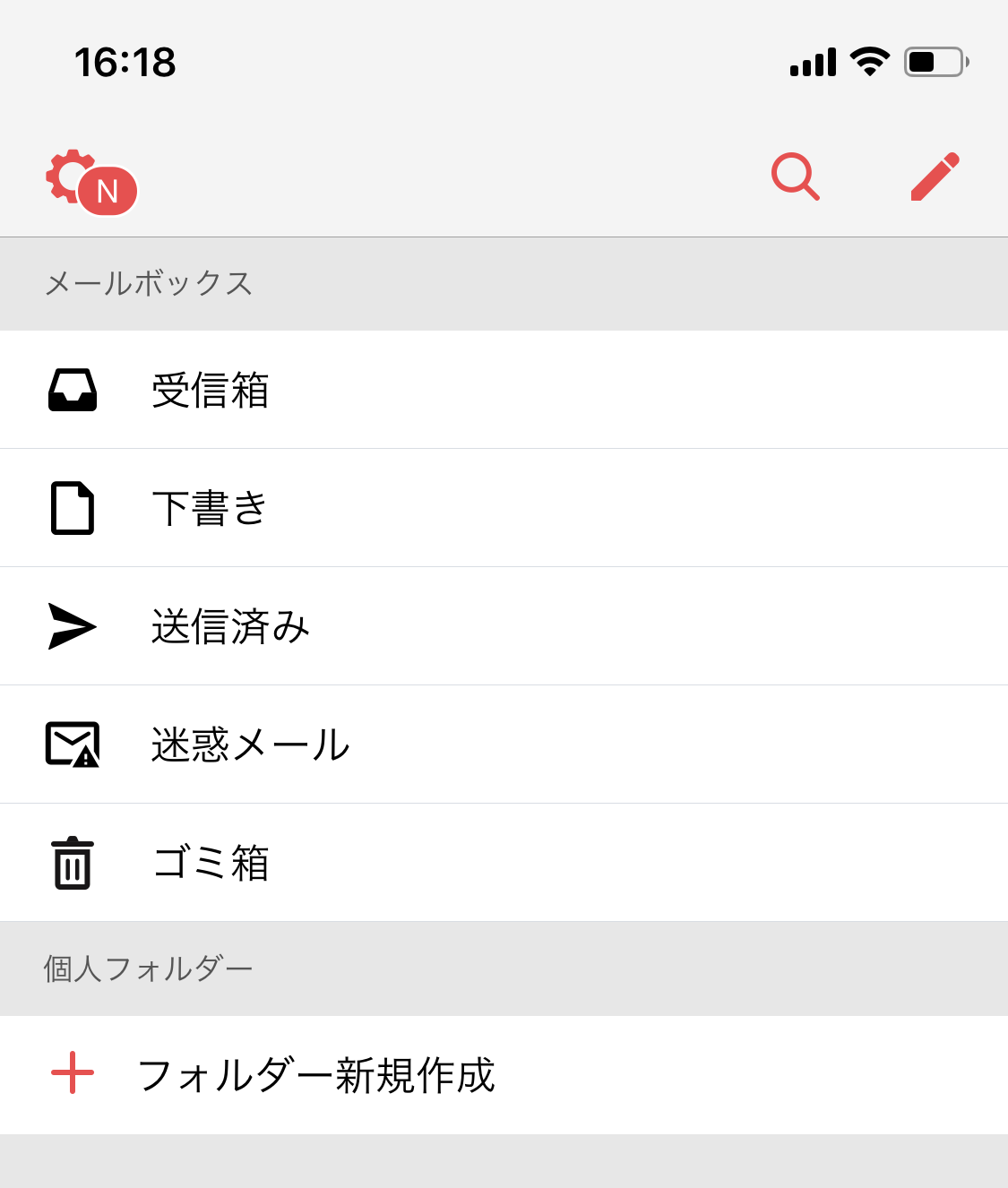
スマートフォンを利用している場合、最も手軽なのがYahoo!メール公式アプリを介した確認です。アプリを起動後、画面左上のメニューアイコン(三本線)またはアカウントアイコンをタップすると、現在アクティブになっているアカウントのメールアドレスが画面上部に明記されています。複数のアカウントを切り替えて使っている場合も、このメニュー一覧から各アドレスの状態を一目で判別できます。ブラウザ(SafariやGoogle Chrome)からYahoo! JAPANトップページにアクセスしている場合は、画面上部のログインユーザー名を選択し、「登録情報」内のメール設定項目へ進むことでYahooメールアドレス確認スマホの手順を完了できます。
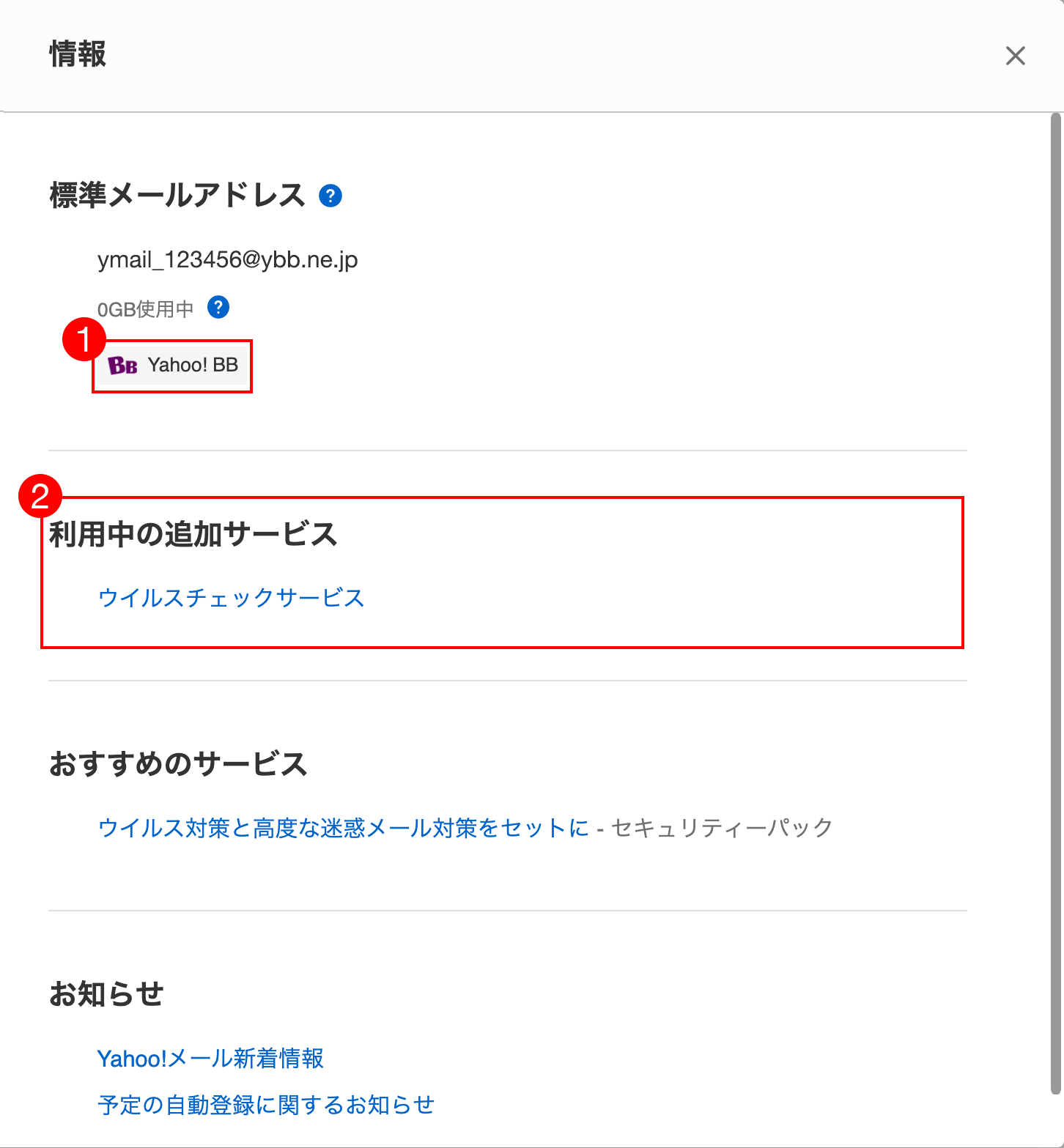
一方、パソコンの大画面で操作する場合は、ブラウザでYahoo!メールの受信トレイを開くのが確実です。画面右上に表示されている「ユーザー情報」あるいは歯車マークの「便利機能・設定」をクリックし、Yahooメール設定確認のメニューを開きます。ここで「メールアドレス・差出人」の項目を選択すれば、送受信に利用されているメインアドレスが完全に表示されます。これが最も標準的なメールアドレス確認方法PCの手順となります。
Yahoo!メールのアドレスを忘れた・ログインできない場合の完全救済マニュアル
「端末を初期化してしまった」「別端末からアクセスしようとしたがYahooメールアドレス忘れたため入力できない」といった状況でも、諦める必要はありません。Yahoo! JAPANでは、ユーザーが自身の識別情報を喪失した際に備えて複数の照会ルートを用意しています。
まず試みるべきは、ログイン画面下部に設置されている「ログインできない場合」のリンクから進むYahoo JAPAN ID確認方法です。Yahoo!メールのアドレスは、原則として「Yahoo! JAPAN ID@yahoo.co.jp」の形式(※独自のメールアドレス文字列を設定している場合を除く)で生成されているため、IDが判明すればアドレスも同時に特定できます。
Yahooメールログインできない状態からアカウントを特定する主な救済手段は以下の通りです。
- 携帯電話番号(SMS認証)による照会:アカウントに紐付けた電話番号宛てに確認コードを受信し、一致するIDを画面上で確認する。
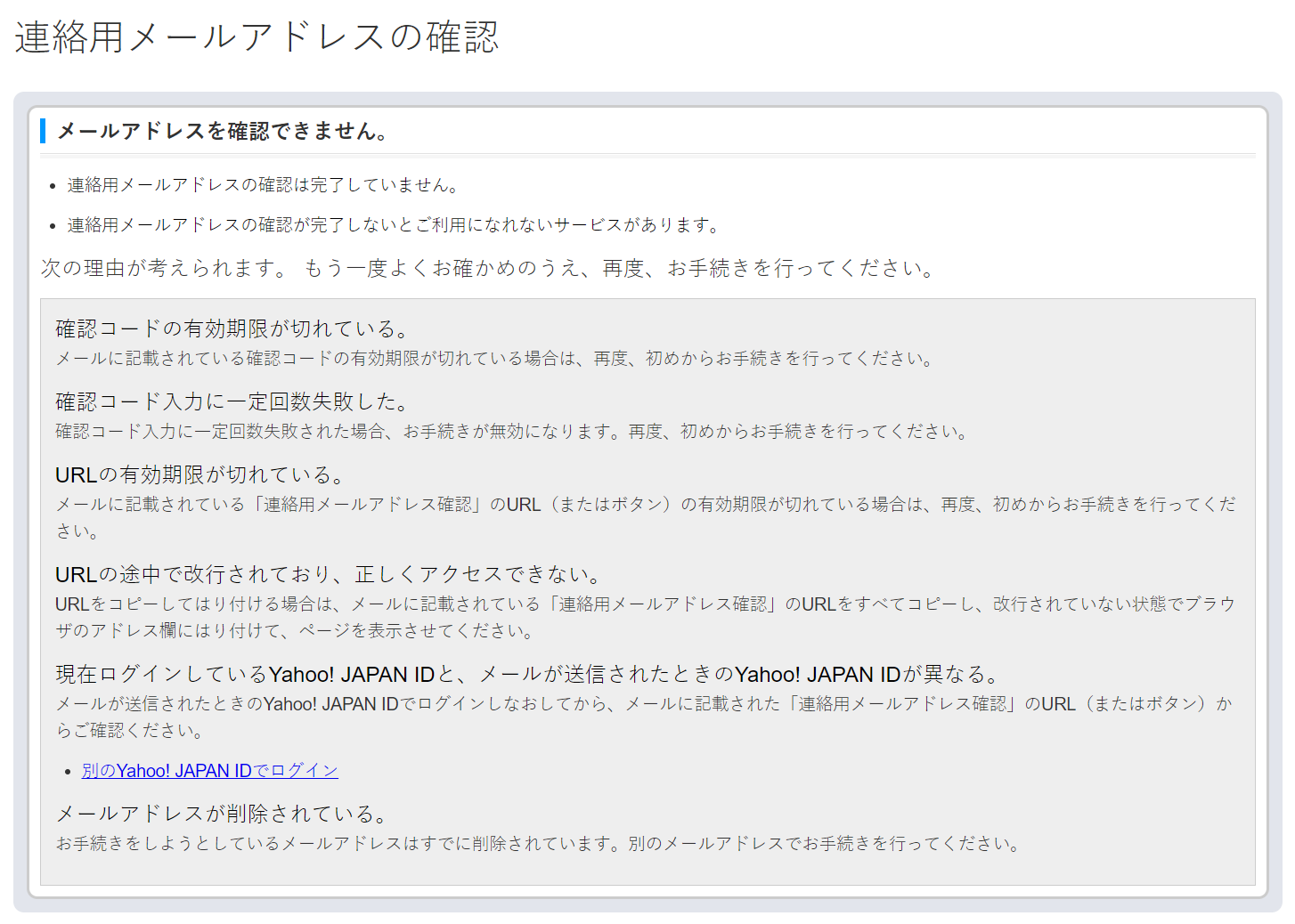
- 連絡用メールアドレス確認による復旧:初期登録時や設定変更時に登録した他社プロバイダやキャリアのメールアドレス(連絡用メールアドレス)宛てに照会用URLを送信する。
- パスキー(生体認証)端末の利用:生体認証を設定済みのスマートフォン等があれば、IDの手動入力なしで認証をパスし、ログイン後の画面からYahoo登録情報確認手順に沿って正式なアドレスを照合する。
なお、過去にそのYahoo!メールから友人や知人、自身の別アドレス宛てにメールを送信した履歴がある場合は、受信側の相手にヘッダー情報(差出人アドレス)を確認してもらうのも極めて実効性の高い手段です。
サブアドレス(セーフティーアドレス)の確認・追加設定のやり方
ネットショッピングの会員登録やメルマガ受信専用として、メインアドレスとは別にセーフティーアドレスを活用しているユーザーも多いはずです。このサブアドレスは構造が特殊なため、確認場所を混同しないよう注意が必要です。
セーフティーアドレスは「ベースネーム-キーワード@yahoo.co.jp」という形式で構成されています。現在設定されているサブアドレスを一覧で確認したい場合は、PC版またはブラウザ版のメール設定画面から「セーフティーアドレス」のタブを開きます。ここで行うセーフティーアドレス確認の画面では、有効化されているキーワード一覧や、それぞれの宛先に届いたメールの自動振り分けフォルダの指定状況まで一元管理されています。
公式アプリ上では個別設定の変更が制限されている場合があるため、セーフティーアドレスの追加・削除・文字列の確認を行う際は、ブラウザ版の標準表示モード(PC版表示)からアクセスするのが最も確実です。
不正アクセスの疑いがあるときは?ログイン履歴確認とセキュリティ対策
「見覚えのない送信済みメールがある」「登録情報変更の通知が突然届いた」など、身に覚えのない挙動に気づいた際は、直ちにアカウントの安全性を点検しなければなりません。
Yahoo! JAPANの登録情報ページ内にある「セキュリティ」項目からは、直近のログイン履歴確認が可能です。アクセス日時、接続元のIPアドレス、利用されたサービス名、端末環境(OSやブラウザ)が詳細に記録されており、不審な海外IPや心当たりのない時間帯のアクセスが存在しないかを精査できます。
万が一、第三者による不正アクセスの痕跡を発見した場合は、速やかにすべてのセッションを切断し、パスワードの再設定およびパスキー(生体認証)によるパスワードレス認証へ移行することが推奨されます。
アドレスの変更や追加はできる?Yahoo!メールアドレス変更手順と注意点
迷惑メールの増加やプライバシー保護の観点から、長年使ってきたメールアドレスそのものを変更したいケースもあります。Yahoo!メールでは、メインのアドレス文字列を変更する機能が提供されています。
具体的なYahooメールアドレス変更手順は、登録情報の「メールアドレス変更」メニューから希望する新しい文字列を入力し、重複チェックを経て適用します。ただし、アドレス変更を行う際には以下の重大な注意点を理解しておく必要があります。
- 旧アドレスへのメールは即座に不達となる:変更前のメールアドレス宛てに届くメールの転送機能は提供されておらず、送信者側にはエラーメールが返送されます。
- 関連サービスの登録変更が必要:銀行口座、クレジットカード、各種SNSなどのログインIDや通知先としてYahoo!メールを設定している場合、すべて手動で変更手続きを行わなければ重要な通知を受け取れなくなります。
- 過去データの引き継ぎ:過去に受信トレイ等に保存されていた既存のメールデータは維持されますが、アドレス帳や署名設定の見直しが必要です。
【yahoo メール アドレス 確認】に関するよくある質問(FAQ)
Q1:Yahoo! JAPAN IDとYahoo!メールのアドレスは必ず同じ文字列ですか?
A1:原則として初期状態では「(Yahoo! JAPAN ID)@yahoo.co.jp」となります。ただし、過去にメールアドレス変更手続きを行った場合や、ニックネームでのメール送受信設定をしている場合は、IDとメールアドレスの文字列が異なるケースがあります。正確なアドレスは必ずメール設定画面で確認してください。
Q2:ログインしていない状態で、自分のメールアドレスを外部から検索する方法はありますか?
A2:個人情報保護およびセキュリティの観点から、一般公開された検索機能でアドレスを特定することはできません。ログイン画面の「ログインできない場合」から、登録済みの電話番号や連絡用メールアドレスを利用して公式の照会手続きを行ってください。
Q3:セーフティーアドレス宛てに届いたメールかどうかを受信トレイで判別するには?
A3:メールを開いた詳細画面の「To(宛先)」欄を確認するか、セーフティーアドレス設定画面であらかじめ専用の「自動振り分けフォルダ」を指定しておくことで、メイン宛てかサブ宛てかを容易に識別できます。
Q4:Yahoo!メール公式アプリにアドレスが表示されないバグが起きた場合の対処法は?
A4:アプリの一時的なキャッシュエラーが考えられます。アプリを完全に再起動するか、一度ログアウトして再ログインを試みてください。解消しない場合は、スマートフォンのブラウザ(Safari/Chrome)からWeb版Yahoo! JAPANにアクセスして確認するのが確実です。
まとめ:Yahoo!メールアドレスを安全に把握・管理するためのポイント
Yahoo!メールのアドレス確認は、現在ログイン中であればアプリやWebの設定画面からわずか数秒で完結します。一方で、端末の紛失やパスワード忘れによってログインできなくなった場合、復旧の成否を分けるのは「連絡用メールアドレス」や「携帯電話番号」といった認証情報が最新の状態に保たれているかどうかです。
普段からセーフティーアドレスの使い分けやログイン履歴の定期的なチェックを行い、万が一のアカウントトラブル時にも慌てず照会できる環境を整えておくことが、デジタル資産としてのメール環境を快適に保つ鍵となります。 (出典: yahoo メール アドレス 確認(Yahoo!ニュース))
SEOライティングとマーケティング戦略の専門家。分かりやすい解説記事で定評があります。
