パソコンの動きが遅い原因と劇的改善法!今すぐできる高速化設定
「クリックしてから画面が開くまで数十秒も待たされる」「文字入力の反応がカクついて仕事にならない」――日々の業務やプライベートでパソコンの動作が重くなると、作業効率が落ちるだけでなく強烈なストレスがたまります。2026年現在、OSの高度化やクラウド同期、AI支援機能の常駐などによって、以前よりもPCにかかる負荷は確実に増大しています。
動作遅延の背景には、単なる経年劣化だけでなく、設定の不備やストレージの圧迫、バックグラウンドで暴走するプロセスの存在など明確な理由があります。適切な手順を踏めば、買い替えを検討する前に劇的なスピード改善を実感できるケースは少なくありません。今すぐ試せる手軽なメンテナンスから、ハードウェアの延命テクニックまで、現場で本当に効果のあった改善策をわかりやすく解説します。
📌 【この記事の重要ポイントまとめ】
- 要点1:動作が重いときはまずタスクマネージャーで使用率100%のパーツを特定し、ボトルネックを把握する。
- 要点2:不要なスタートアップアプリの無効化と一時ファイルの削除で、多くのPCは劇的にレスポンスが改善する。
- 要点3:設定を見直しても改善しない場合はメモリ増設やSSD換装を検討し、使用4〜5年を超えているなら買い替えも視野に入れる。
【原因を突き止める】パソコンが重い理由をタスクマネージャーで特定する
パソコンの動きが鈍いと感じたとき、手当たり次第に設定をいじるのは逆効果です。まずは何が原因で処理が追いついていないのか、パソコン重い原因特定から着手しましょう。Windowsなら「Ctrl + Shift + Esc」を同時に押すだけで、瞬時にタスクマネージャーを呼び出せます。
タスクマネージャー確認で最初に見るべきは、「プロセス」タブの上部に表示されるCPU・メモリ・ディスク・ネットワークの使用率です。いずれかの数値が90〜100%近くで張り付いている項目があれば、そこがまさに動作低下を引き起こしている元凶です。
ブラウザのタブを大量に開きすぎてメモリを圧迫しているのか、あるいは見知らぬプロセスがバックグラウンドでCPUリソースを奪っているのかを可視化するだけで、次に打つべき手が明確になります。
【今すぐ効く即効ワザ】再起動リフレッシュ手順と不要キャッシュの完全削除
動作の鈍重化を感じた際、最も基本的かつ劇的な効果をもたらすのが正しい再起動リフレッシュ手順の実践です。多くのユーザーが見落としがちですが、Windowsの「シャットダウン」は前回の状態を一部保持する高速スタートアップが標準で有効になっているため、システムエラーやメモリの断片化がリセットされません。必ずスタートメニューから「再起動」を選択し、内部メモリを完全にクリアしてください。
あわせて実施したいのが、日々のブラウジングやシステム更新で溜まり続けた一時ファイルキャッシュ削除です。「設定」>「システム」>「記憶域(ストレージ)」を開き、一時ファイルの一覧から過去のWindows Updateファイルや配信の最適化ファイルを一括削除します。
昔ながらのディスククリーンアップツールを活用し、システムファイルのクリーンアップを実行するだけでも、数ギガバイトから数十ギガバイト単位の空き容量が生まれ、ドライブの読み書き速度が回復します。
【Windows 11高速化】スタートアップとバックグラウンドアプリの最適化
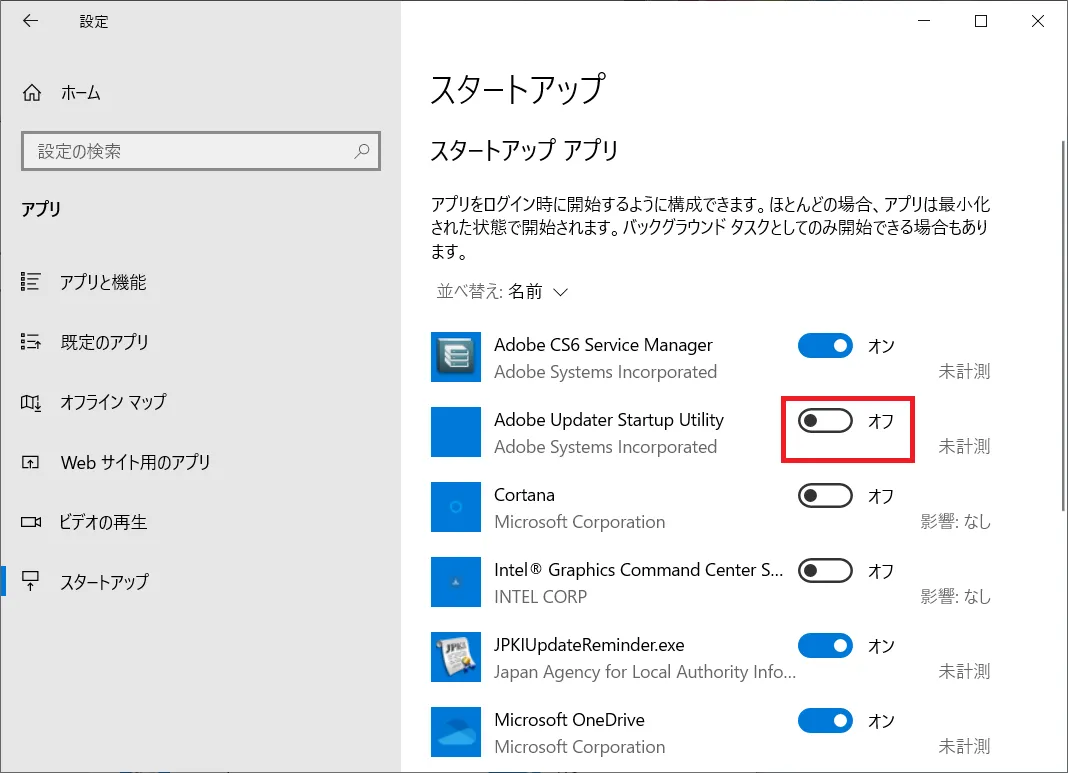
最新のOS環境で快適さを取り戻すには、Windows11高速化に向けた常駐ソフトの見直しが欠かせません。PCを起動した瞬間に自動で立ち上がるアプリが多いほど、起動時間だけでなく通常時のレスポンスも悪化します。
タスクマネージャーの「スタートアップアプリ」タブを開き、普段使っていないチャットツールやクラウドストレージなどのスタートアップアプリ無効化を行いましょう。「スタートアップへの影響」が「高」になっているものを停止するだけで、体感速度は一変します。
さらに、「設定」>「アプリ」>「インストールされているアプリ」から、個別のアプリ設定で「バックグラウンドアプリのアクセス許可」を「常にオフ」または「電力最適化」に変更するバックグラウンドアプリ停止も有効です。裏で勝手に通信や処理を行うソフトを制限することで、CPUとメモリのリソースを本来の作業に集中させられます。
【放置は危険?】セキュリティリスクとウイルススキャン実行の重要性
「最近ファンが激しく回り続け、何も操作していないのに異様に重い」という場合、単なるシステムの汚れではなく、マルウェアや不正なマイニングスクリプトに感染しているリスクを疑う必要があります。動作の重さを長期間放置すると、ハードディスクやバッテリーに過剰な負荷がかかり続け、ハードウェアの物理的な寿命を縮める恐れもあります。
不審な挙動が見られるときは、速やかにウイルススキャン実行を行ってください。標準搭載の「Windows セキュリティ」から「ウイルスの脅威の防止」>「スキャンのオプション」を選び、通常のクイックスキャンではなく「フルスキャン」または「Microsoft Defender オフライン スキャン」を実施するのが鉄則です。
知らない間にインストールされていたアドウェアやブラウザ拡張機能が原因になっているケースも多いため、身に覚えのない不審なプログラムはコントロールパネルから徹底的にアンインストールしましょう。
【ハードウェア対策】メモリ不足解消とSSD換装おすすめの判断基準
設定やソフトウェアの最適化をやり尽くしても遅さが解消しない場合、ハードウェアのスペック不足がボトルネックになっています。近年のWebブラウザやオフィスソフトは膨大なリソースを消費するため、メモリが8GB以下の環境では日常的にメモリ不足解消が必要な状態に陥ります。
現在のメモリ搭載量が8GBであれば、16GB(クリエイティブ作業やマルチタスクが多いなら32GB)へ増設するだけで、アプリの切り替えやタブの読み込みが一瞬で完了するようになります。
また、古いPCでシステムドライブにハードディスク(HDD)が使われている場合は、迷わずSSD換装おすすめの選択肢を取るべきです。HDDからSATA接続やNVMe接続のSSDに換装するだけで、OSの起動時間は従来の数分からわずか十数秒へと劇的に短縮されます。コストを数千円から1万円程度に抑えつつ、新品同様の快適さを手に入れる最も費用対効果の高いアプローチです。
【寿命と買い替え】直らない場合のPC買い替え目安時期と選び方
どれほど手を尽くしても性能が追いつかないときは、マシンの寿命と捉えて新しい世代への移行を検討するタイミングです。一般的なPC買い替え目安時期は、購入から4〜5年がひとつの基準となります。
CPUの世代が古すぎると、最新OSのセキュリティ機能や効率的な命令セットに対応できず、電力効率も大幅に劣ります。特にマザーボード直付けでメモリ増設ができない薄型ノートPCや、最新のAIアシスタント機能(NPU搭載など)を活用したいビジネスユースにおいては、パーツ交換よりも本体ごと買い替えた方が長期的な作業効率で大きなアドバンテージを得られます。
買い替える際は、「CPU:最新世代のCore i5 / Ryzen 5以上」「メモリ:16GB以上」「ストレージ:NVMe SSD 512GB以上」を最低ラインに設定しておくと、今後数年間にわたって快適な動作環境を維持できます。
【パソコン 動き が 遅い 改善】に関するよくある質問(FAQ)
Q1:PCの動作が重いとき、「シャットダウン」ではなく「再起動」を押すべきなのはなぜですか?
A1:Windowsには起動を速くするための「高速スタートアップ」機能があり、シャットダウン時はシステムの状態がストレージに保存されたままになります。一方、「再起動」を選ぶとシステムのキャッシュや一時メモリが完全にリセットされるため、不具合や動作遅延の解消には再起動が必須となります。
Q2:ネット上でよく見かける「無料の高速化ソフト」や「PCクリーナー」は使っても良いですか?
A2:導入はおすすめしません。無料のクリーナーソフトの中には、広告を過剰に表示させたり、不要な常駐プロセスを増やしてかえって動作を重くするものが少なくありません。Windows標準の「設定」や「ディスククリーンアップ」で十分安全に最適化が可能です。
Q3:動作が遅い原因がストレージの空き容量不足にある場合、どれくらい空ければ改善しますか?
A3:システムドライブ(Cドライブ)の全体容量に対して、最低でも15〜20%程度の空き容量を確保するのが理想です。空きが数GB以下になると、仮想メモリや一時ファイルの作成が阻害され、極端な速度低下やフリーズの原因になります。
まとめ:定期的なメンテナンスで快適なデジタル環境を維持しよう
パソコンの動作が遅くなる現象は、日々の利用で蓄積されたキャッシュの肥大化や、不要なアプリの常駐、ハードウェアのリソース枯渇など、複数の要素が重なり合って発生します。原因をタスクマネージャーで冷静に見極め、不要なスタートアップの整理やストレージの清掃を行うだけでも、多くのPCは本来のパフォーマンスを取り戻せます。
定期的な再起動やファイル整理をメンテナンス習慣として取り入れ、それでも改善しない場合はメモリやSSDの見直し、あるいは新世代PCへのステップアップを検討してみてください。適切な処置を施すことで、日々の作業ストレスを解消し、快適なデジタルライフを維持しましょう。 (出典: パソコン 動き が 遅い 改善(Yahoo!ニュース))

テクノロジーやライフスタイル領域を中心に執筆活動を行っています。趣味は写真撮影と旅行です。
