CapsLockキーをオフにする決定打!誤爆を防ぐ解除と無効化の真相
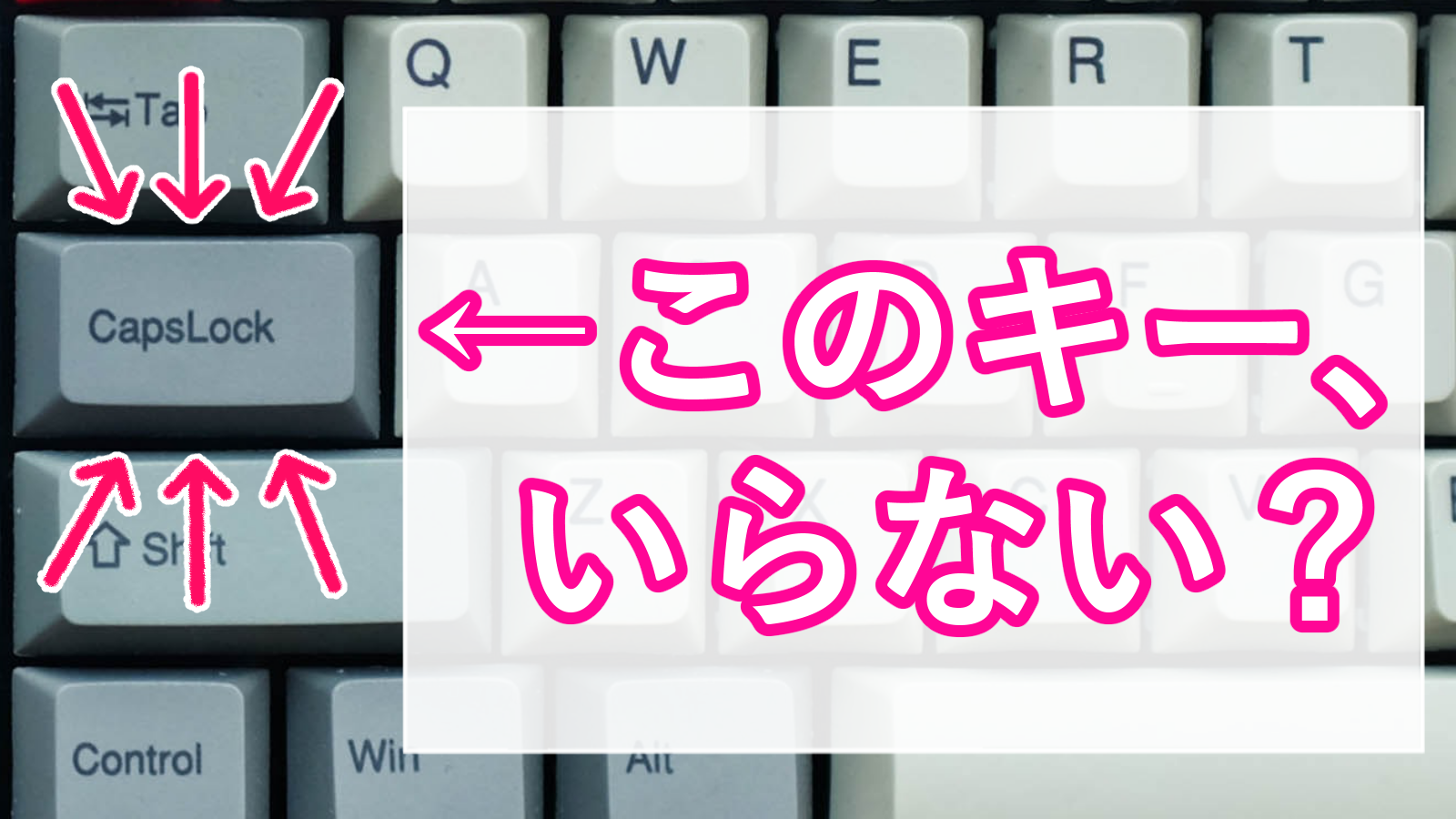
パソコンで作業をしている最中、英単語を入力したとたんに「HELLO」や「PASSWORD」のようにすべてが大文字になってしまい、ログインエラーを連発したり文書作成が滞ったりして焦った経験は誰にでもあるはずです。小文字を打とうとキーを叩いても大文字のまま固定され、元に戻せなくなる現象の引き金は、キーボードの左端にある「CapsLock(キャプスロック)」キーの誤作動にあります。
このトラブルは、ホームポジションで左手小指のすぐ隣という誤爆しやすい位置にキーが配置されているために発生します。2026年の現在でも、オフィスワークやリモートワークの現場で生産性を削ぐ日常的なストレス要因として挙げられ続けています。OSごとの解除ショートカットやランプの判別法、そして二度と誤爆しないための無効化設定さえ押さえれば、数秒で日常のタイピング環境を劇的に改善できます。
📌 【この記事の重要ポイントまとめ】
- 要点1:Windowsは「Shift+CapsLock」、Macは「CapsLockキー単体(またはShift併用)」で即座にオフへ復帰可能。
- 要点2:勝手に大文字化する主因は左手小指の誤打であり、キーボード上のランプ点灯・消灯がオン/オフ状態を見分ける決定打。
- 要点3:日常的に大文字連続入力をしない場合は、PowerToysやOS標準機能で「無効化」または「Ctrlキーへ変更」するのが最も合理的。
勝手に大文字になる原因は一体なぜ?CapsLockキーをオフにして元に戻す決定的なショートカット
アルファベットを入力した際にすべて大文字で打ち込まれてしまう直接の理由は、キーボードの「CapsLock機能」が有効化されているためです。CapsLockとは「Capital Letters Lock(大文字固定)」の略称であり、アルファベットの小文字入力を大文字へとロックするシステム側の機能です。意図せずこのキーを指先でかすめてしまうと、入力モードが大文字固定へと強制的に切り替わってしまいます。
このトラブルに直面した際、焦ってCapsLockキー単体をいくら連打しても解除されないケースが多く見られます。現在の主要OSにおけるCapsLock 解除 ショートカットは、OSの仕様ごとに明確な違いが存在するため、自身が使用しているデバイスの手順を正確に実行する必要があります。
まず、企業導入率の高いWindows環境での解除手順です。Windows11 CapsLock 解除およびWindows10 CapsLock 解除における標準の解除操作は、Shift CapsLock 同時押しです。左手小指で「Shift」キーを長押ししながら「CapsLock(Caps)」キーを1回カチッと押し込むことで、即座に大文字固定が解除され、通常の小文字入力へとCapsLock 元に戻す方法が成立します。単にCapsLockキーだけを押しても反応しない仕様になっている点が、多くのユーザーがつまずく最大のトラップです。
一方、Apple製品での挙動は異なります。CapsLock オフ Macの手順では、基本的に「CapsLockキーをもう一度単体で押す」だけで解除されます。ただし、誤操作防止を目的として「長押ししないと反応しない仕様」になっているmacOS端末や、入力ソース(日本語入力/英字入力)の設定によってはWindows同様に「Shiftキーを押しながらCapsLockキーを押す」挙動が求められる場合もあります。
教育現場やクラウド業務でシェアを伸ばしているChromebookの場合、Chromebook CapsLock 解除のショートカットは「検索キー(虫眼鏡アイコン、またはランチャーキー)+ Altキー」の同時押しです。Chromebookには物理的なCapsLockキーが存在しないモデルが主流ですが、意図せずショートカットを押して有効化してしまった場合は、再度同じ組み合わせを押すことでキーボード 大文字小文字 切り替えが正常に行われます。

【OS別比較】CapsLock解除・ランプ消灯・無効化の難易度徹底検証
使用している端末によって、解除キーの組み合わせだけでなく、状態を示すインジケーターや恒久的な対策の難易度が大きく異なります。主要なOSごとの挙動と特徴を比較整理しました。
| OS・デバイス環境 | 即時解除のショートカット | CapsLock ランプ 消す方法 | 無効化設定の難易度と推奨策 |
|---|---|---|---|
| Windows 11 / 10 | Shift + CapsLock | 解除成功時にキー上またはキーボード右上のLEDが自動消灯 | 中(公式ツール「PowerToys」でCtrl化または完全停止が理想) |
| macOS(MacBook / iMac) | CapsLock単体押し(または長押し・Shift併用) | キー自体の緑色LED(インジケーター)が消灯 | 低(標準の「システム設定」修飾キー変更から1分で無効化可能) |
| ChromeOS(Chromebook) | 検索(ランチャー) + Alt | 画面右下のステータス領域から大文字通知アイコンが消失 | 低(標準のデバイス設定からキー割り当てを簡単に変更可能) |
| 外付け英語配列(USキー) | OS側の設定に準拠(単体押しで切り替わる場合が多い) | 独立ランプまたはキー内蔵LEDの消灯を確認 | 中(キーリマップソフトやハードウェア側ディップスイッチで制御) |
現在CapsLockが有効になっているかどうかを視覚的に見分ける最重要ポイントは「ランプの点灯状態」です。キーボード本体のCapsLockキーの表面、あるいはキーボード右上にあるステータス表示エリア(「A」や「Caps」の文字、鍵マークのアイコン)にLEDが点灯している場合、機能が稼働しています。CapsLock ランプ 消す方法を探している場合は、上記のショートカットを実行してLEDが消灯したことを確認するのが確実な判断基準です。
【実態検証】「解除できない!」と悲鳴を上げる現場のリアルと知恵袋の盲点
オフィスやサポートデスクの現場では、「ショートカットを押してもCapsLockが解除できない」という相談が絶えません。国内のIT系Q&AサイトやSNS上でも、「パスワードを何度打ち込んでも弾かれる」「CapsLockを解除したはずなのに小文字が打てない」といったトラブル報告が頻発しています。この問題の背景には、キャプスロック 解除できない理由として見落とされがちな3つの構造的盲点が存在します。
第一の要因は、「全角/半角」入力モードとCapsLockの相互干渉です。Windows環境において、日本語入力(IME)が「全角ひらがな」モードになっている状態でShift+CapsLockを押すと、意図した英字入力の解除ではなく、全角カタカナや全角英数入力のロック切り替えとして機能してしまうケースがあります。この場合、一度タスクバーの入力インジケーターを確認し、「半角英数(Aマーク)」に切り替えた上で再度Shift CapsLock 同時押しを実行しなければロックが解けません。
第二の要因は、「NumLock」や「ScrollLock」など他のロック機能との競合です。特にテンキー付きのノートPCや小型キーボードでは、Fnキーと連動した複合ロック状態に陥り、特定の入力レイヤーが固定されてしまうトラブルが散見されます。単に文字が大文字になるだけでなく、キーを押すと数字が勝手に入力される場合は、NumLockキーの誤作動を疑う必要があります。
第三の要因として、外付けキーボードにおけるチャタリング(キーの物理的不具合)や、ワイヤレス接続の遅延による状態フラグの不一致が挙げられます。OS側ではCapsLockが解除されているにもかかわらず、ハードウェア側のLED制御チップとの同期ズレによってランプが点灯したままになる事例です。この状況に陥った際は、キーボードを一度PCから抜き差しするか、PC本体を再起動することでハードウェア側のステータスが正常にリセットされます。

一般に知られていない盲点とネットの誤解|タイプライターの遺物が引き起こす悲劇
そもそも、なぜこれほど誤打を招きやすいキーが、最も頻繁に打鍵される「A」キーの真横という特等席に鎮座しているのでしょうか。インターネット上では「Windowsの設計ミスではないか」「昔のプログラマーへの嫌がらせか」といった極端な意見すら見受けられますが、その真相は19世紀末に作られた機械式タイプライターの構造的遺産にあります。
機械式タイプライターでは、大文字を打つ際に文字アームのハンマー全体を物理的に持ち上げる必要がありました。そのため、長文の大文字(見出しや法務文書など)を連続入力する際、小指を痛めないよう機械的に位置を固定する「Shift Lock」機構が考案されました。そのレイアウトが初期のコンピュータ端末(DEC社のVT100など)やIBMのPC/AT互換機へとほぼそのまま受け継がれ、現在のJIS配列キーボードに至るまで引き継がれてしまったのです。
心理学や人間工学の視点から見ると、この配置は認知的負荷(コグニティブ・ロード)を不必要に高める深刻なUIデザインの欠陥と言えます。日本の一般的なビジネスシーンにおいて、アルファベットの大文字を何十文字も連続で打ち続けるシチュエーションはほとんど存在しません。必要であればShiftキーを押しながら打てば事足ります。使用頻度が極めて低い機能が、左手のホームポジションという最重要エリアを占有し、誤爆時にユーザーの思考を強制停止させる構造は、生産性向上を阻む大きな足かせとなっています。
二度と誤爆させない!CapsLockキーの無効化と神カスタマイズ設定
作業中の誤爆ストレスから完全に解放されるための唯一の恒久策は、CapsLock 無効化 設定を実施し、キーそのものを無効化するか、より実用的な別のキーへ役割を変更することです。現在ではOS標準機能や公式ツールを用いることで、初心者でも安全にカスタマイズが行えます。
Windows 11 / 10での設定:公式ツール「PowerToys」の活用
Windows環境で最も安全かつ強力な手法が、マイクロソフトが無償提供している公式ユーティリティ「Microsoft PowerToys」の導入です。Microsoft Storeからインストールできるこのツール内の「Keyboard Manager」機能を使えば、システムファイルを直接書き換えるリスクなしにキーの挙動を書き換えられます。
設定手順は極めてシンプルです。「Keyboard Manager」を開き、「キーの再マップ」を選択します。左側の「元のキー」で「Caps Lock」を指定し、右側の「マップ先」を「無効(Disable)」に設定するだけで完了します。さらに実用性を追求するなら、マップ先を「Ctrl(Left Control)」に設定することをおすすめします。Aキーの左隣がControlキーに変わることで、コピー(Ctrl+C)や貼り付け(Ctrl+V)といったショートカットの打鍵が劇的にスムーズになり、左手首への負担が大幅に軽減されます。
Macでの設定:OS標準機能による1分完結の無効化
Macユーザーの場合、サードパーティ製アプリを導入することなく、標準の環境設定から即座に変更が可能です。
- 画面左上のアップルメニューから「システム設定」を開く
- 左側メニューの「キーボード」を選択し、右側の「キーボードショートカット…」をクリック
- サイドバーで「修飾キー」を選択する
- 外付けキーボードを使用している場合は対象キーボードを選択し、「Caps Lockキー」のプルダウンを「アクションなし」または「Control」に変更して「完了」を押す
この設定を行えば、物理的にCapsLockキーを押してもOS側が完全に無視するため、作業中にキーを強く叩いてしまっても誤爆の心配は皆無となります。
【プロの結論】CapsLockを「完全無効化すべき人」と「残すべき人」の判断基準
タイピングの生産性向上において、CapsLockキーの処遇をどう決めるべきか。日頃の業務スタイルに応じた明確な判断基準を提示します。
【今すぐ完全無効化・Ctrl化すべき人の条件】
- 日本語入力(ライティング、事務処理、メール作成)が業務の大半を占める人
- タイピング中に突然大文字になり、パスワード入力ミスなどでイライラした経験が一度でもある人
- 左手小指の疲労感や腱鞘炎に悩まされており、ショートカット操作を効率化したい人
- ノートパソコンのコンパクトなキーボードを常用している人
【設定を残しておく(または慎重に扱う)べき人の条件】
- SQL文の予約語(SELECT、FROM、WHEREなど)や定数を大文字で大量に打ち込むプログラマー
- CADソフトや特定の専用業務システムで、CapsLockのオン状態が標準ショートカットの前提になっている職種
- 職場の共有PCで作業しており、個人設定の変更がシステム管理者によって厳格に禁止されている環境
日常的に大文字の連続入力を多用しない一般ユーザーであれば、CapsLock 誤爆 防止の観点から「無効化」または「Ctrlキーへの変更」を選択する方が、長期的な作業効率とメンタルヘルスにおいて圧倒的なメリットをもたらします。
【キャップ ス ロック キー オフ】に関するよくある質問(FAQ)
Q1:CapsLockキーを押してもランプが消えず、小文字に戻りません。
A1:Windows環境ではCapsLockキー単体ではなく、「Shiftキーを押しながらCapsLockキーを押す」必要があります。また、入力モードが「全角ひらがな」になっていると解除が認識されない場合があるため、一度「半角英数」に切り替えてから再度Shift+CapsLockを試してください。
Q2:キーボードにCapsLockのランプ(LED)が付いていない場合はどう見分ければいいですか?
A2:薄型ノートPCや廉価版キーボードではLEDが省略されているモデルがあります。その場合はメモ帳などを開き、適当なアルファベットキー(Aなど)を1回押して「a」と小文字で出るか「A」と大文字で出るかを目視確認するのが確実です。Windowsの画面上に「CapsLock: オン」などのポップアップを通知する常駐ソフトを導入するのも有効です。
Q3:CapsLockを無効化すると、Shiftを押しながらの大文字入力もできなくなりますか?
A3:いいえ、影響ありません。CapsLockを無効化しても、通常の「Shiftキーを押しながらアルファベットを押して大文字を入力する」機能は完全に維持されます。文頭の大文字や固有名詞の入力には何ら支障はありません。
Q4:iPadやタブレットに接続したキーボードで大文字のまま解除できない時はどうすればいいですか?
A4:iPadOSの場合、設定アプリの「一般」>「キーボード」>「ハードウェアキーボード」内に「Caps Lockで言語を切り替え」という項目があります。これが有効になっていると大文字小文字の切り替え挙動が変化するため、オフにするか、「修飾キー」設定からCaps Lockのアクションを無効化してください。
まとめ:誤爆のイライラから解放され快適なタイピング環境を手に入れよう
パソコンの入力中に勝手に大文字が続いてしまうトラブルは、キーボードの故障でもOSのバグでもなく、左手小指が知らず知らずのうちにCapsLockキーをかすめてしまうヒューマンエラーです。Windowsなら「Shift+CapsLock」、Macなら「単体押し」という解除の基本原則さえ頭に入れておけば、現場でパニックに陥ることはなくなります。
現代の作業環境において、CapsLockキーの恩恵を日常的に受けているユーザーはごく一部に限られます。トラブルが起きるたびにショートカットで解除する対処療法を卒業し、PowerToysやOSの修飾キー設定を利用して「無効化」や「Ctrlキーへの置き換え」を行うことが、ミスを未然に防ぐ根本解決です。わずか数分の設定変更を行うだけで、誤爆による苛立ちから完全に解放され、毎日のタイピング作業がこれまでになく軽快なものへと変わるはずです。 (出典: キャップ ス ロック キー オフ(Yahoo!ニュース))
SEOライティングとマーケティング戦略の専門家。分かりやすい解説記事で定評があります。
