Wordで後ろの文字が消える?上書きモード解除とInsertキーの完全対策
Wordで文書を作成中、既存のテキストの合間に文字を追加しようとしたところ、打ち込んだ文字の分だけ後ろの文字が次々と消えていくトラブルに直面したことはないでしょうか。急ぎの業務報告書や提出前のレポートを作成している最中にこの現象が発生すると、「データが壊れたのではないか」「システムエラーが発生したのではないか」と強い焦りを覚えるビジネスパーソンは少なくありません。
結論から申し上げますと、これはWordの不具合やファイル破損ではなく、文字入力の方式が「挿入モード」から「上書きモード」へ切り替わってしまったことが直接の引き金です。原因さえ把握してしまえば、キーボードのワンタッチ、あるいはわずか数秒の設定変更で元の状態へ戻すことが可能です。本稿では、上書きモードを解除して挿入モードへ復帰させる基本手順から、誤作動を恒久的に防ぐオプション詳細設定、さらには機種別の対処法まで、現場取材の知見を交えて徹底解説します。
📌 【この記事の重要ポイントまとめ】
- 要点1:文字入力時に後ろの文字が消える原因は「上書きモード」への誤切り替えであり、キーボードのInsertキー(またはInsキー)を押すか、画面下部のステータスバー操作で即座に解除できる。
- 要点2:DeleteキーやBackSpaceキーの近傍にあるInsertキーへの誤接触が主な発生原因。Wordのオプション詳細設定から「Insertキーによる切り替え」を無効化することで再発を完全防止できる。
- 要点3:WindowsとMacでの挙動の違いや、ステータスバーの表示カスタマイズによる可視化を行うことで、オフィスワークにおける作業ロスとストレスをゼロに抑えられる。
【即効解決】Wordで後ろの文字が消える原因と上書きモード解除の基本手順
Wordにおける文字入力で後ろの文字が消える原因は、文字入力モードが「上書き入力」になっていることにあります。Wordの初期設定では「挿入モード」が適用されており、カーソルの位置に文字を打ち込むと、後続の文章は右側へと押し出されます。しかし、何らかの拍子に「上書きモード」へ移行すると、新しく打ち込んだ文字が既存の文字を上書きして消去してしまう仕様になっています。
このトラブルに直面した際、Wordで文字が消える現象を解除して元の挿入モードへ戻す最短の手順は以下の2通りです。
① キーボードの「Insert」キーを押す(Windows Insキー 切り替え)
最も手軽な解決策は、キーボード右上付近に配置されている「Insert(またはIns)」キーを1回押すことです。このキーはトグルスイッチ(切り替えボタン)の役割を果たしており、1回押すごとに「挿入モード」と「上書きモード」が交互に入れ替わります。文字を打ち直してみて、後ろの文字が消えずに右へ押し出される挙動に戻っていれば解除成功です。
② ワードのステータスバーをクリックして切り替える
キーボード操作で切り替わらない場合や、Insertキーの位置が分からない場合は、Word画面の最下部にある「ステータスバー」を利用します。ステータスバー上に「上書き入力」と表示されている箇所があれば、その文字を直接マウスクリックするだけで「挿入」へと切り替わります。

キーボードのInsertキーはどこ?機種別の配置とWindows・Macの違い
オフィス現場のサポートデスクに寄せられる問い合わせの中で特に多いのが、「そもそもキーボードのInsertはどこにあるのか」という疑問です。キーボードの配列やデバイスの仕様によって、Insertキーの存在場所や動作ロジックは大きく異なります。
デスクトップ向けフルキーボードの場合
一般的な日本語108/109フルキーボードでは、BackSpaceキーの右側、あるいは方向キー(矢印キー)の上部に位置する「Delete」「Home」「PageUp」などが集まる6キーエリアの左上に「Insert」として独立配置されています。
ノートパソコンやテンキーレスキーボードの場合
近年の薄型ノートPCでは、キー配列の省スペース化に伴い、Insertキーが独立していないケースが目立ちます。多くの場合、最上段のファンクションキー(F12の右隣など)やDeleteキーと同じキートップに「Ins」と小さく刻印されています。このような配列では、単にキーを押すだけでは機能せず、「Fn」キーを押しながら「Insert(Ins)」キーを押すことで初めてモード切り替えが成立します。
Mac Wordにおける上書きモードの仕様
Mac環境でWordを利用しているユーザーから「Mac Wordで上書きモードになってしまった」という相談を受けることがありますが、macOS版Wordには伝統的にInsertキーによる上書き入力の概念が存在しません。Macの標準キーボードにはInsertキー自体が非搭載であり、入力は常に「挿入モード」として動作します。もしMacで文字が消える事態が発生している場合は、テキストが広範囲に範囲選択された状態で文字を打ってしまっているか、サードパーティ製IME(日本語入力システム)の誤動作を疑うのが合理的です。
【比較表】挿入モードと上書きモードの違い|機能・リスク・現場での活用シーン
業務効率を落とさないためには、2つの入力モードの特性と、Officeにおける上書き・挿入の切り替えが文書作成にどのような影響を与えるかを正確に把握しておくことが有益です。
| 項目 | 挿入モード(標準) | 上書きモード | 編集部の見解・評価 |
|---|---|---|---|
| カーソル位置での挙動 | 既存文字の間に新テキストが入り、後ろは右へシフト | カーソル右側の既存文字が1文字ずつ削除・置換される | 現代の文書作成では99%以上で挿入モードが適正 |
| 主な利用メリット | 既存の文構造を壊さず加筆・修正が可能 | 固定文字数のフォーマットで文字を打ち替える際に削除不要 | 定型枠の修正以外では誤操作リスクがメリットを上回る |
| 誤発動時の現場リスク | なし(標準状態) | 意図しない文章消失、気付かず保存した場合の手戻り発生 | 執筆フローの中断と心理的フラストレーションの原因 |
| 推奨設定方針 | 常時固定での運用 | 必要時のみ明示的にステータスバーから切り替え | Insertキーのトグル機能を無効化しておくのがベストプラクティス |
【再発防止】Wordで勝手に上書きされるトラブルを根本から防ぐオプション詳細設定
「一度挿入モードに戻しても、気がつくとまたWordで勝手に上書きされる」というトラブルに悩まされている場合、単なる都度解除では対症療法に過ぎません。キーの誤打によるモード反転を根本から断つには、Insertキーの無効化およびステータスバーの常時可視化を設定するのが最も確実な対処法です。
ステップ1:Wordオプションの詳細設定でキー機能を停止する
以下の手順を踏むことで、キーボード上のInsertキーを押してもモードが切り替わらないように設定できます。
- Word上部メニューの「ファイル」タブをクリックし、左下の「オプション」を開く。
- 設定ウィンドウの左側メニューから「詳細設定」を選択。
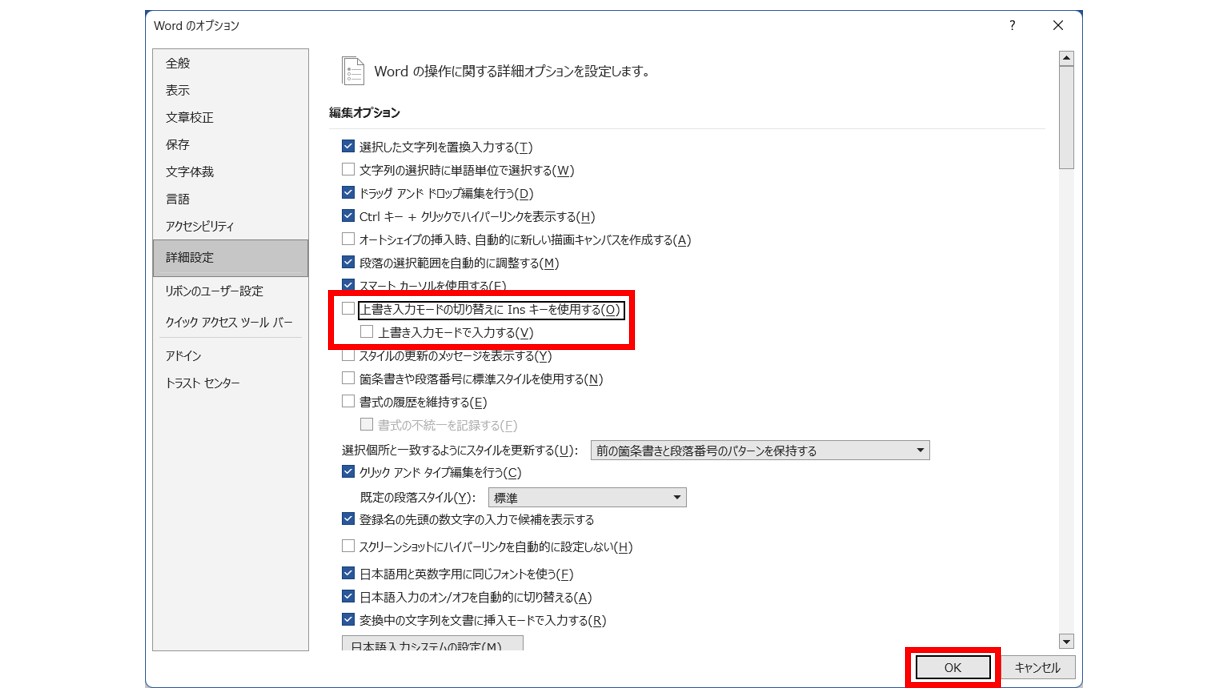
- 「編集オプション」項目内にある「上書き入力モードの切り替えに Insert キーを使用する」のチェックを外す。
- その直下にある「上書き入力モードで入力する」のチェックも外れていることを確認し、右下の「OK」をクリックする。
この設定を施すことで、タイピング中に手が滑ってInsertキーを叩いてしまっても、上書きモード解除の手間すら生じない鉄壁の環境が構築されます。
ステップ2:ワードのステータスバーに現在のモードを常時表示させる
現在自分がどのモードで入力しているかを視覚的に把握できるよう、ステータスバーをカスタマイズしておきます。
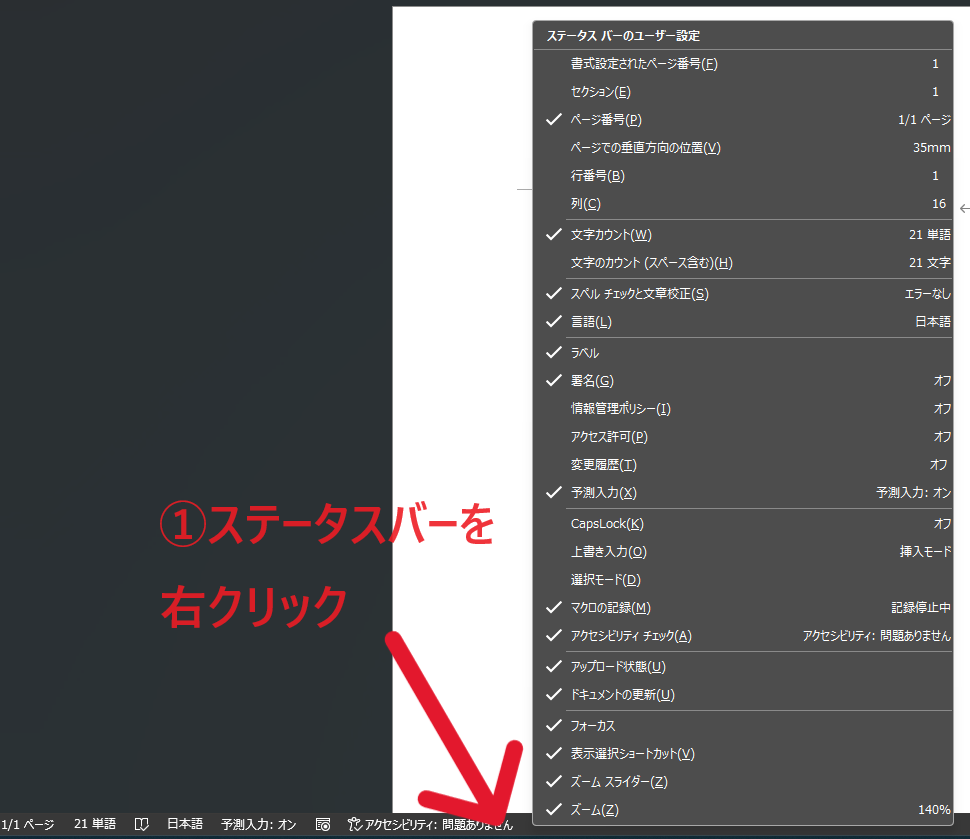
- Wordウィンドウ最下部の帯状のエリア(ステータスバー)上で右クリックする。
- 「ステータス バーのユーザー設定」メニューが開く。
- リストの中から「上書き入力 / 挿入モード」を探し、クリックしてチェックを入れる。
これにより、ステータスバー上に「挿入モード」または「上書き入力」の文字が常時表示されるようになり、モードの状態が一目瞭然となります。
【実態検証】なぜ消える?オフィス現場やSNSで悲鳴が上がり続ける心理・動線的盲点
SNSやQ&Aサイト(Yahoo!知恵袋など)を調査すると、「文字を修正していたら後ろが全部消えた」「何かの呪いかと思った」といった投稿が年間を通じて絶え間なく寄せられています。なぜこの問題はこれほど多くのユーザーをつまずかせるのでしょうか。そこにはハードウェアの設計と人間のタイピング動線に起因する構造的盲点が存在します。
現代のタイピング環境において、誤字を修正する際に最も頻繁に使われるキーは「BackSpace」と「Delete」です。市販されている多くの日本語キーボードでは、この2大修正キーのすぐ隣や直上に「Insert」キーが配置されています。文字を消そうと指を伸ばした瞬間、ミリ単位のブレで隣接するInsertキーを無意識に押してしまうケースが後を絶ちません。
加えて、Insert(挿入)という名称そのものが現代の直感と乖離している点も混乱を助長しています。「挿入キーを押したのだから挿入モードになるはずだ」と思い込み、連打した結果、逆に上書きモードへ突入してしまうという心理的トラップが現場で頻発しています。タイプライター時代の「紙面への重ね打ち」をルーツとする上書き機能は、自由なレイアウト編集が前提となった現代のワープロソフトにおいては実質的に形骸化しており、UIデザインの歴史的遺物が引き起こす典型的なヒューマンエラーと言えます。
一般に知られていない盲点とネットの誤解|「文字が戻らない」ときのトラブルシューティング
Insertキーを押し直しても、オプションを確認しても挿入モードへ戻らない解決策が見当たらない場合、ユーザーが直面しているのは上書きモード以外の別要因である可能性が高いです。ネット上で散見される誤解を是正しつつ、特殊ケースの切り分け手順を整理します。
盲点1:広範囲のテキスト選択状態での誤入力
マウスのドラッグやショートカットキー(Shift+矢印など)により、気付かないうちに後ろの文章が「青くハイライトされた選択状態」になっているケースです。この状態で1文字でもキーを打つと、選択されていた範囲の文章が一括で新規文字に置き換わって消滅します。これは上書きモードではなく標準の仕様です。この場合は即座に「Ctrl」+「Z」(元に戻す)を押すことで、消えた文章を瞬時に復元できます。
盲点2:Wordの「変更履歴の記録」がオンになっている
共同編集文書などで「変更履歴の記録」が有効になっていると、文字を打ち直した際に古い文字に取り消し線が引かれ、一見すると文字が消去・置換されたように錯覚することがあります。「校閲」タブから「変更履歴の記録」の状態を確認し、表示方法を適切に切り替えてください。
盲点3:キーボード自体のハードウェア故障(チャタリング)
古いキーボードや埃の詰まったキーボードでは、Insertキーの接点が誤動作を起こし、信号が断続的に送信され続けるチャタリングが発生することがあります。別のアプケーション(メモ帳など)でも同様の挙動が起きないか確認し、デバイス側の不具合を切り分ける視点も重要です。
【プロの結論】ヒューマンエラー防止とデジタル環境の最適化基準
オフィスのITリテラシー向上と業務ミスの低減を専門とする視点から下す結論として、一般のビジネス文書作成においてInsertキーによる上書きモード切り替えを残しておくメリットは皆無と言わざるを得ません。
「自分はタイピングが正確だから大丈夫」という過信は禁物です。人間工学(エルゴノミクス)や認知心理学の観点からも、誤操作を誘発しやすい物理キーの機能をシステム側で遮断する「フールプルーフ(ポカヨケ)」の思想を導入することが、知的生産性を保つための合理的なアプローチです。
【設定を変更すべき人・そのままで良い人の判断基準】
- Insertキーを即刻無効化すべき人:日報、企画書、論文、メール下書きなど通常の文章作成が中心の全ユーザー、ノートPCでBackSpaceやDeleteの誤打が多い人。
- 機能を維持しても良い人:固定桁数の固定長テキストデータ(レガシーシステム用のCSVや帳票用データなど)をスペースを維持したまま1文字ずつ打ち替える専門業務に従事している極めて限定的なユーザー。
【ワード 挿入 モード 解除】に関するよくある質問(FAQ)
Q1:Insertキーを押しても「挿入モード」に戻らないときはどうすればいいですか?
A1:Wordのオプション設定で「上書き入力モードの切り替えにInsertキーを使用する」が無効になっているか、ノートPCで「Fn」キーの同時押しが必要な配列になっている可能性があります。Word画面左上の「ファイル」>「オプション」>「詳細設定」から「上書き入力モードで入力する」のチェックを直接外すか、画面下部のステータスバーに表示されている「上書き入力」をクリックして「挿入」へ切り替えてください。
Q2:誤って上書き入力してしまい、消えてしまった文字を元に戻す方法はありますか?
A2:文字が消えた直後であれば、キーボードの「Ctrl」+「Z」キー(Macは「Command」+「Z」)を数回押すことで、直前の入力操作を取り消して消去前の文章を復元できます。ただし、Wordファイルを保存して閉じてしまった後はこのショートカットが使えないため、OneDrive等のバージョン履歴(自動保存機能)から過去の版を復元する必要があります。
Q3:ExcelやPowerPointでも同様に後ろの文字が勝手に消えることはありますか?
A3:Excelのセル編集時やPowerPointのテキストボックス内でも、キーボードのInsertキーによる上書き入力機能は連動して作動します。特にExcelの数式バー編集時などに文字が消える場合も、同様にInsertキーを1回押して挿入モードに戻すことで解決します。
Q4:ノートパソコンのキーボードに「Insert」の文字が一切見当たりません。どうすればいいですか?
A4:近年の超小型モバイルPCではInsertキーが完全に省略されているモデルがあります。その場合はキーボードでの切り替えを行わず、Wordの「ファイル」>「オプション」>「詳細設定」からモードを変更するか、ステータスバーを右クリックして「上書き入力 / 挿入モード」を有効化し、マウス操作でモードを切り替えてください。
まとめ:設定ひとつで作業効率化!二度と文字を消さない執筆環境へ
Wordで文字を打ち込む際に後ろの文字が次々と消えていく現象は、一見すると深刻なシステムトラブルに見えますが、その正体は「上書きモード」への意図しない移行に過ぎません。キーボードのInsertキーを押すか、ステータスバーをクリックするだけで瞬時に解決します。
さらに根本的な解決を目指すなら、Wordの「詳細設定」からInsertキーの切り替え機能を無効化しておくことが、今後の作業ロスや無用なストレスを完全に排除するための決定打となります。わずか1分の初期設定で、不意の文章消失に怯えることのない、快適で生産的な執筆環境を整えましょう。 (出典: ワード 挿入 モード 解除(Yahoo!ニュース))
Webメディアの編集およびコンテンツ作成に従事。正確で質の高い情報発信を心掛けています。
