旅のしおりを紙で印刷できるおすすめアプリ徹底比較【2026年最新】
旅行の計画を立てる際、同行者とスマートフォンでスケジュールを共有するのは今や当たり前となりました。一方で、「スマホの充電を気にせずサッと確認したい」「記念として手元に形に残したい」「旅先でスタンプを押したりメモを書き込みたい」といった理由から、アプリで作った旅のしおりを紙に印刷して持ち歩くスタイルが幅広い世代で再評価されています。
しかし、数ある旅行計画アプリの中には画面表示に特化しすぎて印刷に向かないものや、PDF出力時に文字化け・レイアウト崩れを起こすものも存在します。手持ちのスマートフォンから自宅のプリンターやコンビニのマルチコピー機を使って、失敗なく美しい「紙のしおり」を仕上げるためのアプリ選びと実践手順を徹底解説します。
📌 【この記事の重要ポイントまとめ】
- 要点1:印刷対応アプリは「PDFエクスポート機能の有無」と「A4最適化レイアウト」の2軸で選ぶのが鉄則。
- 要点2:王道は「tabiori」の公式印刷連携と「Canva」の高精細デザイン作成・PDF出力の2強体制。
- 要点3:コンビニ印刷を活用すれば専用機器なしで即日冊子化が可能であり、綴じ代(とじしろ)の確保が仕上がりを左右する。
【2026年最新】紙印刷に対応した旅のしおり作成アプリおすすめ4選
現在リリースされている旅行計画ツールのうち、紙への出力を前提とした実用性とデザイン性を兼ね備えた主要4アプリをピックアップしました。複数人でのリアルタイム共有機能と、印刷時のクオリティに直結するエクスポート性能を比較検証します。
| アプリ名 | PDF印刷対応 | 共同編集・共有機能 | 編集部の見解・おすすめ用途 |
|---|---|---|---|
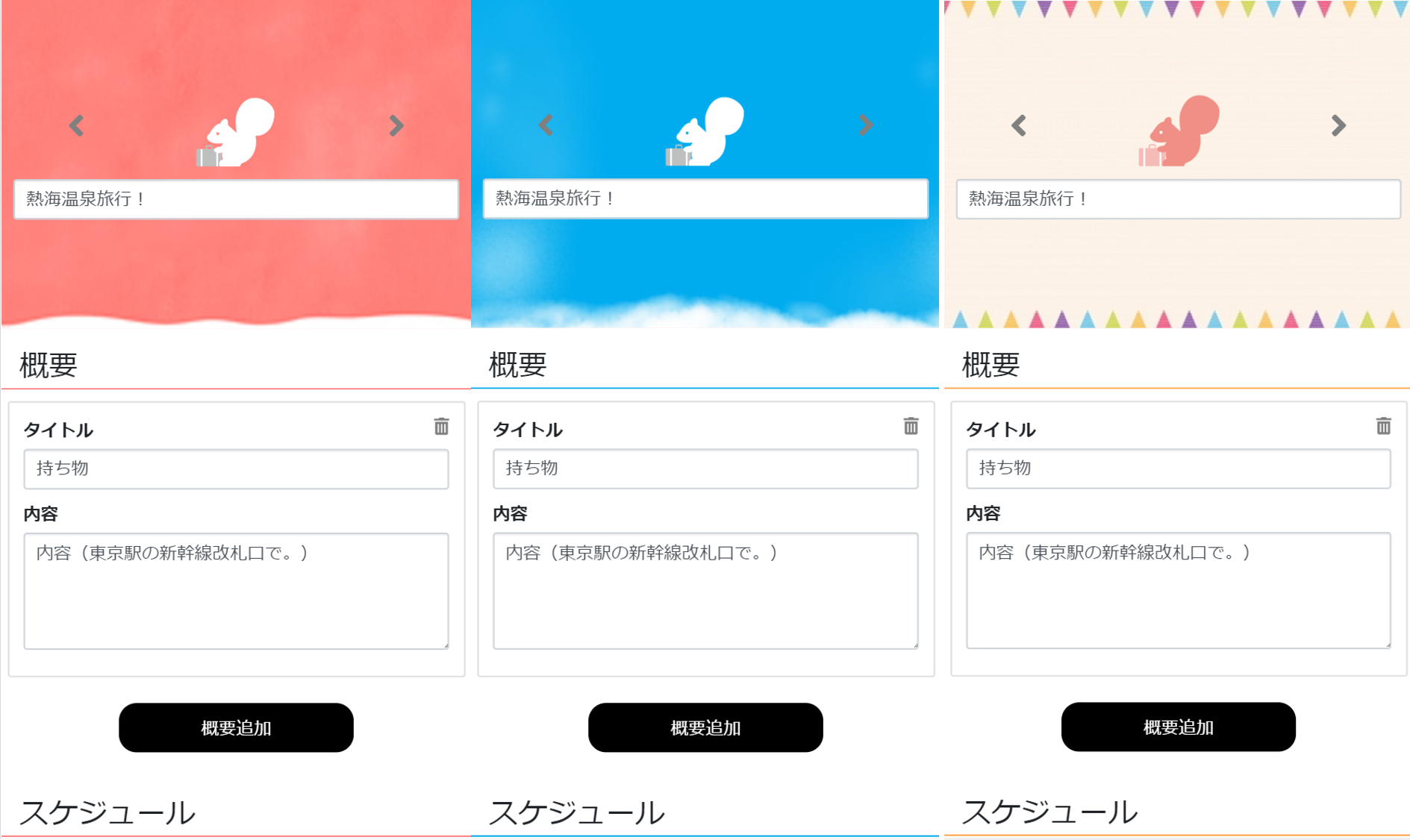
| tabiori(タビオリ) | 公式印刷機能・PDF出力あり | 招待コードで簡単同期 | 初心者向け。入力するだけで自動製本レイアウトが完成する定番ツール。 |
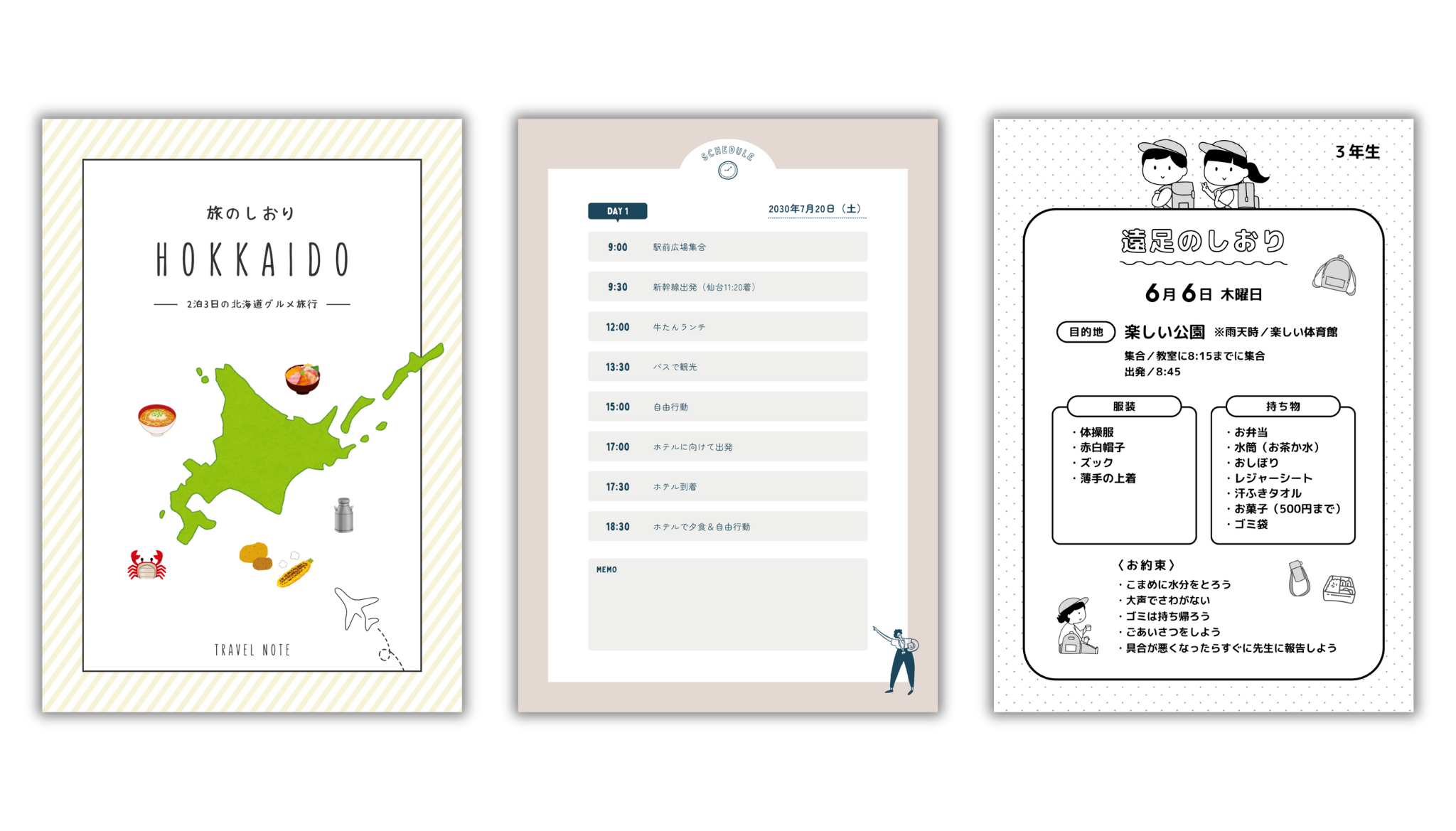
| Canva(キャンバ) | 高解像度PDF(印刷用)対応 | リンク共有による共同編集 | 女子旅・イベント用。写真や装飾を自由自在に配置できる圧倒的自由度。 |
| 旅のしおり - 表紙付き計画作成 | 画像/PDF保存対応 | URL/QRコード共有 | シンプル操作重視。タイムスケジュールや持ち物リストを素早く紙にしたい方向け。 |
| Notion(ノーション) | ページPDFエクスポート対応 | ワークスペース共同編集 | 情報量重視の長期旅行用。地図リンクや予約詳細を網羅した資料型しおりに最適。 |
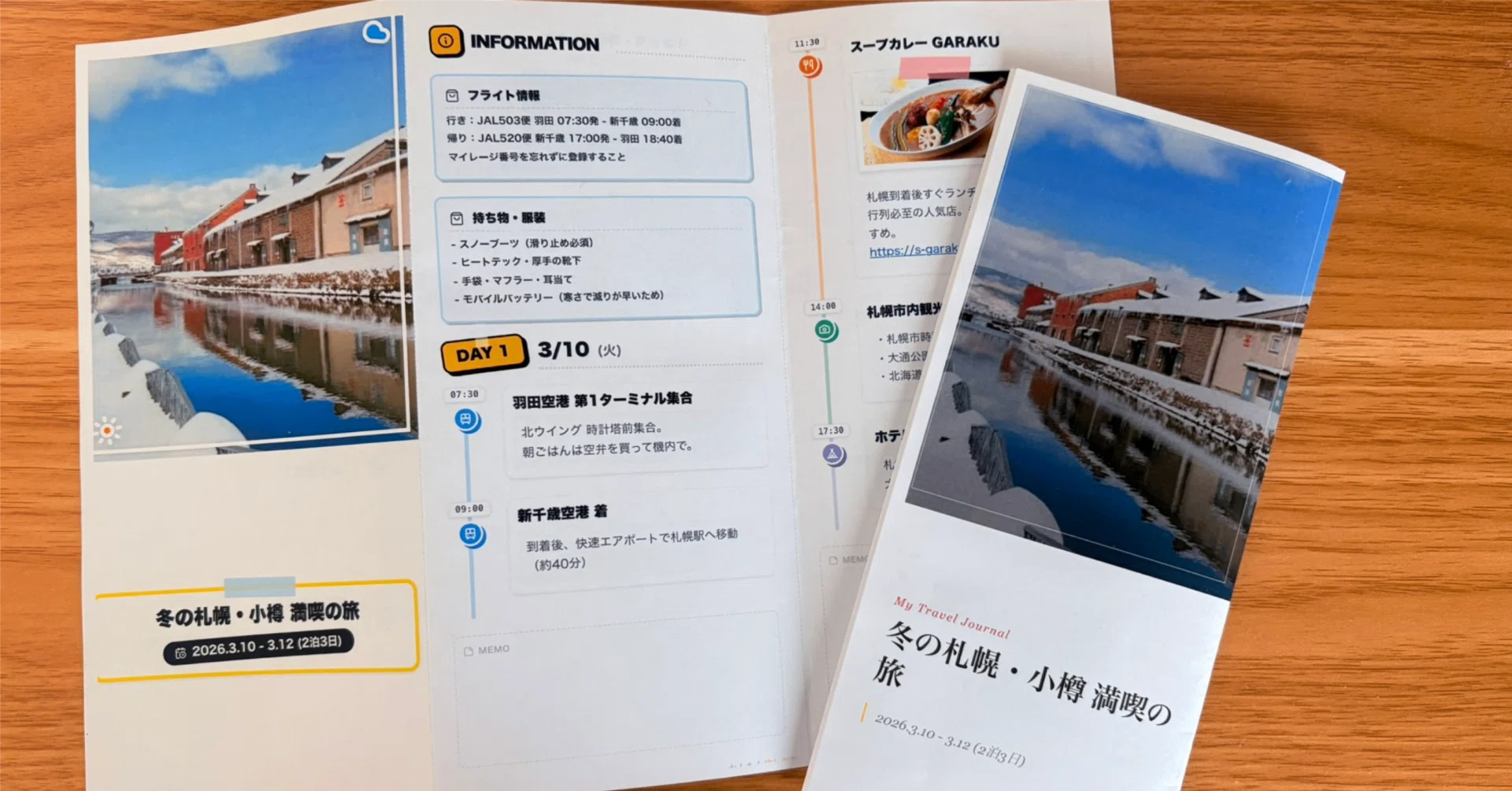
操作の手軽さを最優先するなら、tabioriの印刷機能が群を抜いています。スケジュールや持ち物を入力するだけで、印刷時にA4用紙を折りたたんで冊子にできる専用フォーマットへ変換してくれます。一方、雑誌のような高いデザイン性や写真のコラージュを重視する場合は、Canvaの旅のしおり作り方を活用するのが最も満足度の高い仕上がりになります。
【実態検証】スマホからコンビニ&自宅で綺麗に印刷する具体的手順
アプリで作成したしおりを紙に出力する際、最も手軽で画質が安定しているのがコンビニエンスストアのマルチコピー機を利用する方法です。自宅にプリンターがない場合や、外出直前にスマートフォンから直接出力する手順を解説します。
大手コンビニ各社での出力は、専用アプリを経由した「ネットワークプリント」を活用するのが基本です。特にセブンイレブン ネットプリント(「かんたんnetprint」アプリ)は、登録したPDFデータの再現性が高く、カラー発色の鮮やかさに定評があります。ローソンやファミリーマートを利用する場合は「ネットワークプリント」アプリを使用します。
スマホから印刷する基本フロー:
- しおりアプリから作成データを「印刷用高画質PDF」としてスマートフォン端末内に保存する。
- 各コンビニのプリントアプリを起動し、保存したPDFファイルをアップロードして予約番号(プリント予約番号)を発行する。
- 店舗のマルチコピー機で「ネットプリント」を選択し、予約番号を入力して用紙サイズ(基本はA4)とカラー設定を指定して印刷する。
自宅プリンターで印刷する場合は、プリンター側の設定で「フチなし印刷」または「実際のサイズ(等倍)」を選択することが重要です。「用紙に合わせて縮小」を自動適用してしまうと、ページごとに余白の比率が狂い、後の製本作業でズレが生じる原因になります。
女子旅やグループ旅行で映える!お洒落なデザインと無料テンプレート活用術
SNSや写真共有で目を引くしおりを作るには、配色の統一感とフォント選びが鍵を握ります。デザインツール「Canva」内には、検索窓に「旅のしおり」「旅行日程表」と入力するだけで、プロのデザイナーが手掛けた旅のしおり無料テンプレートが数百種類以上用意されています。
女子旅しおりデザインで差をつける3つのテクニック:
- ベースカラーを2〜3色に絞る:旅行先のイメージ(沖縄ならブルー×サンドベージュ、京都なら抹茶グリーン×えんじ色など)に合わせてテーマカラーを設定すると全体が引き締まります。
- タイムラインにアイコンを多用する:「飛行機」「カフェ」「温泉」などのピクトグラムやイラストアイコンを時間の横に配置することで、直感的にスケジュールを把握しやすくなります。
- フリースペースをあらかじめ確保する:ページの隅や最終ページに「お土産チェックリスト」「旅のメモ・チケット貼り付け欄」を設けておくと、旅行中の記録帳として実用性が跳ね上がります。
Canvaを使用する場合、グループメンバーに編集リンクを共有すれば、旅行計画アプリとしての共同編集が可能です。「持ち物リストは各自で追記する」「行きたいカフェの候補を各自で1つずつ貼り付ける」といった作業がスムーズに進み、旅の計画段階からイベントとして楽しむことができます。
印刷して後悔しないための盲点|失敗しがちなレイアウト崩れとネットの誤解
「画面上では完璧に見えたのに、印刷したら文字が小さすぎて読めない」「端の文字が切れてしまった」というトラブルは、現場で非常によく見られる失敗です。デジタル画面と紙媒体の物理的な差異を理解しておく必要があります。
最大の落とし穴は、A4用紙印刷レイアウトにおける「余白(マージン)」の不足です。家庭用プリンターやコンビニのコピー機には、用紙の端から数ミリメートルの「印刷不可領域」が存在します。デザインの端いっぱいに文字や重要情報を配置していると、フチが強制的に切り落とされてしまいます。用紙の端から最低でも8〜10ミリメートルは余白を空けるレイアウトを心がけてください。
また、ネット上の一部記事で「スマホのスクリーンショットをそのまま印刷すれば良い」と紹介されているケースがありますが、これは避けるべきです。スクショ画像は解像度(dpi)が低く設定されているため、紙に拡大印刷すると文字が滲み、地図の細部が潰れてしまいます。必ずベクター形式を含むPDF形式でエクスポートすることが、鮮明な文字と図版を保持する必須条件です。
簡単3ステップで本格派に!A4用紙で作る「旅のしおり製本」手順
印刷した複数枚の用紙をそのままホッチキスで留めるだけでも用は足りますが、少しの工夫で市販のガイドブックのような見栄えと使い勝手を実現できます。最もおすすめなのが、A4用紙を半分に折って重ねる「中綴じ(なかとじ)製本」です。
手軽にできるしおり製本手順:
- ページ配置と両面印刷:A4横向きの用紙に「2ページ分」を並べて割り付け、短辺綴じで両面印刷します(tabioriなどの自動割り付け機能を使うと失敗がありません)。
- 折り目の圧着:印刷された用紙を順番通りに重ね、中央で半分に折ります。定規などの硬いヘラを使って折り目をしっかり押し潰すように圧着させるのが美しさの秘訣です。
- 中綴じ留めと背表紙の補強:180度開くタイプの「中綴じ用ホッチキス(くるっと回るホッチキス)」を使用して折り目の中央を2箇所留めます。針が見える背の部分にお気に入りのマスキングテープを貼れば、針の引っかかりを防ぎつつオリジナリティ溢れる表紙が完成します。
ポケットに入るサイズにしたい場合は、A4用紙1枚を8等分に折り込んで中央に切り込みを入れる「8ページ折り本(ミニブック仕様)」も有効です。1枚の紙だけで糊もホッチキスも使わずにミニしおりが作れるため、身軽に動きたい街歩き旅行で重宝します。
【プロの結論】デジタル全盛期にあえて紙にする心理的価値と適性判断
旅行業務や情報発信の現場取材を重ねる中で見えてきたのは、紙のしおりがもたらす「旅行体験の質の向上」です。スマートフォンは通知や他アプリの誘惑が多く、旅先でスケジュールを確認するたびにデジタル空間へ引き戻されてしまいます。紙のしおりを開くという行為は、適度なデジタルデトックスを促し、旅先の景色や仲間との対話に意識を集中させる効果を持っています。
また、旅先で押した記念スタンプ、訪れた美術館の半券、現地で拾った押し花などを挟み込むことで、しおり自体が旅の一点モノのアーカイブ(記念品)へと昇華します。これは画面上のデータだけでは決して得られない情緒的価値です。
紙のしおり作成をおすすめできる人
- 旅行の思い出をアルバムや日記として手元に残したい人
- 複数人のグループ旅行で、旅のワクワク感を計画段階から共有したい人
- スマートフォンの充電消費を抑えたい、または電波の届きにくい山間部・海外へ渡航する人
- 子ども連れの家族旅行で、子どもに次の予定を分かりやすく伝えたい人
アプリ画面のままで十分な人(印刷を慎重に判断すべき人)
- 天候や混雑状況に応じてスケジュールを秒単位で流動的に組み替えたい完全ノープラン派
- 荷物を1グラムでも極限まで減らしたいウルトラライト志向のバックパッカー
- 地図アプリのGPSナビゲーションや乗換案内とのシームレスな連動のみを最重視する人
【旅のしおりアプリ印刷】に関するよくある質問(FAQ)
Q1:セブンイレブンのネットプリントで冊子(小冊子)印刷はできますか?
A1:マルチコピー機の「小冊子印刷」機能を利用可能です。アプリから全ページのPDFファイルを登録し、店頭のコピー機画面で「小冊子」設定を選択すると、自動的に用紙両面にページを割り付けて出力されます。出力後に中央を半分に折るだけで本格的な冊子になります。
Q2:tabioriの無料プランでもPDF印刷は可能ですか?
A2:可能です。tabioriは無料プランのままでも「しおりの印刷」メニューからPDFファイルを生成し、コンビニプリント用番号を発行したり端末にPDFを保存したりできます。一部のプレミアムテンプレートや高度な機能を除き、基本的な印刷機能は追加料金なしで利用できます。
Q3:スマホだけでA4用紙に2ページ並べて印刷するにはどうすれば良いですか?
A3:Canvaを利用する場合は、最初から「A4横」のキャンバスを作成し、中央にガイド線を引いて左右に1ページずつデザインを作成するのが確実です。また、作成済みの複数ページPDFをコンビニで出力する際に、マルチコピー機の「2枚を1枚にまとめる(2in1印刷)」機能を使う方法も手軽でおすすめです。
まとめ:デジタル共有と紙の印刷を掛け合わせて最高の思い出を残そう
旅のしおり作りにおいて、「スマホアプリの利便性」と「紙媒体ならではの情緒と確実性」は決して対立するものではありません。計画・編集・共有のフェーズではスマートフォンのアプリを駆使してメンバーとリアルタイムに意見を出し合い、完成したしおりをPDF出力して紙に印刷する——このハイブリッドな活用法こそが、失敗のない快適な旅行を実現するベストな選択肢です。
本記事で紹介したアプリや印刷手順、デザインの注意点を参考に、次の旅を彩る世界に一つだけのしおり作りに挑戦してみてください。 (出典: 旅 の しおり アプリ 印刷 できる(Yahoo!ニュース))
Webメディアの編集およびコンテンツ作成に従事。正確で質の高い情報発信を心掛けています。
