スカイリムSE日本語化の決定版!文字化け・起動失敗を防ぐ最新手順
オープンワールドRPGの最高峰として君臨し続ける『The Elder Scrolls V: Skyrim Special Edition』(Skyrim SE / AE)。SteamをはじめとするPCプラットフォームでは、膨大なMod(ユーザー作成拡張コンテンツ)を導入して自分好みの世界を構築できる点が最大の魅力です。しかし、Mod導入の前提となる「英語版の日本語化」において、文字化け(いわゆる豆腐表示)やゲームが起動すらしないクラッシュトラブルに頭を抱えるプレイヤーが後を絶ちません。
公式のSteam版Skyrim SEは標準で日本語に対応しているものの、世界中のMod開発者が基準としているのは常に「英語版の最新実行ファイル」です。そのため、快適なMod環境を整えるには、英語版の本体に日本語のテキストや音声リソースを正しく移植する高度な設定が求められます。本稿では、最新アップデート仕様に完全準拠した日本語化の決定的なやり方から、頻出するトラブルの根本原因と解決策まで、実際の検証データをもとに徹底解説します。
📌 【この記事の重要ポイントまとめ】
- 要点1:最新のSteam版Skyrim SEは「英語版本体+公式日本語リソース移植」がMod環境構築のデファクトスタンダード。
- 要点2:文字化けや起動失敗の主因は、フォント設定ファイルの不整合やini記述ミス、実行ファイルとSKSEのバージョンズレに集約される。
- 要点3:「英語音声+日本語字幕」や「完全日本語音声」など、プレイヤーの好みに合わせた柔軟な構築が可能。
【2026年最新】Skyrim SE日本語化の基本構造とSteam版の現状
PC版スカイリムをプレイする上で、まず理解しておくべきは「公式日本語版」と「英語版」の構造的な差異です。Steamで提供されている公式日本語版は、過去のパッチ段階で更新が止まっているケースが多く、Modの基幹システムであるSKSE(Skyrim Script Extender)や最新のアドレスライブラリと互換性がありません。
したがって、現在のModカルチャーにおける「日本語化」とは、最新の英語版Skyrim SEをベースにインストールし、公式日本語版から抽出した言語データ(Stringsファイルや音声BSA)を上書き・適用する作業を指します。この基本構造を正しく把握していないと、誤って古いパッチを当ててしまったり、整合性チェックでファイルが破損したりする原因になります。
さらに、ゲーム内ストア機能(Creation Club)が統合されたことで、アップデートによるファイル構造の変化も起きています。最新環境でプレイする際は、本体バージョンに適合した手順を踏むことが不可欠です。
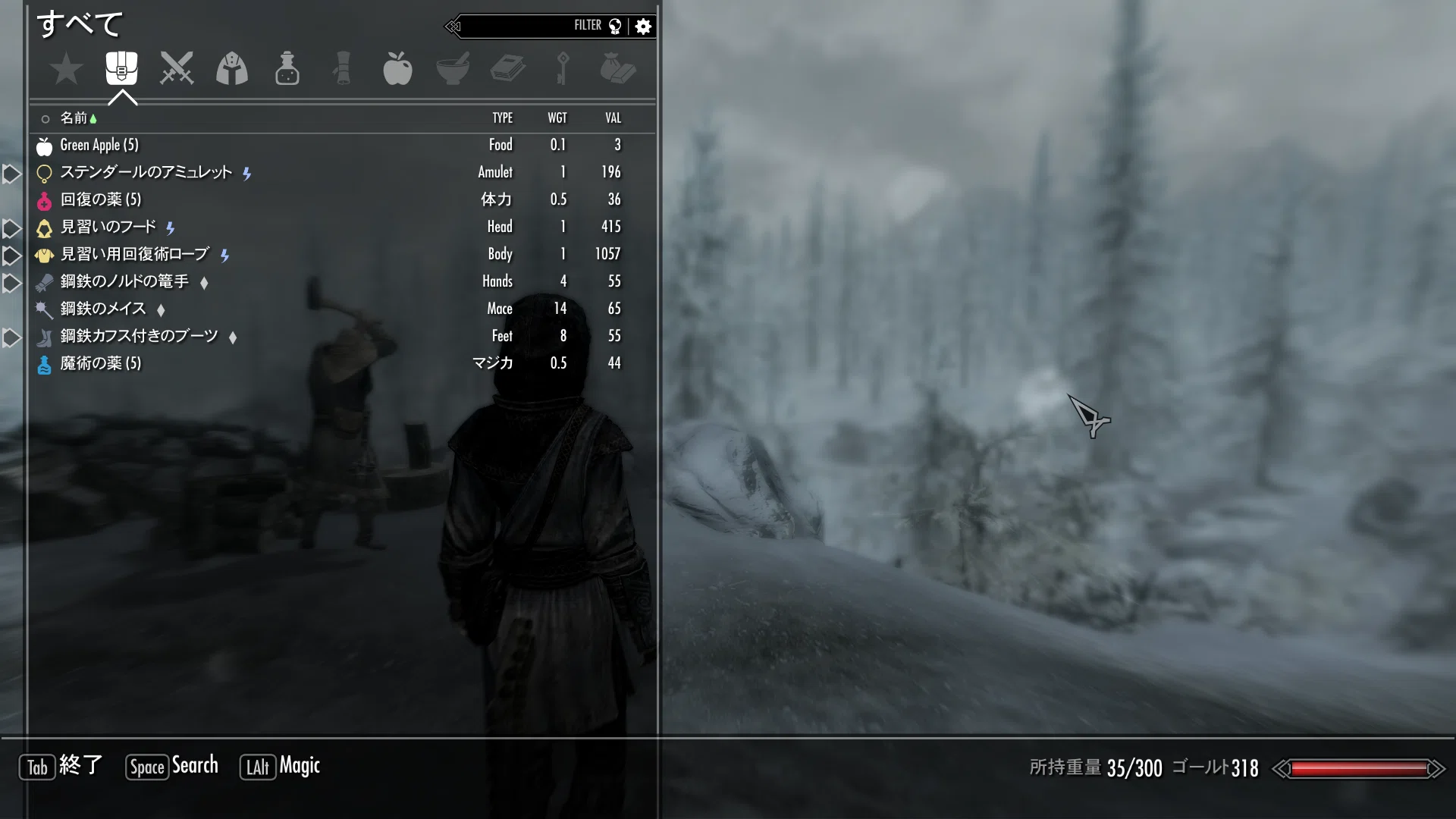
【比較検証】Skyrim SE日本語化の3大アプローチと難易度
日本語化には複数のアプローチが存在し、目指すプレイ環境(バニラに近い状態か、大量のModを導入するか)によって最適な手法が分かれます。編集部で検証した3つの代表的な手法を比較表にまとめました。
| 手法・アプローチ | 難易度・所要時間 | Mod互換性・安定度 | 編集部の見解・推奨度 |
|---|---|---|---|
| ① 英語版+リソース手動置換 (標準的かつ王道の手法) | 中(作業時間:約20〜30分) | 極めて高い (最新Modに完全対応) | ★5(最推奨) 仕組みを理解しやすく、トラブル時の復元も容易。 |
| ② xTranslator一括パッチ型 (Mod翻訳ツールを活用) | 中〜高(作業時間:約15分) | 高い (Mod本体の翻訳も併用可能) | ★4(推奨) ツールの操作に慣れている中級者以上向け。 |
| ③ ダウングレードパッチ併用型 (旧バージョン固定運用) | 高(作業時間:約40分以上) | 限定的 (旧世代Mod専用) | ★2(特殊用途のみ) 過去の特定Mod構成を完全再現したい場合のみ推奨。 |
【完全図解】失敗しないSkyrim SE日本語化の決定的なやり方
ここでは、最もトラブルが少なく安定して動作する「英語版+日本語リソース手動置換」の具体的な手順を解説します。作業前に必ずSteamクライアントを起動できる状態にしておいてください。
ステップ1:公式日本語版データのダウンロードと退避
まず、Steamライブラリの『The Elder Scrolls V: Skyrim Special Edition』を右クリックし、「プロパティ」>「言語」から「日本語」を選択してゲームをダウンロードします。ダウンロード完了後、ゲームインストールフォルダ(Skyrim Special Edition/Data)内にある以下のファイルを安全な別フォルダへコピーして退避(バックアップ)します。
Skyrim - Voices_ja0.bsa(日本語音声ファイル)Skyrim - Textures.bsa(インターフェース関連テクスチャ)Interfaceフォルダ内のフォント関連ファイル(fontconfig.txt等)Stringsフォルダ内の全ファイル(日本語テキストデータ)
ステップ2:英語版のクリーンインストール
退避が完了したら、再びSteamの言語設定を「英語(English)」に変更します。自動的に英語版のデータがダウンロードされ、実行ファイル(SkyrimSE.exe)を含む本体が最新の英語版に更新されます。一度この状態でSteamからゲームを起動し、メインメニューが表示されることを確認して終了します(初期設定ファイルの自動生成のため)。
ステップ3:日本語リソースの配置とStringsの適用
退避しておいた日本語データを英語版のDataフォルダへ適切に配置します。テキストを日本語化するためには、Stringsフォルダ内の「.ja.strings」といった拡張子を持つファイルを、英語版が参照できるようにファイル名変更、あるいはxTranslatorを用いて英語版のマスターファイル(Skyrim.esm等)に日本語テキストを流し込みます。
ステップ4:フォント設定と文字化け防止の構成
日本語表示を成立させる上で最も重要なのがInterface/fontconfig.txtの編集です。日本語版から取り出したフォント定義ファイルを配置し、英語フォント指定が残っている箇所を日本語フォント(JPフォント)へマッピングします。この記述が抜けていると、ゲーム内のあらゆるテキストが「□□□」と表示される現象が発生します。
ステップ5:音声ファイルの選択(英語音声+日本語字幕 vs 完全日本語)
音声の仕様はプレイヤーの好みに応じて自由にカスタマイズ可能です。
- 英語音声+日本語字幕:英語版の
Skyrim - Voices_en0.bsaをそのまま残し、テキストのみ日本語化します。海外の映画のような臨場感を楽しみたい方に最適です。 - 日本語音声:退避させた
Skyrim - Voices_ja0.bsaを配置し、ファイル名をSkyrim - Voices_en0.bsaにリネーム(偽装)するか、iniファイル側で読み込み指定を行います。
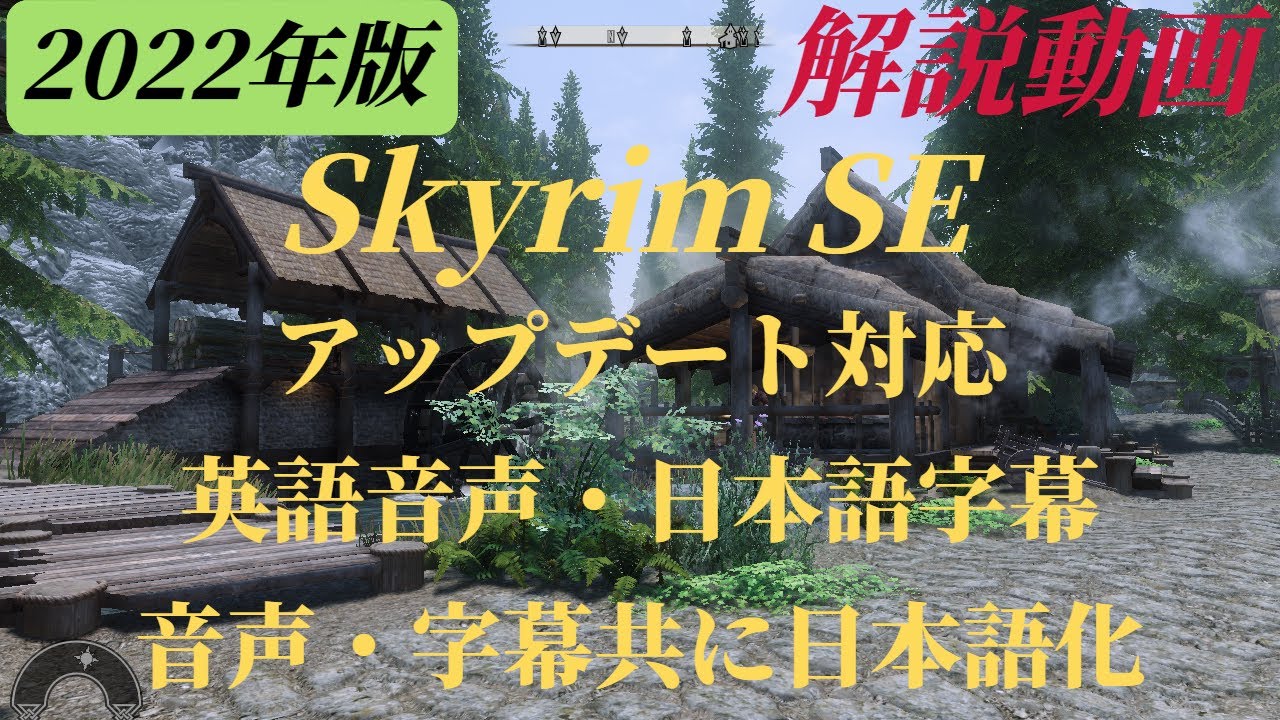
文字化け・起動失敗はなぜ起きる?知っておくべき失敗原因と対策
「手順通りに進めたはずなのに動かない」というトラブルには、明確な技術的要因があります。特に相談件数が多い3大原因と、その即効対策をまとめました。
原因1:フォント定義の不一致による「□□□(豆腐)」文字化け
ゲーム内の文字が四角い枠(豆腐)に化けてしまうのは、ゲームエンジンが表示しようとしている文字コードに対して、指定されたフォントファイル内に該当するグリフ(文字形状)が存在しないためです。日本語版のfontconfig.txtおよびfonts_console.swf、fonts_jp.swfがData/Interfaceに正しく配置されているかを再確認してください。
原因2:Mod Organizer 2(MO2)の仮想環境設定漏れ
Mod管理ツールであるMO2(Mod Organizer 2)を使用している場合、実フォルダ(Steam側のDataフォルダ)を直接書き換えても反映されないトラブルが多発します。MO2は仮想フォルダシステムを採用しているため、日本語化リソース自体を「ひとつのMod」としてMO2に登録し、左側のペインで最上位(優先度高)に配置する必要があります。また、MO2内部のSkyrim.iniやSkyrimCustom.iniの言語指定がsLanguage=ENGLISHになっているかの確認も必須です。
原因3:SKSEと本体バージョンのミスマッチによる即クラッシュ
ゲーム起動直後にロゴすら出ずに強制終了(CTD)する場合、実行ファイル(SkyrimSE.exe)のバージョンと、導入しているSKSE64のバージョンが1文字でもズレている可能性が極めて濃厚です。最新のSteam版SE/AE(バージョン1.6.1170以降など)には、必ずそれ専用にビルドされたSKSEおよび各種DLLプラグイン(Address Library for SKSE Plugins等)を導入してください。
【実態検証】コミュニティの生の声から見る「Mod環境構築のリアル」
国内のコミュニティ(5ちゃんねるModスレッド、X、知恵袋)に寄せられた直近のプレイヤーの声を分析すると、日本語化に関するつまずきポイントの傾向が浮き彫りになります。
「久々にスカイリムを再インストールしたら、昔の日本語化パッチが弾かれて動かなくなった」「Creation Clubの追加クエストだけ英語のままで違和感がある」といった声が目立ちます。かつて主流だった「自動日本語化パッチャー」の多くは旧バージョンを前提として作られており、最新アプデ後の環境にそのまま適用するとファイル破損を引き起こす事例が後を絶ちません。
一方で、「一度xTranslatorの使い方を覚えてしまえば、本体の日本語化だけでなく、海外製の大型Modも数クリックで日本語化できるようになった」という声も多く見られます。手作業での構造理解とツールの正しい併用が、トラブルフリーな環境構築への唯一の近道といえます。

一般に知られていない盲点とネットの誤解を暴く
ネット上には古い情報が氾濫しており、現在の環境にはそぐわない誤解が定着しています。代表的な3つの誤謬を是正します。
誤解1:「公式日本語版のままでもModは十分動く」という罠
「Modを数個入れるだけなら公式日本語版でいいのでは?」と考えがちですが、これは危険な誤解です。現在Nexus Mods等で配布されているほぼ全ての前提Mod(SkyUIやカスタムUI、アニメーション拡張など)は英語版のスクリプト構造に依存しています。公式日本語版のままModを導入すると、スクリプトエラーが蓄積してセーブデータが破損するリスクが高まります。
誤解2:「ダウングレードパッチは必ず当てなければならない」
過去には「1.5.97(旧SE最終版)へダウングレードするのが絶対正義」とされた時代もありました。しかし現在では、主要な基盤Modのほぼ全てが最新バージョンに対応完了しています。特別な理由(どうしても旧版でしか動かない絶版Modを使いたいなど)がない限り、無理にダウングレードを行う必要性は大幅に低下しています。
誤解3:Creation Club(CC)コンテンツの翻訳漏れ
スカイリムSE/AEに標準搭載されているCCコンテンツ(釣り、サバイバルモード、セイント&セデューサー等)は、本体とは別個のesm/eslファイルとして管理されています。本体を日本語化しても、これらCCコンテンツ用の日本語Stringsファイルを配置し忘れると、特定のアイテムやクエスト名だけが英語になってしまいます。CCコンテンツの言語ファイルも漏れなく移植することが完全日本語化の鍵です。
【プロの結論】プレイスタイル別・おすすめ構成の判断基準
構築に迷った際は、自身のプレイスタイルとPCスキルの習熟度に合わせて以下の基準で選択することをおすすめします。
向いている人・おすすめの構成
- ストーリーと世界観に没入したい方:「英語音声+日本語字幕」の構成が最適です。原語ならではの重厚な演技と、正確な日本語テキストでタムリエルの物語を深く堪能できます。
- 500個以上の大量Modを導入したい上級者:最新英語版本体をベースにMO2で完全仮想化管理を行い、xTranslatorを駆使した翻訳パイプラインを確立する手法がベストです。
慎重になるべき人の条件
- PCのファイル階層や拡張子の管理に不慣れな方:いきなり複雑なModマネージャーや自動パッチャーに頼ると、トラブル発生時に自力復旧が困難になります。まずは手作業で少数のファイルを移動させる基本手順から着実に進めるべきです。
【skyrim se 日本 語 化】に関するよくある質問(FAQ)
Q1:英語音声・日本語字幕でプレイしたい場合、どのファイルをいじればいいですか?
A1:Steamで英語版をインストールした後、テキスト関連のデータ(StringsフォルダおよびInterface/fontconfig.txt)のみを日本語版から移植してください。音声ファイルであるSkyrim - Voices_en0.bsaには手を触れずそのまま残すことで、完璧な英語音声・日本語字幕環境が完成します。
Q2:xTranslatorでStringsファイルを読み込もうとするとエラーが出ます。
A2:xTranslatorの「オプション」>「辞書設定」で、Skyrim SEの言語設定が正しく「ja」および「en」に割り当てられているか確認してください。また、対象のファイルが「読み取り専用」になっていないか、あるいは管理者権限でツールを起動しているかもチェックが必要です。
Q3:最新アップデートが来た後、ゲームが突然起動しなくなりました。
A3:Steamの自動更新によってSkyrimSE.exeが更新され、SKSEやDLL系Modとの互換性が切れたことが原因です。SKSEの公式サイトで最新版の実行ファイルに対応するパッチが配布されるのを待つか、Steamの自動更新を「ゲーム起動時のみ」に設定してSKSE経由で起動する運用を徹底してください。
Q4:MO2経由で起動すると日本語化が反映されず、英語に戻ってしまいます。
A4:MO2内部で管理されているプロファイル固有のiniファイル(Skyrim.ini)を確認してください。[General]セクションのsLanguage=ENGLISH(またはJAPANESE)の記述が、配置したリソースの仕様と一致している必要があります。また、日本語リソース一式を独立したModフォルダとしてMO2に認識させているかも確認してください。
まとめ:安定した日本語化で楽しむ極上のタムリエル体験
Skyrim SEの日本語化は、一見するとファイル操作やini編集が複雑に感じられますが、その本質は「最新の英語版実行ファイルに、整合性の取れた日本語フォント・テキスト・音声を正しくマッピングする」という極めて論理的な作業です。
文字化けやクラッシュといったトラブルのほとんどは、フォント設定の記述漏れやバージョンの不一致といった初歩的な原因に起因しています。本稿で紹介した手順とチェックポイントを一つずつ確実にクリアしていけば、Modの自由度を最大限に活かした快適な日本語プレイ環境を構築できます。万全の準備を整え、無限の冒険が待つタムリエルの大地へ旅立ちましょう。 (出典: skyrim se 日本 語 化(Yahoo!ニュース))
SEOライティングとマーケティング戦略の専門家。分かりやすい解説記事で定評があります。
