エクセルグラフで目盛線を1本だけ引く方法!基準線・目標線の裏ワザ
ビジネスのプレゼン資料や月次レポートの作成において、「売上目標」「予算ライン」「合格基準値(しきい値)」などをグラフ上に1本だけスマートに引きたい場面は日常的に発生します。しかし、Excelの標準機能で「目盛線」を追加すると、すべての目盛り間隔にグリッド線が一括で引かれてしまい、グラフ全体がごちゃごちゃと見づらくなってしまうのが悩みの種です。
実は、Excelには「特定の目盛線だけを1本残す」という直接的な設定ボタンは存在しません。しかし、実務で重宝されている簡単なデータ設計やグラフ機能の組み合わせを活用すれば、誰でもわずか3分程度で美しい基準線を描画できます。本記事では、2026年現在のExcel環境で最も効率的かつ見栄えの良いグラフを作成するための実践テクニックを詳しく解説します。
📌 【この記事の重要ポイントまとめ】
- 要点1:Excelの仕様上、標準の目盛線機能で「特定の1本だけ表示」や「1本だけ色変更」は不可能なため、追加系列や補助線を活用する。
- 要点2:最も実用的でデータ更新に強いのは「目標値列を追加した複合グラフ」と「散布図+エラーバー(誤差範囲)」の2大アプローチ。
- 要点3:オートシェイプ(図形)の手描きは位置ズレの原因になるため厳禁。データ連動型のライン作成がビジネス標準。
なぜ標準機能では無理なのか?Excel目盛線の構造と現場の誤解
多くのビジネスパーソンが「グラフツールにある目盛線オプションから、特定の数値(例:100万円のライン)だけを選んで表示できるはずだ」と考えがちです。しかし、Excelのグラフ描画エンジンにおいて、目盛線(主目盛線・補助目盛線)は「数値軸の最小値から最大値まで等間隔にグリッドを生成する」という基本構造を持っています。
そのため、特定の位置にだけ線を表示したり、目盛線1本だけ色を変えるといった個別編集は、標準の目盛線プロパティからは実行できません。ネット上のQ&Aサイトでも「しきい値ラインエクセルでどう設定すればいいのか」という質問が後を絶たない背景には、このUI上の制約が存在します。
現場で最もやってはいけない悪手が、Excelの「挿入」タブから「図形の直線(オートシェイプ)」を使い、グラフの上に目分量で線を引いてしまう手法です。この方法を使うと、以下のような致命的なトラブルが確実に発生します。
- 元データの数値が更新された際、グラフの軸スケールが自動調整されて線の位置が狂う
- グラフ自体のサイズ変更や移動を行った際、図形だけが取り残される
- プレゼン用スライドへの貼り付けやPDF書き出し時に、レンダリング差異で線の位置が微妙にズレる
信頼性の高いビジネス文書を作成するためには、図形の手描きに頼らず、「グラフのデータ系列として基準線を組み込む」設計が不可欠です。
【最短3分】エクセルグラフに基準線・目標線を1本だけ引く実践ワザ
エクセルグラフ基準線1本を美しく、かつ自動連動させるための代表的なアプローチは主に2つあります。用途や元のグラフ形式(棒グラフ、折れ線グラフなど)に合わせて最適な手法を選択してください。
方法①:元データに「目標値」列を追加する(複合グラフ・折れ線化)
エクセルグラフ目標線引き方として最も王道であり、初心者から上級者まで広く使われているのが、元データに一定値の列を追加する方法です。
- データ表に列を追加:元データ(例:月別売上)の隣に「目標値」または「基準値」という列を作成し、すべての行に同じ目標値(例:「500」)を入力します。
- グラフの参照範囲を拡大:既存の棒グラフに新しい列のデータ範囲をドラッグまたは「データの選択」から追加します。
- グラフの種類を変更(複合グラフ):グラフを右クリックし、「グラフの種類の変更」>「複合グラフ」を選択します。元データを「集合縦棒」、追加した目標値を「折れ線」に設定します。
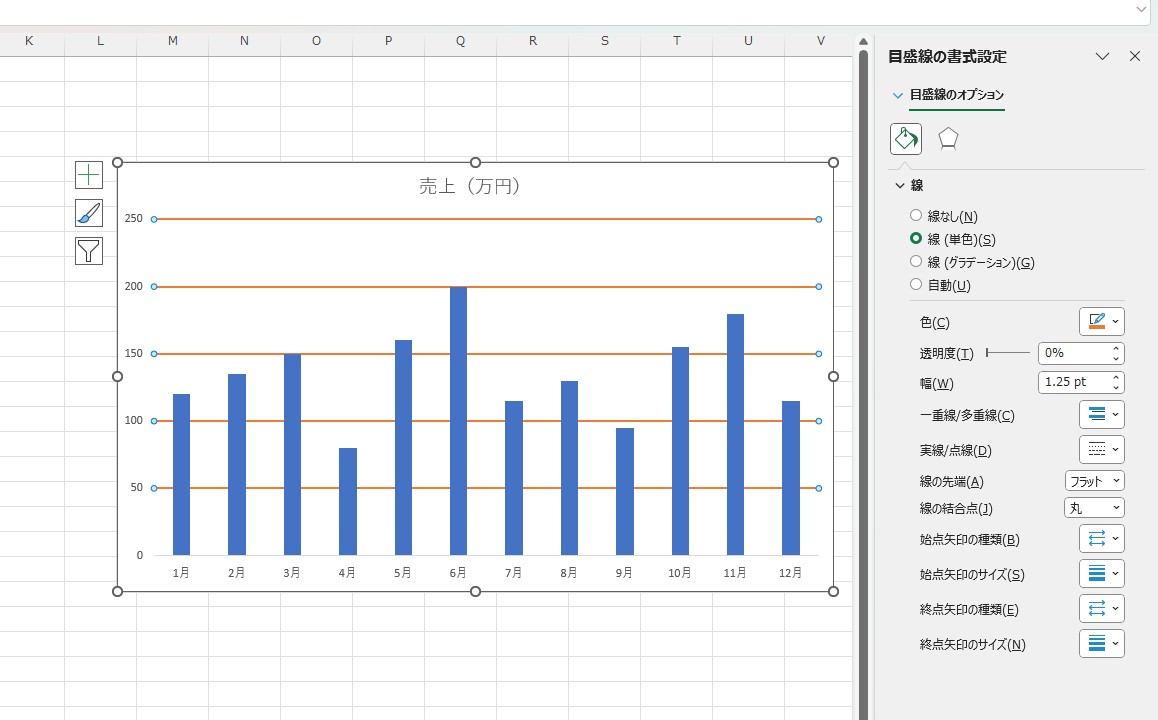
- 書式の調整:追加された折れ線の書式設定を開き、線の色(赤やコーポレートカラー)、太さ(1.5pt前後)、線種(点線や破線)をお好みに整えます。マーカーは「なし」に設定します。
エクセルグラフ平均線入れ方としてもこの手順は有効で、列に入力する値を固定値ではなく=AVERAGE($B$2:$B$13)のような絶対参照の関数にしておけば、データが変動しても自動で平均線が追従します。
方法②:散布図とエラーバー(誤差範囲)を組み合わせる裏ワザ
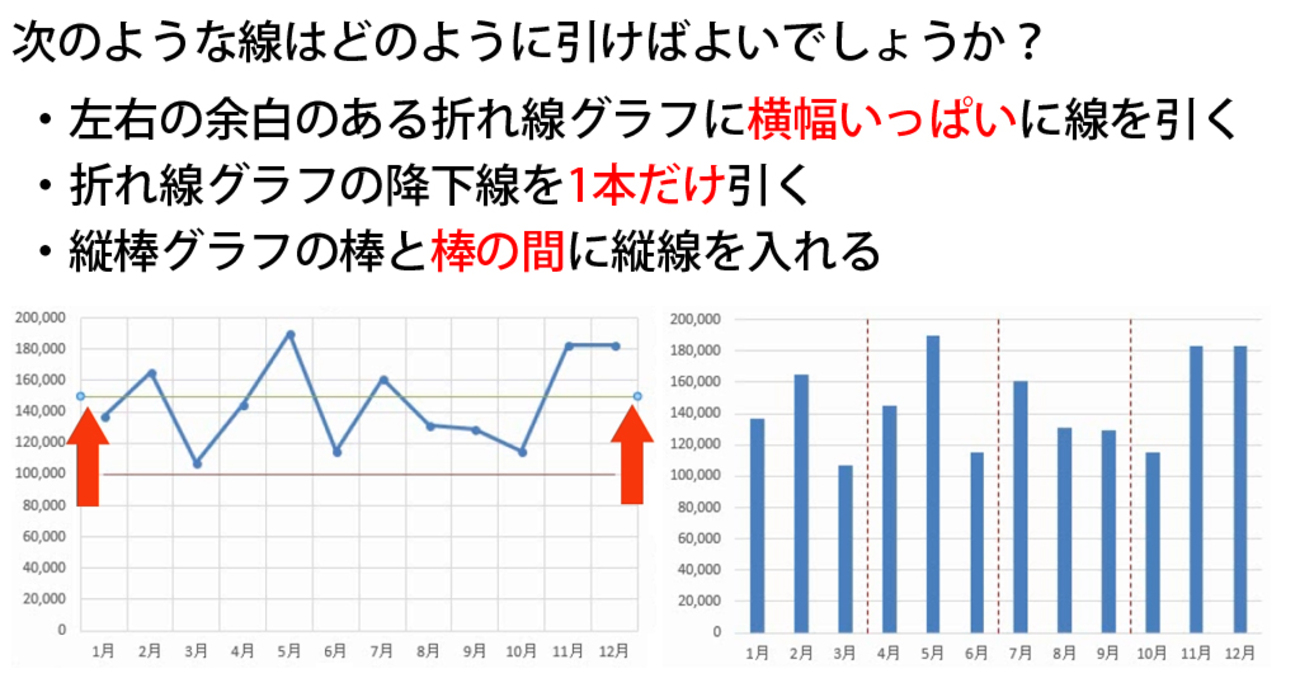
「棒グラフの左右両端まで隙間なく水平線を引きたい」「複合グラフ第2軸を使うと左右の余白がズレて見栄えが悪い」という場合に絶大な威力を発揮するのが、散布図直線追加とエラーバー誤差範囲基準線を組み合わせたテクニックです。
- 基準点データの作成:表の空いている場所に、X座標「0」、Y座標「基準値(例:500)」と入力した小さなセルを用意します。
- 散布図として追加:グラフにこのデータを追加系列として組み込み、グラフの種類を「散布図(マーカーのみ)」に変更します。
- 第2軸の設定:散布図の系列を第2軸に割り当て、第2横軸の最小値を「0」、最大値を「1」に固定します。
- 誤差線の追加:散布図のマーカーを選択した状態で、「グラフ要素の追加」>「誤差線(エラーバー)」>「標準誤差」等を追加します。
- 誤差線の設定:水平方向の誤差線を選択し、方向を「正方向」、末端スタイルを「キャップなし」、固定値を「1」に設定します。これでグラフの左端から右端まで正確に伸びるボーダーラインが完成します。
どの手法を選ぶべき?基準線・補助線作成アプローチの徹底比較
Excelグラフ補助線追加には複数のアプローチが存在します。それぞれのメリット・デメリットを整理した比較表を確認し、作成する資料の目的に適した手法を選択してください。
| 作成手法 | 詳細・設定の難易度 | メンテナンス性・自動追従 | 編集部の見解・おすすめ度 |
|---|---|---|---|
| ① 追加列+折れ線(複合グラフ) | 難易度:低(所要時間:約2〜3分) データ表に1列追加してグラフ種類を変更 | 極めて高い 元データの更新や行追加に完全連動 | ★★★★★(最高) 実務において9割のケースで推奨されるベストプラクティス |
| ② 散布図+誤差線(エラーバー) | 難易度:中〜高(所要時間:約5分) 第2軸と誤差線のプロパティ設定が必要 | 高い グラフ領域の端から端まで完全に水平線を描画可能 | ★★★★☆(高評価) デザインの完成度を追求する役員報告や外部発表向け |
| ③ 図形の手描き(オートシェイプ) | 難易度:極小(所要時間:約30秒) 直線を挿入してグラフ上に重ねるだけ | 皆無(非連動) データ変更やリサイズで100%位置がズレる | ★☆☆☆☆(非推奨) 一時的な確認用以外ではビジネス利用を避けるべき手法 |
| ④ 標準目盛線の間隔調整 | 難易度:低(軸の書式設定で目盛り間隔を固定) | 中 等間隔にしか表示できず、特定値のみの抽出は不可 | ★★☆☆☆(限定的) 1本だけ引く目的には合致しない |
【実態検証】利用者の生の声と現場目線で見えたリアル
SNSやビジネス系コミュニティ、大手Q&Aサイトの声を分析すると、グラフの補助線に関する現場の苦悩が浮き彫りになります。
「標準の目盛線を消すと数値が直感的にわからなくなるが、目盛線を残すと細かすぎて肝心のグラフが埋もれる」「上司から『合格ライン(80点)の線だけ目立たせてくれ』と言われたが、エクセル目盛線特定のみ表示するボタンがなくて詰んだ」といった声は非常に多く寄せられています。
データビジュアライゼーションの現場取材や実務指導を行う専門家によると、見やすいグラフの鉄則は「データ・インク比率(Data-Ink Ratio)の最大化」にあります。情報を持たない装飾的なインクを極限まで減らし、伝えたいデータだけに視覚的重みを持たせる考え方です。
そのため、現場で推奨される実践的なデザイン手順は以下の通りです。
- グラフ目盛線消す方法を実行:標準の主目盛線・補助目盛線を一度すべてチェックを外して非表示にする。
- 基準線を1本だけ追加:前述の複合グラフ手法などを用いて、目標値や予算ラインだけを1本鮮明に追加する。
- データラベルや軸数値を最適化:必要最低限の数値だけをデータラベルで直接表示し、視線移動を減らす。
この「余計な線を全削除し、必要な基準線だけを1本際立たせる」アプローチを採用することで、グラフの視認性は劇的に向上します。
一般に知られていない盲点とネットの誤解
エクセルグラフボーダーライン作成を行う際、多くの人がつまずく代表的な盲点が「第2軸を追加した際のスケール不一致」です。
複合グラフで基準線を追加した際、Excelが自動的に「第2軸(右側の数値軸)」を生成することがあります。このとき、第1軸の最大値が「1000」、第2軸の最大値が「800」のように異なって設定されてしまうと、折れ線が示す位置と実際の棒グラフの高さが視覚的に食い違うという危険なミスが起こります。
この誤解やトラブルを防ぐためのチェックポイントは以下の2点です。
- 軸の共有を確認:可能であれば第2軸は使わず、第1軸(同一の数値軸)に基準線系列を配置する。
- 第2軸を使う場合の最大値・最小値固定:どうしても第2軸が必要な場合は、左右両方の縦軸の書式設定を開き、最小値と最大値を手動で同一の値に固定設定する。
また、棒グラフに折れ線を重ねた際、「折れ線の端がグラフの枠線まで届かず、最初の棒と最後の棒の中心で線が途切れてしまう」という現象もよく知られた仕様です。完全な横断ラインを描きたい場合は、前述の「散布図+エラーバー」手法を活用するか、横軸の書式設定で「軸位置:目盛」に変更して余白を調整してください。
【プロの結論】おすすめできる人・慎重になるべき人の判断基準
グラフ上の目盛線を1本化するデザイン手法は強力ですが、すべてのケースで万能というわけではありません。資料の受け手や目的に応じた適切な使い分けが必要です。
- おすすめできるケース:
- 経営陣やクライアント向けの意思決定プレゼン資料(目標達成・未達成が一目でわかることが最優先の場面)
- KPI進捗管理ダッシュボードや営業成績の月次レポート
- 製造ラインの不良率管理など、許容範囲(しきい値)の逸脱を即座に検知させたい資料
- 慎重になるべきケース:
- 学術論文や詳細な分析レポートなど、読者がすべてのデータポイントの数値を正確に読み取る必要がある場面
- データ数が膨大で、グリッド線がないと座標の特定が著しく困難になる複雑な科学データ
【エクセル グラフ 目盛 線 一 本 だけ】に関するよくある質問(FAQ)
Q1:標準の目盛線を完全に消してから、1本だけ基準線を引くことはできますか?
A1:はい、可能です。グラフを選択し、右上の「+(グラフ要素)」ボタンから「目盛線」のチェックを外して全消去した上で、本記事で解説した「目標値列を追加して折れ線グラフを重ねる」手法を実行してください。余分な線が一切ない、洗練されたグラフが完成します。
Q2:横軸(日付や項目)の途中に「縦の基準線」を1本だけ入れるにはどうすればいいですか?
A2:イベント発生日や制度変更日を示す「縦の基準線」を入れたい場合は、「散布図+垂直エラーバー」の組み合わせが最適です。X座標に対象の日付や項目番号、Y座標に0を指定した散布図系列を追加し、垂直方向のエラーバーで上端まで線を伸ばすことで、縦の境界線を自在に配置できます。
Q3:目標値が月ごとに変動する場合でも、1本の折れ線として追従できますか?
A3:もちろん可能です。データ表の「目標値」列に月ごとの異なる数値を入力しておけば、折れ線グラフはその変動に合わせて自動的に階段状または折れ線として描画されます。一定値の水平線だけでなく、月次予算の変動にも柔軟に対応できます。
まとめ:今後の動向と失敗しないための判断基準
エクセルのグラフ描画において、目盛線を1本だけ引くという操作は、単なる見た目の調整にとどまりません。受け手の認知的負荷を極限まで減らし、最も伝えたい「目標」「基準」「乖離」をダイレクトに伝えるための極めて重要なビジネススキルです。
オートシェイプの手描きによる位置ズレリスクを排除し、データ表と連動した「複合グラフ」や「散布図エラーバー」を活用することで、メンテナンス性に優れたプロ品質のグラフを短時間で作成できるようになります。まずは手元のデータ表に1列「基準値」を追加し、伝わる資料作成の第一歩を踏み出してみてください。 (出典: エクセル グラフ 目盛 線 一 本 だけ(Yahoo!ニュース))
毎日更新されるトレンド情報を分析・発信中。役立つ裏技やおすすめ情報を分かりやすく紹介します。
