スプレッドシート印刷プレビュー完全攻略|ズレ・改ページ解消術
クラウド上で手軽に共同編集ができるGoogleスプレッドシートですが、いざ紙に印刷したりPDFとして出力しようとすると、「レイアウトが大幅に崩れる」「プレビュー画面が真っ白で表示されない」「右端の列だけが2ページ目にはみ出る」といったトラブルに直面するビジネスパーソンが後を絶ちません。Excelとは異なる独自のレンダリング仕様や印刷設定の構造を正しく把握していないと、無駄な印刷コストや再出力の手間を生む原因となります。
本稿では、2026年現在の最新UIに基づき、Googleスプレッドシートの印刷プレビューを正しく呼び出す基本操作から、1ページに美しく収めるスケール設定、改ページの微調整、さらにはトラブル発生時の原因特定と解決策まで、現場で即座に役立つ実践テクニックを体系的に解説します。
📌 【この記事の重要ポイントまとめ】
- 要点1:印刷プレビューはショートカットキー(Ctrl+P / Cmd+P)から瞬時に呼び出せ、独自の印刷設定パネルで柔軟なカスタマイズが可能。
- 要点2:プレビューが出ない・真っ白になる現象は、ブラウザのキャッシュや拡張機能の干渉、ハードウェアアクセラレーションの設定が主な原因。
- 要点3:「幅に合わせる」「カスタム改ページ」の併用により、はみ出しやズレを完全に抑えた美しい帳票・PDF出力が実現できる。
【基本手順】スプレッドシートで印刷プレビューを表示する最短ルートとショートカット
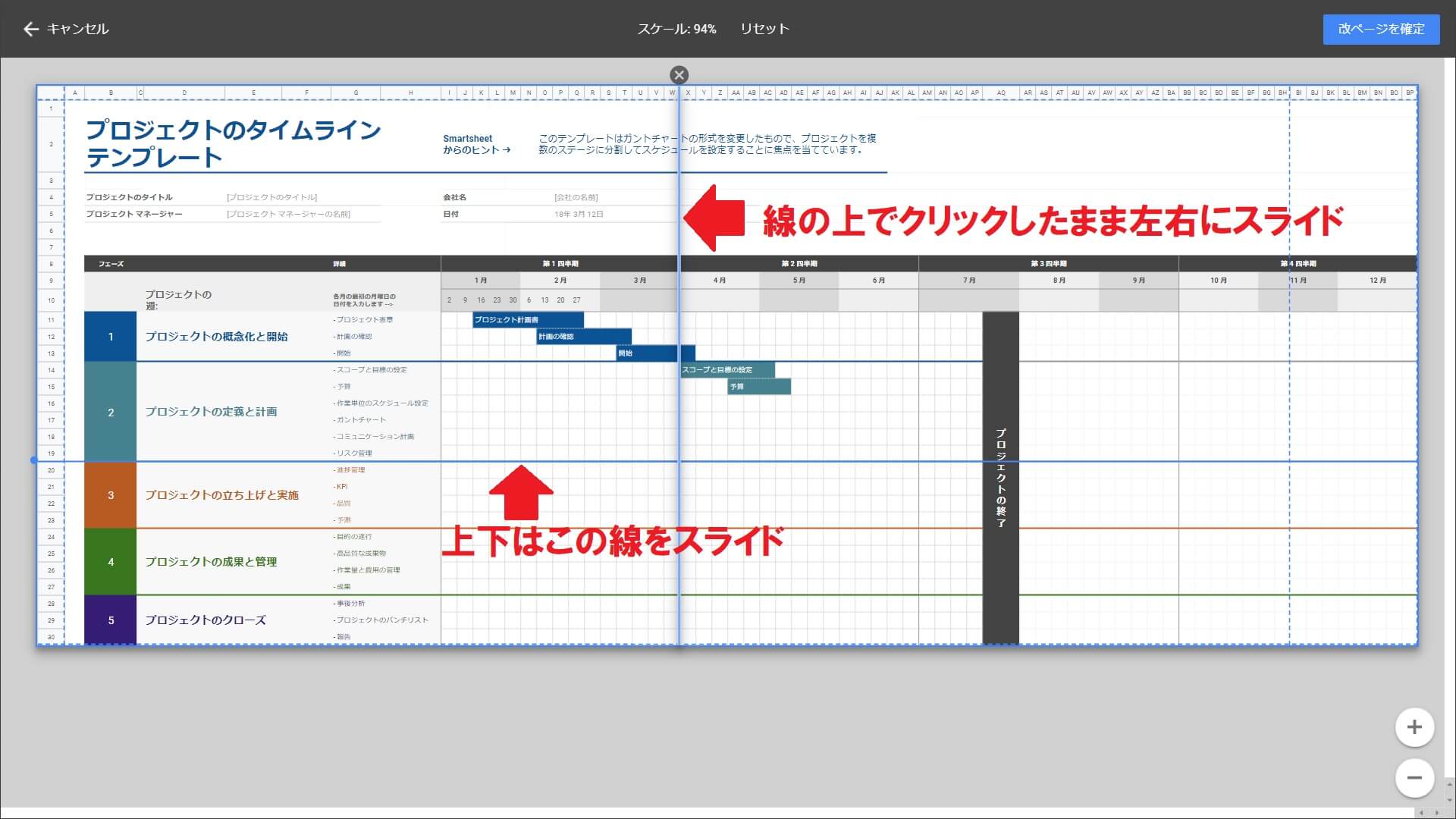
Googleスプレッドシートで印刷プレビューを確認する操作は非常にシンプルです。画面上部メニューの「ファイル」から「印刷」を選択するか、ツールバー左端にあるプリンターアイコンをクリックします。しかし、実務で作業スピードを上げるならキーボードショートカットの活用が欠かせません。
Windows環境であれば「Ctrl + P」、Mac環境であれば「Command + P」を押すだけで、即座に画面全体が専用の印刷設定プレビュー画面へと切り替わります。Excelのように「印刷プレビュー専用ウィンドウ」を別個に立ち上げるのではなく、Googleスプレッドシートではブラウザ内でリアルタイムに反映されるプレビュー画面上で、直接用紙サイズや向き、拡大縮小率を変更していく設計になっています。
画面右側に表示される設定パネルでは、「印刷対象(現在のシート/ワークブック全体/選択したセル)」の切り替えをはじめ、用紙サイズ(A4、B5、レターなど)やページの向き(縦/横)をワンクリックで変更可能です。プレビューは設定変更と同時に瞬時に再描画されるため、仕上がりを目視で確認しながら直感的にレイアウトを追い込むことができます。
印刷プレビューが出ない・真っ白になる原因と決定的な解決策
印刷プレビューを開こうとした際に「読み込み中のスピナーが回り続けて画面が出ない」「プレビュー領域が真っ白(ブランク)になってしまう」という現象は、多くのユーザーがつまずく代表的なトラブルです。この問題が発生する背景には、主に3つの構造的要因が存在します。
第1の原因は、ブラウザに蓄積されたキャッシュおよびCookieの破損です。Googleスプレッドシートの描画エンジンはブラウザの一時データを頻繁に参照するため、長期間クリアされていないキャッシュが競合を起こすと、印刷レンダラーが正常に動作しなくなります。この場合、ブラウザの「シークレットウィンドウ(プライベートブラウズ)」で同じシートを開き、正常にプレビューが表示されるかテストするのが最も早い切り分け方法です。シークレットモードで問題なく動作する場合は、通常ウィンドウのキャッシュとCookieを削除することで解決します。
第2の原因は、広告ブロック系や画面翻訳系のブラウザ拡張機能(アドオン)によるスクリプト遮断です。印刷プレビューの生成APIを拡張機能が誤検知してブロックしているケースが少なくありません。一度すべての拡張機能を無効化するか、スプレッドシートのドメイン(docs.google.com)をホワイトリストに登録して動作を確認してください。
第3の原因として見落としがちなのが、ブラウザのハードウェアアクセラレーション機能の不具合や、シート内に含まれる極端に巨大な高解像度画像・壊れた数式エラーです。Google Chromeの設定画面から「ハードウェアアクセラレーションを使用する」を一時的にオフにしてブラウザを再起動すると、GPU描画エラーに起因するプレビューの真っ白化現象を回避できるケースが多々報告されています。
【表で比較】1ページに綺麗に収める設定とExcelとの仕様の違い
Googleスプレッドシートの印刷設定において、多くの人が「Excelと同じ感覚で操作して失敗する」ポイントがスケール調整と余白の扱いです。以下の比較表で、主要な設定項目と実務での推奨値を整理しました。
| 設定項目 | スプレッドシートの挙動・指定方法 | 一般的な基準・Excelとの差異 | 編集部の推奨アプローチ |
|---|---|---|---|
| スケール(拡大/縮小) | 「標準」「ページに合わせる」「幅に合わせる」「高さに合わせる」「カスタム数値」から選択 | Excelの「横1×縦1ページに印刷」に相当するのが「ページに合わせる」 | 縦長リストは「幅に合わせる」、1枚完結の帳票は「ページに合わせる」を徹底 |
| 改ページ機能 | プレビュー画面内の「カスタム改ページを設定」から青い境界線をドラッグ移動 | Excelの「改ページプレビュー」と異なり、通常編集画面には常時表示されない | 表の切れ目を月別・カテゴリ別で区切る際に必須。設定後は「適用」をクリック |
| 印刷範囲の指定 | 事前に対象セルを選択し、設定パネルで「選択したセル」を指定 | Excelのようにシート側で「印刷範囲の設定」を保存し続ける概念が薄い | 作業用計算エリアを除外したい場合は、範囲選択→Ctrl+P→「選択したセル」が鉄則 |
| 余白設定 | 「標準」「幅広」「狭い」「カスタム数値(上下左右をインチ/cmで指定)」 | ほぼ同等だが、カスタム時のドラッグ操作ではなく数値入力が基本 | 情報量が多い資料は迷わず「狭い」を選択し、文字の極小化を防止 |
| グリッド線(枠線) | 右パネル「配置と書式」>「グリッド線を表示」のチェックボックスで切り替え | セル罫線が未設定でも薄い方眼枠線をそのまま出力可能 | 正式な帳票では明示的に罫線を引き、印刷設定のグリッド線はオフ推奨 |
【実態検証】現場で多発する「印刷ズレ」「文字切れ」を防ぐ改ページ調整と印刷範囲指定
「印刷プレビュー上では綺麗に見えていたのに、紙に出力したら右端の文字が見切れていた」「PDF化したら最後の1行だけが次ページに押し出された」という現象は、現場で最もストレスを生む要因です。このズレを根本から防ぐには、印刷設定パネルの「カスタム改ページ」と「配置・余白の最適化」を正しく組み合わせる必要があります。
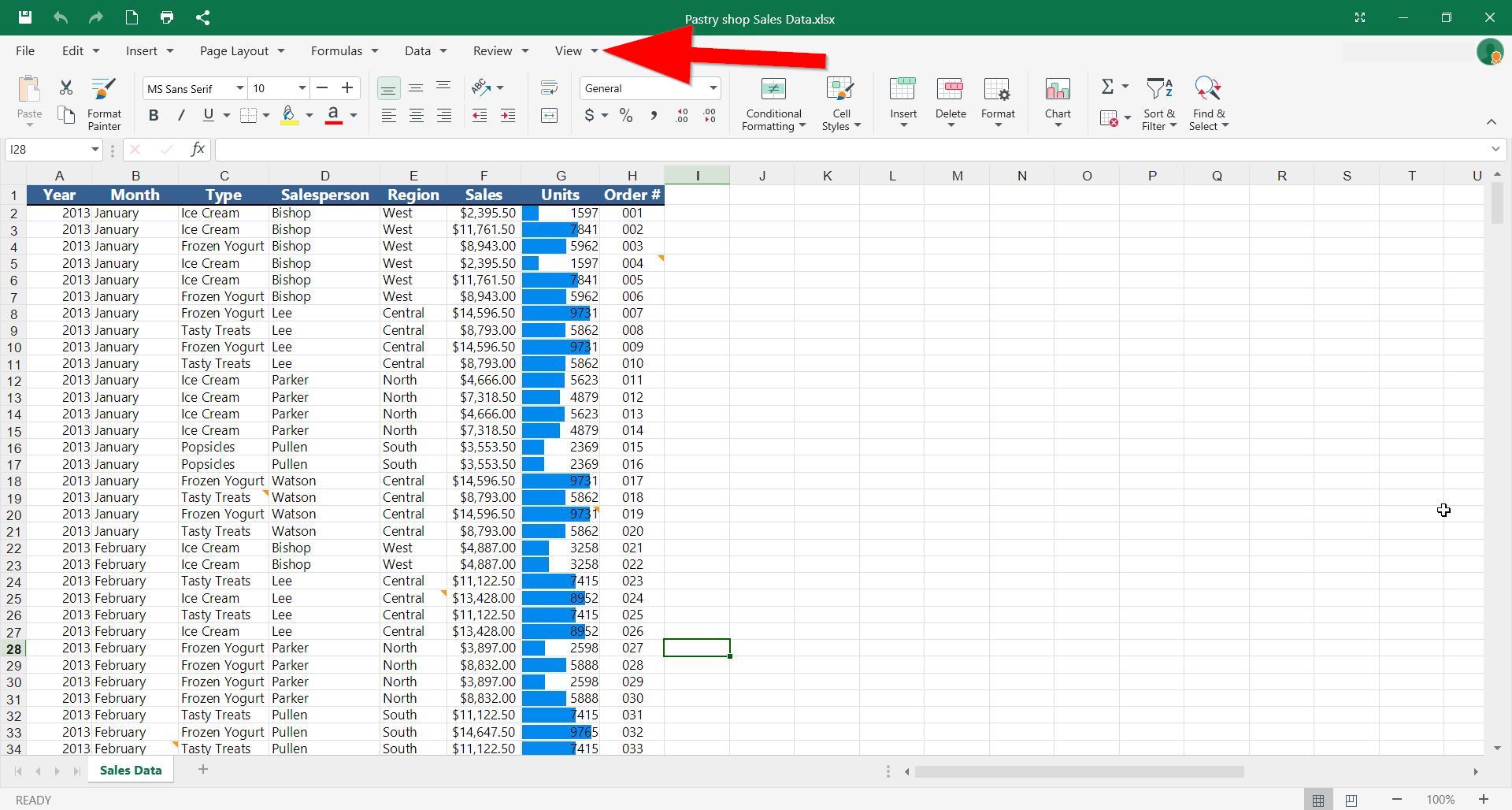
Googleスプレッドシートの改ページ調整は、印刷設定画面の「スケール」下部にある「カスタム改ページを設定」をクリックして行います。画面上に表示される点線または青い実線をマウスで上下左右にドラッグすることで、任意の行や列でページを強制的に分割できます。不要な改ページを削除したい場合は、青い線の上にカーソルを合わせて表示される「×」ボタンを押すだけです。
さらに、表全体のバランスを保つための必須テクニックが「配置」設定です。「配置と書式」メニューを開くと、水平方向(左揃え・中央揃え・右揃え)および垂直方向(上・中央・下)の配置が選べます。デフォルトでは左上に寄ってしまうため、A4横1枚の企画書や報告書を印刷する際は、水平方向を「中央」に設定することで、左右の余白バランスが均等なプロ品質のレイアウトに仕上がります。
また、複数ページにまたがる長い表を出力する場合は、「ヘッダーとフッター」設定から「行のタイトルを繰り返す(固定行の印刷)」にチェックを入れてください。スプレッドシート側で「表示 > 固定」されているヘッダー行が各ページの先頭に自動挿入され、2ページ目以降でも項目の視認性を損なわずに閲覧できるようになります。
一般に知られていない盲点|スマホアプリ版の制限とPDF保存時の注意点
業務のモバイル化が進む中で、スマートフォンやタブレット(iOS/Android)のGoogleスプレッドシートアプリから印刷やPDF共有を行う機会が増えています。しかし、モバイル版アプリとPCブラウザ版の間には、機能面で決定的な仕様の差異が存在します。
モバイルアプリ版のスプレッドシートでは、PC版のような「カスタム改ページのドラッグ調整」や「詳細な余白数値の指定」ができません。アプリの共有メニューから「印刷」を選択した場合、OS標準の印刷エンジン(iOSのAirPrintやAndroidの印刷サービス)に直接データが渡されるため、意図しない自動改ページが発生しやすくなります。スマホから崩れのない印刷・PDF出力を行う場合は、あらかじめPC側で印刷設定やカスタム改ページを確定させておくか、ブラウザのモバイル版からPC表示モードに切り替えて出力設定を行うのが確実な回避策です。
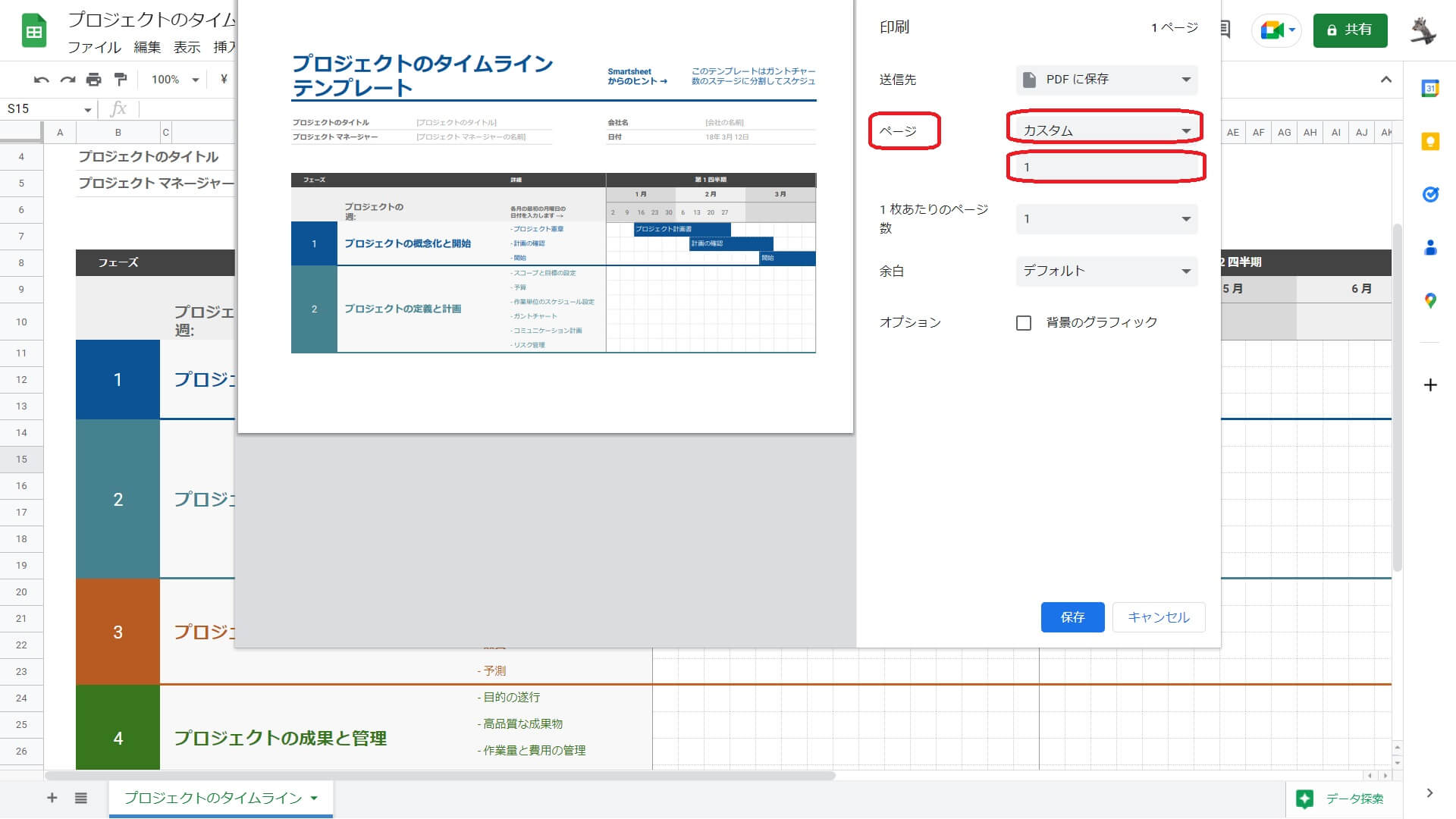
また、PCから「PDF保存」を行う際にも特有の落とし穴があります。印刷プレビュー画面右上の青い「次へ」ボタンを押すと、ブラウザの標準印刷ダイアログが立ち上がります。ここで送信先を「PDFに保存」に指定して保存するルートと、スプレッドシートのメニュー「ファイル > ダウンロード > PDFドキュメント(.pdf)」から保存するルートでは、内部的な処理プロセスが異なります。
フォントの埋め込みズレやリンク情報の保持を最優先にする場合は、メニューの「ファイル > ダウンロード > PDF」を経由するルートを推奨します。このルートであれば、Googleのサーバーサイドで正確にPDF変換処理が行われるため、クライアントPCのプリンタードライバーやローカル環境のフォント差異に起因する文字化け・ズレを完全に排除できます。
【プロの結論】印刷・帳票作成でスプレッドシートを選ぶべきケースと避けるべき条件
業務効率化の観点から、あらゆる社内資料をGoogleスプレッドシートへ一本化しようとする動きが見られますが、帳票印刷においては向き不向きの境界線が明確に存在します。
◎ スプレッドシート印刷を積極的に採用すべきケース
- 複数拠点・テレワーク環境での共同作成資料:進捗管理表、売上集計表、議事録など、クラウド上で常時更新され、必要に応じて各自が即座にPDF化・印刷するドキュメント。
- フォーマットの縦横比が固定された定型帳票:あらかじめ「幅に合わせる」「固定行の繰り返し」を組み込んだ請求書・見積書テンプレート。
- Google Workspace連携を活用する自動出力:Google Apps Script(GAS)を用いて、フォーム送信内容から自動的にPDF帳票を生成・メール送付するバックオフィス業務。
▲ 慎重になるべき、または別ツールを検討すべきケース
- ミリ単位の厳密なレイアウト再現が求められる公的申請書類:ブラウザやOSのレンダリング環境差により、1〜2mmの出力誤差が許容されない用途には不向きです(Excelや専用PDFフォームツールを推奨)。
- 大量の画像や高精度グラフィックを埋め込んだカタログ・POP:スプレッドシートの印刷レンダラーはセルデータの処理に特化しているため、画像が多いとプレビューのクラッシュや画質低下を招きます。
【スプレッド シート 印刷 プレビュー】に関するよくある質問(FAQ)
Q1:印刷プレビューを一発で開くショートカットキーはありますか?
A1:Windowsは「Ctrl + P」、Macは「Command + P」です。この操作により、現在開いているシートの印刷プレビューおよび詳細設定パネルが一発で起動します。
Q2:印刷するとセルの枠線(グリッド線)が消えてしまうのですが、出す方法はありますか?
A2:ショートカット(Ctrl+P / Cmd+P)で印刷プレビューを開き、右側パネルの「配置と書式」をクリックして展開します。その中にある「グリッド線を表示」にチェックを入れると、罫線を引いていないセルの方眼枠線もすべて印刷されます。
Q3:横に長い表をどうしてもA4用紙1枚に収めるにはどう設定すればいいですか?
A3:右側パネルの「ページの向き」を「横」に変更した上で、「スケール」のドロップダウンメニューから「幅に合わせる」を選択してください。列全体が横幅1ページ内に自動縮小され、右端の見切れを完全に解消できます。
Q4:印刷プレビューのボタンを押しても画面が真っ白になって進みません。
A4:ブラウザの拡張機能(広告ブロッカー等)の干渉、またはブラウザのキャッシュ破損が主な原因です。まずは「シークレットウィンドウ」でスプレッドシートを開き直して印刷プレビューを試すか、ブラウザのキャッシュクリアを実行してください。
まとめ:印刷設定のマスターで無駄な紙・PDFの手戻りをゼロに
Googleスプレッドシートの印刷プレビューは、単なる確認画面にとどまらず、レイアウト破綻を防ぐための極めて強力なコントロールパネルです。「Ctrl + P」による素早いプレビュー立ち上げを習慣化し、「幅に合わせる」「カスタム改ページ」「グリッド線・ヘッダー固定」を用途に応じて正しく使い分けることで、印刷時のレイアウト崩れや無駄な出力ミスは完全に根絶できます。
クラウドツールならではの特性を理解し、適切な設定アプローチを身につけて、手戻りのないスムーズな帳票作成とペーパーレス共有を推進してください。 (出典: スプレッド シート 印刷 プレビュー(Yahoo!ニュース))
最新のトレンドや話題のニュースをわかりやすく解説するWebライターです。読者の皆様に役立つ情報を日々お届けしています。
