PDFを開いてテキストを抽出
業務資料や調査レポート、過去の契約書など、PDF形式で保存されたドキュメントから「テキストデータだけを取り出して再利用したい」という場面は日常的に発生します。しかし、いざコピー&ペーストを試みると、文字化けして意味不明な記号の羅列になったり、段落の順番がバラバラに崩れたり、あるいは画像化されていて選択すらできなかったりと、予期せぬトラブルに直面するケースは後を絶ちません。
PDFというファイル形式は、そもそも「どの端末・環境でも同じ見た目で印刷・表示すること」を目的に設計されたフォーマットであり、テキストデータを後から抽出・再編集することは本来の主目的ではありませんでした。本記事では、無料ツールからGoogle ドライブ、Adobe Acrobat、さらにはPythonやコマンドラインを活用した自動化まで、文字化けやレイアウト崩れの構造的理由を解き明かしながら、2026年現在の最適なテキスト抽出手法を徹底的に解説します。
📌 【この記事の重要ポイントまとめ】
- 要点1:PDFの文字化けや抽出失敗は「ToUnicode CMap(対応表)の欠落」や「スキャン画像化」が主な技術的原因である。
- 要点2:日常業務ならGoogle ドライブの無料OCRやAdobe Acrobat、エンジニアリングならPython(pdfplumber)やpdftotextコマンドが極めて有効。
- 要点3:Web上の無料変換サービス利用時は機密情報の漏洩リスクに注意し、セキュリティ基準に応じたツール選定が不可欠。
【原因究明】なぜPDFのテキスト化で文字化けやレイアウト崩れが起きるのか?
PDFからテキストを抽出しようとした際、多くのユーザーがつまずくのが「文字化け」「レイアウトの乱れ」「選択すらできない(画像化)」という3大トラブルです。これらの現象が発生する背景には、PDF内部の構造的な仕組みが深く関係しています。
まず、文字化けが発生する最大の原因は、PDF内部のToUnicode CMap(文字コード変換テーブル)の欠落や破損にあります。PDF内部では、文字は「このフォントの〇番目のグリフ(字形)を座標(X, Y)に描画する」という命令で管理されています。人間がコピーした際に正しい文字として認識させるには、そのグリフがどのUnicode文字に対応するかを示すCMapが必要です。独自フォントや古い作成ソフトによってCMapが正しく埋め込まれていない場合、抽出処理を実行しても「エラー」のような文字化けが発生します。
次に、段落順や改行位置が乱れる理由は、PDFが論理的な文章構造ではなく視覚的な座標情報を保持しているためです。新聞や雑誌のように段落が2段組み・3段組みになっているPDFを単純にテキスト変換すると、左段の1行目と右段の1行目を1つの文として横方向に読み取ってしまい、文脈が完全に崩壊することがあります。
さらに、紙の書類を複合機でスキャンしたPDFは、文字情報を含まない「1枚の巨大なラスター画像(画像データ)」として保存されています。この場合、通常のテキスト選択や簡易なテキスト変換ソフトでは文字として認識できず、文字を認識させるには光学文字認識(OCR)処理が必須となります。
【2026年最新】PDFテキスト変換手法を徹底比較|無料ツールからプロ仕様まで
日常の1ファイル処理から、数千ページに及ぶ定常業務の自動化まで、PDFテキスト変換のアプローチは多岐にわたります。コスト、抽出精度、セキュリティの観点から主要な手法を比較検証しました。
| 変換手法・ツール | 精度・特徴・対応形式 | コスト・導入難易度 | 編集部の見解・推奨用途 |
|---|---|---|---|
| Google ドライブ(Google ドキュメント) | 高精度OCR内蔵。スキャン画像や日本語縦書きも自動認識してテキスト化。 | 完全無料(要Googleアカウント)/難易度:低 | 手軽に単発のスキャン文書をOCR変換したい一般ビジネスパーソンに最適。 |
| Adobe Acrobat Pro | 業界最高峰のレイアウト解析とOCR。表組みや多段組を正確に保持して書き出し。 | 有料(月額サブスクリプション)/難易度:低 | 業務で大量の公式文書や複雑な帳票を扱う企業の標準ツールとして推奨。 |
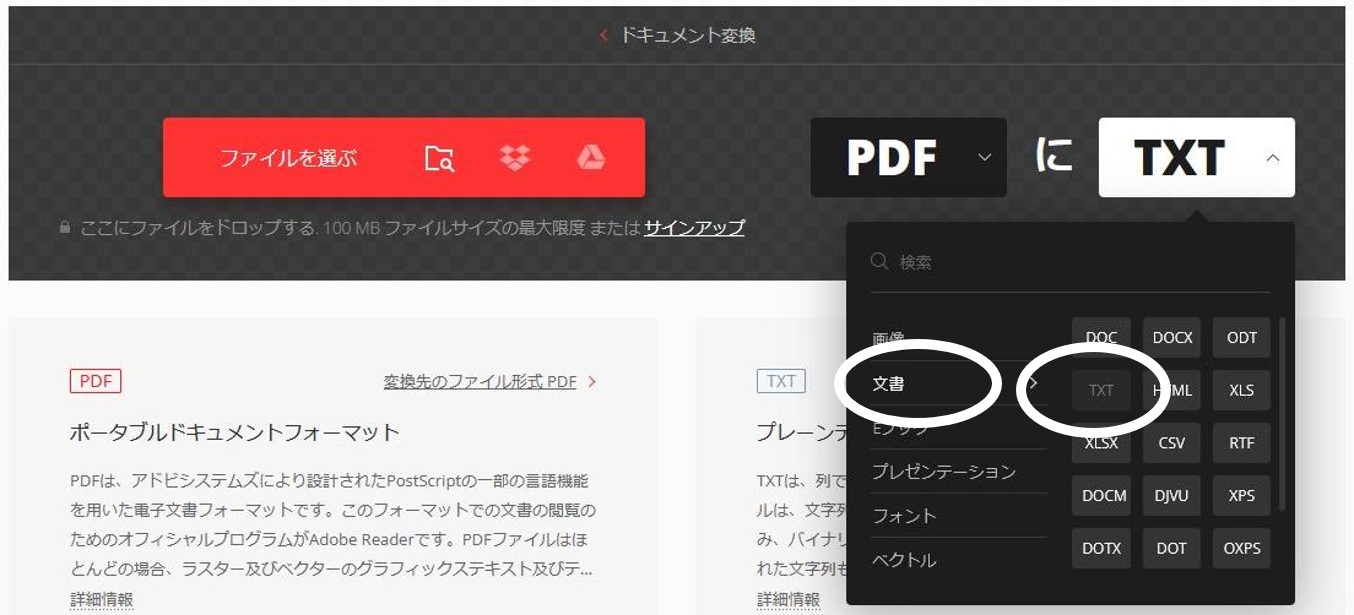
| 無料Web変換サービス(オンライン) | ブラウザ上で即座に.txt変換。サイトにより精度やレイアウト保持にバラつきあり。 | 無料(一部制限あり)/難易度:極めて低 | 手軽だが外部サーバー転送を伴うため、機密情報・個人情報を含む文書は厳禁。 |
| Python(pdfplumber / pypdf) | 座標指定抽出や表データの構造化テキスト抽出に極めて強い。完全ローカル処理。 | 無料(オープンソース)/難易度:中〜高 | 数百〜数万ファイルのバッチ処理や、社内システム連携・データ分析用途に必須。 |
| コマンドライン(pdftotext) | 超高速処理。-layoutオプションで元の余白やインデントを維持して抽出。 | 無料(Poppler導入要)/難易度:中 | Linux/Mac環境でのシェルスクリプト自動化やサーバーサイド処理に最適。 |
手軽さ重視ならコレ!Google ドライブ&標準アプリを使った無料抽出術
専用ソフトを購入せず、今すぐ無料で安全にPDFをテキスト化したい場合、最も信頼性が高い選択肢はGoogle ドライブを活用した変換です。
手順は極めてシンプルです。Google ドライブにお手持ちのPDFファイルをドラッグ&ドロップでアップロードし、ファイルを右クリックして「アプリで開く」>「Google ドキュメント」を選択するだけです。Google ドキュメントが開くと、上部に元のPDFプレビュー画像、下部にOCR処理によって自動抽出された編集可能なテキストが一瞬で展開されます。あとはそのテキストをコピーしてテキストエディタ(メモ帳等)に貼り付ければ、あっという間にプレーンなテキストファイル(.txt)が完成します。
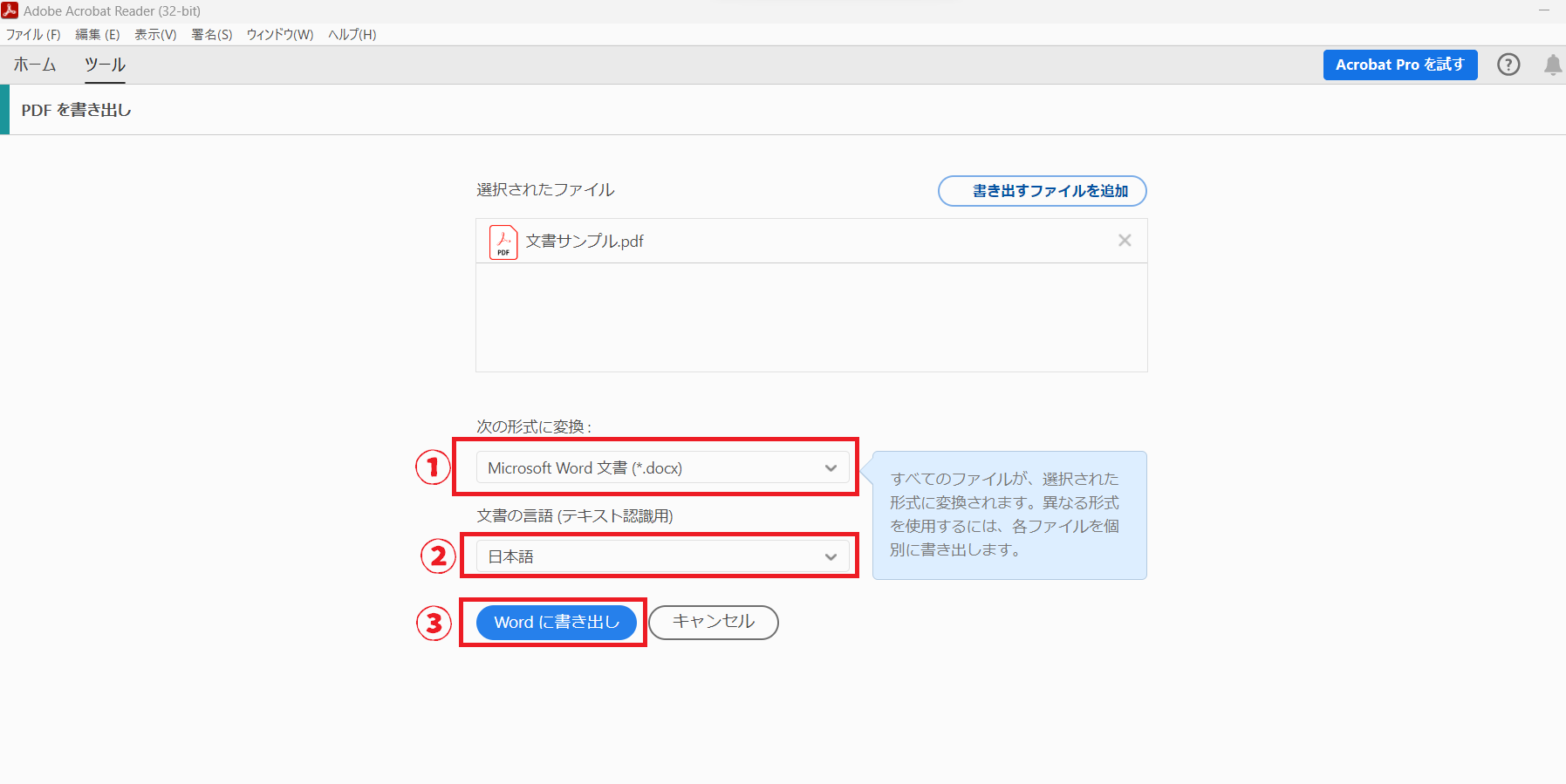
また、有償のAdobe Acrobat Proを導入している環境であれば、「ファイル」>「書き出し先」>「テキスト(プレーン)」または「テキスト(アクセシブル)」を選択するだけで、ページ番号や段落境界を保ったまま精密なテキスト書き出しが可能です。スキャンされた古い文書であっても、内部で自動的に高解像度OCRが走り、傾き補正を行ったうえでテキスト化してくれます。
スマートフォン上で手軽に作業を行いたい場合は、iOS標準の「ファイル」アプリや「テキスト認識表示(Live Text)」、あるいはGoogle レンズや各社スキャナーアプリを活用することで、カメラで撮影した書類やPDFから直接テキスト範囲を指定してクリップボードにコピーできます。
【エンジニア・実務向け】Python「pdfplumber」やコマンドラインでの自動化の真相
定期的に発生する大量のPDF請求書や仕様書から、特定箇所のテキストや表組みデータを自動で抽出したい場合、プログラミングによるアプローチが絶大な威力を発揮します。特に2026年のデータ分析・開発現場において標準的に支持されているのが、Pythonライブラリの「pdfplumber」と、PopplerベースのCLIツール「pdftotext」です。
従来の「PyPDF2」などの軽量ライブラリは、文字の抽出速度には優れるものの、段落順の誤認や表データの分離に弱い欠点がありました。これに対しpdfplumberは、PDF内の文字や罫線の「物理的なバウンディングボックス(X, Y座標)」を精密に解析します。そのため、複数列のレイアウトや複雑な表であっても、人間が読んでいる順番通りのテキストとして抽出することが可能です。
import pdfplumber with pdfplumber.open("document.pdf") as pdf: for i, page in enumerate(pdf.pages): text = page.extract_text(layout=True) # レイアウトを維持して抽出 print(f"--- {i+1}ページ目 ---") print(text) # テキストファイルとして保存 with open("output.txt", "a", encoding="utf-8") as f: f.write(text + "\n") また、ターミナル環境やLinuxサーバーでミリ秒単位の高速処理を求める場合は、オープンソースのpdftotextコマンドが最適です。Homebrew(Mac)やapt(Ubuntu)でpopplerパッケージをインストールし、以下のコマンドを実行するだけで一瞬で.txtファイルが生成されます。
# レイアウトを極力保持したままUTF-8テキストに変換 pdftotext -layout input.pdf output.txt
スキャン画像形式のPDFを一括処理したい場合には、オープンソースのOCRエンジンであるTesseract OCR(Pythonラッパーのpytesseract)を組み合わせることで、完全ローカル環境での自動化パイプラインを構築できます。
【実態検証】利用者の生の声と現場目線で見えたリアルな落とし穴
ビジネスの現場やSNS、Q&Aコミュニティで日常的に報告されている「PDFテキスト化の失敗事例」を調査すると、ツール自体の性能以外の部分に潜む運用上の落とし穴が浮き彫りになってきます。
特に実務現場で深刻な問題となっているのが、「機密書類を安易に海外の無料Web変換サイトへアップロードしてしまう」というセキュリティリスクです。「PDF テキスト 変換 無料」と検索して上位に出てくるブラウザ型変換サイトの中には、アップロードされたファイルを一定期間サーバーに保持したり、利用規約上でデータの二次利用を明記しているサービスが存在します。企業秘密や個人情報を含む契約書・顧客名簿などをアップロードしてしまい、情報漏洩インシデントとして問題化するケースは後を絶ちません。
また、官公庁や自治体が公開する白書や申請書に多い「縦書きPDF」の抽出トラブルも現場の頭を悩ませています。多くの汎用テキスト変換ツールは「横書き(左から右)」を前提に設計されているため、縦書きのPDFを変換すると「1行ごとの文字がバラバラに分解され、横方向に勝手に結合される」という致命的なレイアウト崩れが発生します。縦書き文書をテキスト化する場合は、縦書き認識に対応したOCRエンジン(Google ドキュメントやAdobe Acrobatの日本語OCR設定)を明示的に指定する必要があります。
一般に知られていない盲点とネットの誤解
ネット上の情報では「どんなPDFでも最新のOCRを使えば100%完璧にテキスト化できる」と語られがちですが、これには技術的な誤解が含まれています。
第一の盲点は、「フォントの埋め込みサブセット」と「グリフの独自マッピング」です。一部の印刷用デザインソフトで書き出されたPDFは、ファイルサイズを削減するために使用文字のみを抽出し、独自の文字コード体系(CID)でフォントを埋め込んでいます。この場合、見た目は綺麗に文字が表示されていても、内部的にはアルファベットの「A」のグリフコードに漢字の「桜」が割り当てられているような状態になっており、テキスト抽出ツールを通すと完全な文字化けを起こします。このタイプのPDFは、テキスト抽出ツールではなく、一度高解像度画像としてレンダリングしてからOCRにかけるという回避策を取らなければテキスト化できません。
第二の盲点は、「透明テキスト」の二重読み取り問題です。すでに複合機などのOCR機能によって「透明テキスト(画像の上に重なる不可視の文字データ)」が付加されているスキャンPDFに対し、再度別のOCRツールを適用すると、元の不正確な透明テキストと新しいOCR結果が混ざり合い、同じ文章が2回重複して出力されるトラブルが発生します。既存のPDFにテキスト情報が含まれているかどうかは、Adobe Readerなどのビューアでテキスト選択ができるかどうかで事前に見極める必要があります。
【プロの結論】おすすめできる人・慎重になるべき人の判断基準
PDFをテキストファイルへ変換するにあたり、どの手法を選択すべきかは「取り扱うデータの機密性」「作業量」「元のPDFの構造」によって明確に分かれます。
【おすすめできる判断基準】
- Google ドライブ利用が向いている人:日常的な業務で数ページ程度のスキャン資料をすばやくテキスト化したい個人や小規模チーム。
- Adobe Acrobat Proが向いている人:複雑な表や段落を含む公式文書を、レイアウトを崩さずに高精度で再編集・アーカイブしたい企業ユーザー。
- Python / コマンドラインが向いている人:数十〜数万件のPDFから定型データを自動抽出し、データベースへの格納や分析を行いたいエンジニア。
【慎重になるべき・避けるべき条件】
- 無料オンライン変換サイトの使用を避けるべき人:顧客の個人情報、未公開の決算情報、社外秘の契約書を扱う担当者。情報漏洩リスクや利用規約の確認が取れないサービスの利用は避けるべきです。
- 単純コピペで済ませてはいけない文書:多段組レイアウト、数式、複雑な帳票。目視による順序確認と適切な専用抽出ツールを用いなければ、重大なデータ欠落を見落とす危険があります。
【PDFのテキストファイル変換】に関するよくある質問(FAQ)
Q1:パスワードで保護されたPDFからテキストを抽出することはできますか?
A1:閲覧パスワード(オープンパスワード)が設定されている場合は、パスワードを入力して保護を解除しない限り抽出は不可能です。一方、印刷や編集のみを制限する「権限パスワード」の場合は、正規の権限解除を行うか、権限解除に対応した正規ツール上でパスワードを入力してエクスポートする必要があります。
Q2:PDFをテキスト化すると改行が細切れになってしまいます。防ぐ方法はありますか?
A2:PDFは行末ごとに独立した座標指定を持つため、抽出時に1行ごとに強制改行(\n)が入る仕様が一般的です。これを解消するには、正規表現を用いて「句点(。)以外の改行をスペースまたは空文字に置換する」後処理を行うか、Google ドキュメントで開いて文書全体のフォーマット整形を適用するのが最も効率的です。
Q3:スマホだけでスキャンされた紙書類のPDFをテキスト化する最も早い方法は?
A3:iPhoneであれば標準の「写真」や「ファイル」アプリでPDFを開き、右下のテキスト認識アイコンをタップしてコピーするのが最短です。Androidの場合は「Google レンズ」や「Google ドライブ」アプリからファイルを開き、テキスト抽出を実行するのがスムーズです。
Q4:Pythonで表形式のPDFをきれいにテキスト化・CSV化するおすすめのライブラリは?
A4:表抽出にはpdfplumberのextract_tables()メソッドが最も安定しています。罫線が存在しない表や複雑な結合セルがある場合は、表抽出に特化したcamelot-pyやtabula-pyを併用することで、正確な構造化テキスト(DataFrame/CSV形式)として取得できます。
まとめ:2026年のPDFテキスト化は「用途とセキュリティ」の二軸で見極める
PDFからテキストファイルへの変換は、一見単純な作業に見えて、内部フォントのエンコーディング構造やOCRエンジンの特性、さらには情報セキュリティの配慮など、専門的な知見が求められる分野です。
文字化けやレイアウト崩れに遭遇した際は、まず対象のPDFが「テキスト情報を持つベクターPDF」なのか「スキャンされた画像PDF」なのかを見極め、適切なツール(Google ドライブ、Adobe Acrobat、あるいはPythonなどのローカルスクリプト)を選択することが最大の近道となります。データ漏洩リスクを徹底的に排除しつつ、用途に合わせた最適な変換フローを構築して業務効率化を実現してください。 (出典: pdf を テキスト ファイル に 変換(Yahoo!ニュース))
Webメディアの編集およびコンテンツ作成に従事。正確で質の高い情報発信を心掛けています。
