コントローラーが勝手に動く原因と直し方!2026年最新の自力復旧術
ゲームをプレイしている最中、触れてもいないのにキャラクターが勝手に歩き出したり、カメラ視点がぐるぐると回り続けたりするトラブルに悩まされるプレイヤーが後を絶ちません。この現象はゲーマーの間で「ドリフト現象」と呼ばれ、Nintendo SwitchのJoy-ConやProコントローラー、PlayStation 5のDualSenseなど、現行の主要ハードウェアすべてで頻発している深刻なトラブルです。
「もう寿命だから買い替えるしかないのか」と諦めて数千円から1万円を超える新品コントローラーを購入する前に、必ず試しておくべきステップが存在します。実際には、内部の清掃やソフトウェア的なスティック補正とリセットを行うだけで、あっさりと正常動作を取り戻すケースが少なくありません。本稿では、ハードウェアの構造的欠陥から自力での復旧手順、公式修理の費用相場までを徹底的に検証・解説します。
📌 【この記事の重要ポイントまとめ】
- 要点1:勝手に動く「ドリフト現象」の根本原因は、内部ポテンショメータの摩耗粉発生と外部からの微小なゴミ混入にある。
- 要点2:買い替えを決める前に「本体設定からのスティック補正(キャリブレーション)」と「エアダスターでの隙間清掃」を試すことで自力復旧の可能性が高い。
- 要点3:接点復活剤の乱用や無謀な分解は基板ショート・保証失効の元。改善しない場合は保証期間内の無償修理や公式窓口の活用が最も安全。
【原因究明】コントローラーのスティックが勝手に動く決定的な理由
コントローラーのスティックが意図せず入力されてしまう最大の要因は、内部パーツのアナログスティックの摩耗原因に直結しています。現在広く普及している一般的なコントローラーの多くは、「接触式ポテンショメータ(可変抵抗器)」と呼ばれる機構を採用しています。
この機構は、スティックを倒した角度を検知するために、内部の炭素被膜基板の上を小さな金属ブラシが物理的に擦れ合う仕組みになっています。激しいアクションゲームやFPSタイトルなどでスティックを頻繁に操作し続けると、この炭素被膜が徐々に削れ、目に見えないほどの微細な導電性摩耗粉が発生します。この削れカスが端子間に挟まることで電気抵抗値が狂い、中心位置(ニュートラル)にスティックがあるにもかかわらず、信号が送られ続けてしまうのです。
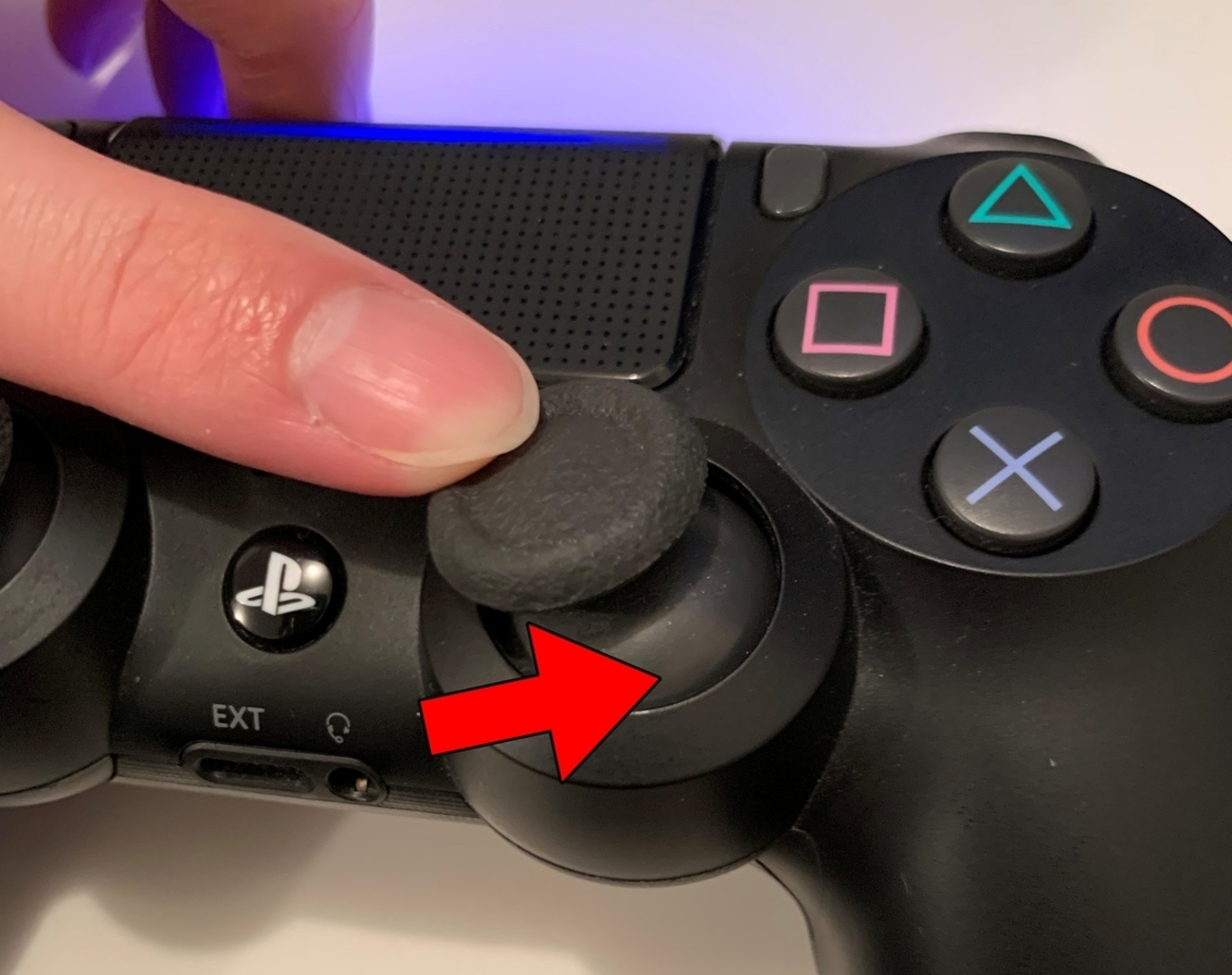
さらに、スティックの根元にある球状の可動部にはわずかな隙間が存在します。ここから侵入した部屋のホコリ、ペットの抜け毛、指の皮脂などが内部の摩耗粉と混ざり合うことで、誤作動に拍車をかけます。2026年現在では、磁気を利用して物理摩耗を起こさない「ホールエフェクト磁気センサー」を搭載した高耐久コントローラーも登場していますが、純正品の多くは依然として接触式を採用しているため、経年劣化によるドリフト現象は避けて通れない構造的課題といえます。
【即効リセット】買い替え前に試すべきスティック補正とキャリブレーション手順
スティックの異常を感じた際、ハードウェアの物理破損と決めつける前に必ず実施すべきなのが、本体システム側でのキャリブレーション設定手順です。内部のセンサー値と本体側の認識ズレであれば、設定メニューからの補正だけで完治します。
Nintendo Switch(Joy-Con/Proコントローラー)の補正手順
Switchプロコンの誤作動やJoy-Conの不具合は、以下の手順で数値のズレを再調整します。
1. HOMEメニューの「設定」から「コントローラーとセンサー」を選択
2. 「スティックの補正」を選び、誤作動しているスティックを真っ直ぐ押し込む
3. 画面の十字マークが中央(+)に静止しているか確認。停止時にマークがブレている場合は「Xボタン(補正する)」を押す
4. 画面の指示に従い、スティックを特定の方向に倒して円を描くように回して調整を完了させる
あわせて、コントローラーのファームウェアが最新でない場合は「コントローラーの更新」を実行し、ジャイロセンサーの誤検知が影響していないかも確認してください。
PlayStation 5(DualSense)のリセット&補正手順
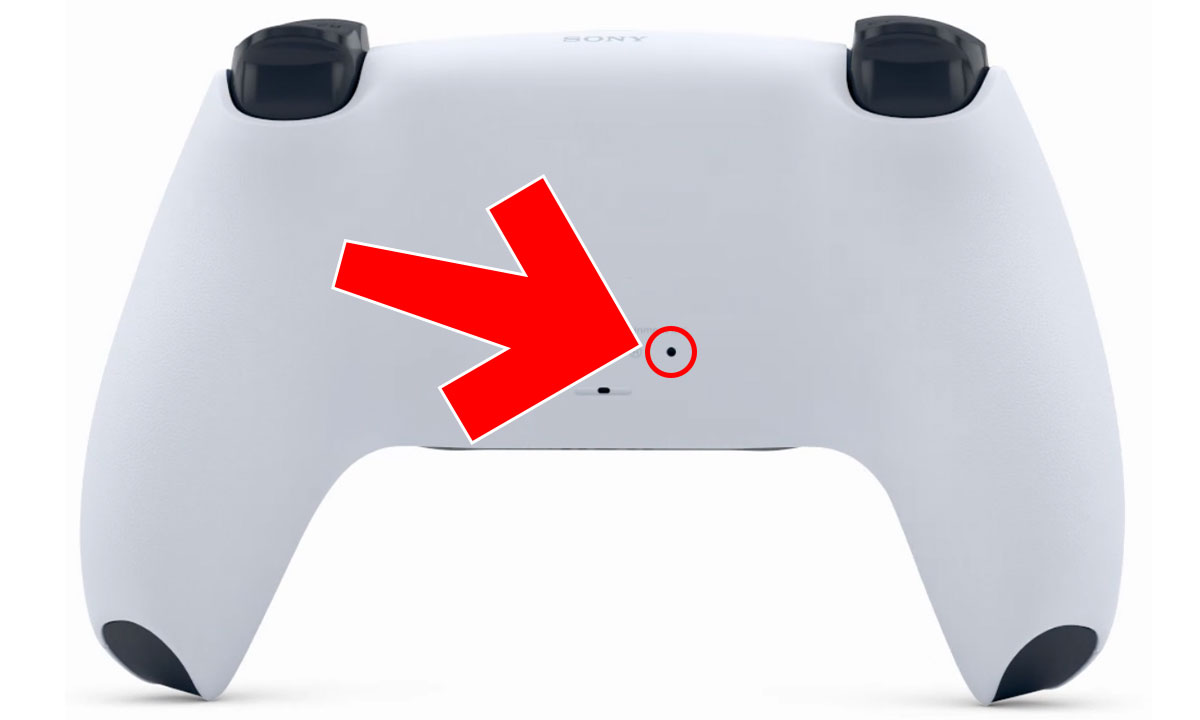
PS5コントローラーのドリフト現象に対処する場合、まずは本体側とコントローラー背面のハードウェアリセットを試行します。
1. PS5本体の電源を完全に落とす(レストモードではなく電源オフ)
2. DualSense背面にある「小さなリセット穴」に、爪楊枝やSIMピンなどを差し込み、約5秒間長押しする
3. 付属のUSBケーブルでPS5本体とコントローラーを有線接続し、PSボタンを押して再ペアリングする
4. 設定の「アクセシビリティ」またはプレイ中のゲーム内設定(デッドゾーン設定)を見直し、わずかな入力揺らぎを無効化する
【実践メンテ】エアダスターと接点復活剤の正しい使い方と掃除手順
ソフトウェア的な補正で解決しない場合、次に行うべきは分解を伴わない外部からの物理清掃です。この段階で最も有効かつ安全なのが、エアダスターでの掃除手順を正確に踏むことです。
作業を行う際は、必ずコントローラーの電源を切り、誤通電を防ぎます。スティックを最大まで倒すと、根元にドーム状のプラスチックパーツとわずかな隙間が見えます。この隙間にエアダスターの極細ノズルを差し込み、スティックを360度回転させながら、短いストロークで数回に分けて空気を吹き込みます。これにより、可変抵抗器の周囲に溜まった炭素粉やホコリを外部へ吹き飛ばすことができます。このとき、人間の息を直接吹きかけるのは厳禁です。呼気に含まれる水分が内部金属を瞬時に酸化・腐食させ、致命的な故障を招きます。
エアブローでも症状が治まらない場合の最終手段として知られているのが、接点復活剤の使い方です。しかし、ここには重大な落とし穴が存在します。ホームセンター等で手に入る一般的な防錆潤滑剤(シリコンスプレーや金属用潤滑油)を吹き込むと、内部の基板やプラスチック樹脂が溶け、完全に修復不可能になります。
使用する場合は、必ず「プラスチック・ゴムを侵さない電子機器用・速乾性の接点洗浄剤」を選定してください。スティックの隙間に直接スプレー缶から大量噴射するのではなく、ノズルの先端から綿棒に微量を染み込ませ、スティックの球面に薄く塗布したあと、スティックを全方向に数十回グリグリと回して馴染ませます。作業後は内部の溶剤が完全に揮発するまで最低でも30分以上放置し、その後に通電テストを行ってください。
【コスト比較】公式修理・自力修理キット・買い替えの費用対効果データ
徹底した清掃を行ってもドリフト現象が収まらない場合、選択肢は「公式修理」「サードパーティ製パーツによる自力修理」「新規買い替え」の3つに分かれます。2026年現在の各手法におけるコスト、リスク、所要日数を以下の比較表にまとめました。
| 修理・対処ルート | 詳細・数値データ | 一般的な基準・相場 | 編集部の見解・評価 |
|---|---|---|---|
| 任天堂公式修理 (Joy-Con / Proコン) | Joy-Con:1本 約2,200円 Proコン:約4,400円 納期:発送から約7〜10日 | 任天堂公式の修理費用目安に準拠。保証期間(1年)内は無償対応。 | 純正パーツによる確実な動作保証があり、最も安全。オンライン受付で10%割引適用あり。 |
| SIE公式修理 (DualSense) | 有償交換:約5,500円〜7,700円 納期:約1週間〜10日 | 保証期間内の無償修理が基本。購入後1年以内・レシート必須。 | 新品定価(9,000円超〜11,000円台)と比較して割安。DualSense Edgeならスティックモジュール単体交換(約2,980円)が可能。 |
| 市販修理キット (自己分解) | キット費用:約1,200円〜2,500円 所要時間:作業約20〜40分 | ジョイコン修理キット(Y字ドライバー・予備スティック2個付属) | 低コストだが自己責任。分解痕がつくとメーカー公式サポートを永久に受けられなくなるリスクあり。 |
| 純正新品への買い替え | Joy-Con(2本):約8,200円 PS5純正:約9,480円〜11,480円 | 即日入手可能だがコスト最大。 | 清掃や補正で直らない場合の最終手段。予備コントローラーを確保したい人向け。 |
【実態検証】利用者の生の声と現場目線で見えたリアル
SNSやネット掲示板、Q&Aコミュニティでは、ドリフト現象に関する膨大なユーザーの声が日々投稿されています。実際のプレイヤーたちの実態を検証すると、いくつかの顕著なパターンが浮かび上がってきます。
「買ってからわずか半年のJoy-Conが勝手に左に走り出してストレスが限界に達した」「Apex Legendsでエイムが勝手にズレて勝てない」といった悲痛な叫びが多く見られる一方、「エアダスターで強めに吹いたら一発で直って数千円浮いた」「接点復活剤を爪楊枝の先につけて隙間に流し込んだら劇的に改善した」という成功報告も多数存在します。
しかし、その裏側には手痛い失敗談も少なくありません。「ネットの噂を信じてCRC-5-56を直接大量にスプレーしたら、数時間後にボタンが反応しなくなり基板が死んだ」「修理キットで分解したらフレキシブルケーブルを切断してしまい、結局新品を買い直す羽目になった」という声も目立ちます。ネット上の裏ワザには正しい知識に基づいたものと、極めて危険な民間療法が混在しているのが実情です。
特に『大乱闘スマッシュブラザーズ』や『スプラトゥーン』、FPSタイトルなどをプレイするユーザー層では、スティックへの物理的負荷が通常プレイの数倍に達します。現場のヘビーゲーマーたちの間では、ゲーム内設定で「デッドゾーン(スティックを倒しても反応しない中心部の遊び幅)」を意図的に少し広めに設定し、軽微なドリフトを吸収させながら延命を図るテクニックが常識化しています。
一般に知られていない盲点とネットの誤解
コントローラーの不具合対策において、最も広く拡散されている誤解が「接点復活剤を使えば摩耗したスティックが完全に元通りになる」という言説です。接点復活剤は、あくまで付着した汚れや酸化皮膜を化学的に除去し、電気的導通を一時的に回復させる薬剤に過ぎません。削れて物理的に消失してしまった炭素被膜そのものを修復する魔法の液体ではないため、一時的に症状が治まっても、数週間から数カ月で再びドリフトが再発するケースが大半です。
また、自力での分解修理に関しても大きな盲点があります。日本の電波法において、無線コントローラーのハウジングを開封・改造した場合、技術基準適合証明(技適マーク)の効力に関する法的な議論が生じるほか、何よりメーカー各社は「一度でも非正規の分解・改造が行われた機器は有償であっても修理を拒否する」と明記しています。
【プロの結論】自力修理に向いている人・公式修理に頼るべき人の判断基準
コントローラーのトラブルに直面した際は、自身のスキルセットと機器の購入時期に応じて、冷静に次の基準で判断を下してください。
▼ 公式修理・無償修理を最優先すべき人
・購入から1年以内で、購入証明(レシート・保証書・納品書)が手元にある人
・細かい電子パーツの分解作業や精密ピンセットの扱いに自信がない人
・限定カラーや高額なプロ仕様コントローラーを安全かつ確実に長く使いたい人
▼ 自力清掃・自己修理を検討してもよい人
・すでに購入から数年が経過し、メーカー保証期間が完全に切れている人
・公式修理に送る期間(約1〜2週間)ゲームがプレイできない状態を避けたい人
・「失敗して完全に壊れたら新品を買い替える」という割り切りができ、精密作業の心得がある人
基本は「①設定補正 → ②エアダスター清掃 → ③保証確認と公式修理」の3段階を順に辿ることが、最も無駄な出費とリスクを抑える最短ルートです。
【コントローラー スティック 勝手 に 動く】に関するよくある質問(FAQ)
Q1:息をスティックの隙間に強く吹きかけると直るという噂は本当ですか?
A1:一時的にゴミが動いて改善するように見えることがありますが、絶対に避けてください。人間の息に含まれる湿気(水分)が内部の金属端子を酸化させ、サビやショートを引き起こして完全に故障する原因になります。必ず市販のエアダスターを使用してください。
Q2:購入して1年未満ですが、スティックの勝手な動きは無償修理の対象になりますか?
A2:落下や水没などの明らかな過失がない限り、通常使用によるドリフト現象は保証期間内の無償修理の対象となります。購入時のレシート、領収書、またはECサイトの購入履歴画面を用意して、各メーカーの公式サポートページから修理を申し込んでください。
Q3:100円ショップのエアダスターやスプレーでも代用できますか?
A3:エアダスターであれば100円ショップの製品でも問題ありませんが、噴射時に液ガスが噴出しないよう、缶を傾けずに正立の状態で使用してください。なお、潤滑スプレーや防錆スプレーを吹き込むことは絶対に避けてください。
Q4:2026年最新の故障対処法として、ドリフトが絶対に起きないコントローラーはありますか?
A4:物理的な接触ブラシを使わない「ホールエフェクト磁気センサー」を搭載したサードパーティ製コントローラーや、DualSense Edgeのようにスティックモジュール部分だけをワンタッチで交換できる設計のハードウェアを選ぶことで、ドリフト現象の根本的なリスクを大幅に低減できます。
まとめ:無駄な出費を防ぎ快適なプレイ環境を取り戻すために
コントローラーのスティックが勝手に動く不具合は、精密機械である現代のゲーム機器において避けては通れない代表的なトラブルです。しかし、その多くはソフトウェアのキャリブレーション補正や、隙間に溜まったホコリのエアダスター清掃といった、費用をかけない簡単なメンテナンスで息を吹き返します。
不具合が発生した際は慌てて新品を買い直すのではなく、まず本体設定でのズレ補正と安全な物理清掃を試し、それでも改善しない場合は保証状況を確認して公式サポートを利用するのが最も賢明な選択です。正しい知識と適切な対処手順を身につけ、ストレスのない快適なゲームライフを取り戻してください。 (出典: コントローラー スティック 勝手 に 動く(Yahoo!ニュース))
毎日更新されるトレンド情報を分析・発信中。役立つ裏技やおすすめ情報を分かりやすく紹介します。
