スマホからプリントアウトする方法!コンビニ印刷と自宅接続の最短手順
📌 【この記事の重要ポイントまとめ】
- 要点1:自宅にプリンターがなくても、セブン-イレブン・ローソン・ファミリーマートなどのコンビニマルチコピー機を使えば、アプリ経由で即座にPDFや写真を印刷可能。
- 要点2:自宅プリンターを利用する場合、iPhoneは「AirPrint」、Androidは「標準印刷機能」または各社専用アプリ(エプソン・キヤノン等)でWi-Fi経由のダイレクト出力が完結する。
- 要点3:印刷時のレイアウト崩れや画質低下を防ぐには、ファイル形式(PDF推奨)の事前確認と、用紙サイズ・カラー設定の最適化が不可欠。
【プリンターなしでも即解決】コンビニでスマホからプリントアウトするやり方
外出先や自宅にプリンターがない環境で最も頼りになるのが、全国に展開されているコンビニエンスストアのマルチコピー機です。現在、主要チェーンでは会員登録不要のアプリやLINE連携サービスが整備されており、スマホ内のデータを数分で紙に出力できます。 利用するコンビニチェーンによって対応アプリや操作手順が異なるため、それぞれの特徴と最短手順を整理しておきましょう。セブン-イレブン:「かんたんnetprint」アプリまたはLINEを活用
セブン-イレブンで印刷を行う場合、富士フイルムビジネスイノベーションが提供するシステムを利用します。最も手軽なのは公式アプリ「かんたんnetprint」を用いる方法です。ユーザー登録なしですぐに利用を開始できます。【最短プリント手順】
- スマホに「かんたんnetprint」アプリをインストール(会員登録不要)。
- アプリを起動し、「+」ボタンをタップして印刷したい写真やPDFファイルを選択。
- 用紙サイズ(A4、L判など)やカラー・白黒の設定を行い、アップロードを実行。
- 画面に発行された「8桁のプリント予約番号」または「QRコード」を確認。
- セブン-イレブンのマルチコピー機へ行き、画面の「プリント」→「ネットプリント」を選択。予約番号を入力(またはQRコードをリーダーにかざす)して現金を投入し、印刷を開始。
ローソン・ファミリーマート・ミニストップ:「ネットワークプリント」と「PrintSmash」
ローソンやファミリーマート、ポプラグループなどに設置されているシャープ製マルチコピー機では、2種類のアプローチが存在します。クラウド経由で予約する「ネットワークプリント」と、店舗のWi-Fiに直接スマホを繋いで転送する「PrintSmash(プリントスマッシュ)」です。1. クラウド経由で印刷する「ネットワークプリントアプリ」
事前にお手元の端末からファイルをアップロードし、発行されたユーザー番号を店舗の端末に入力する方式です。アプリを起動してファイルを登録すると、英数字の「ユーザー番号」が発行されます。店頭のマルチコピー機で「ネットワークプリント」を選択し、ユーザー番号を入力するだけで印刷対象の一覧が表示されます。
2. 店舗Wi-Fiで即時転送する「PrintSmash使い方」
会員登録や事前アップロードを一切行わず、店頭で端末同士を直接Wi-Fi接続してデータを送る手法です。- 「PrintSmash」アプリを起動し、印刷したい写真やPDFを選択。
- マルチコピー機の前で「スマホでプリント」を選択後、画面に表示されるWi-Fiネットワーク(SSID)にスマホを接続。
- 画面に表示されたパスワードを入力して接続を確立し、アプリからデータを送信。
- 送信完了後、コピー機の画面で用紙サイズやカラーを指定し、料金を投入して出力。

【自宅プリンターWi-Fi接続】iPhone・Android別の設定と印刷手順
自宅にプリンターがある場合、ルーターを介した同一Wi-Fiネットワーク接続、またはルーターなしで直接端末同士を繋ぐ「Wi-Fi Direct」機能を利用することで、ケーブルレスの快適な印刷環境が整います。OSごとの標準機能と主要メーカー専用アプリの挙動を押さえましょう。iPhoneプリントアウト手順:標準機能「AirPrint」で数タップ印刷
iOS端末には、Appleの標準規格である「AirPrint」が組み込まれています。プリンターがAirPrintに対応していれば、外部アプリを追加することなく印刷が可能です。【AirPrintの操作手順】
- iPhoneとプリンターが「同一のWi-Fiネットワーク(2.4GHz/5GHzのSSID)」に接続されていることを確認。
- 印刷したい写真、Webページ、または「ファイル」アプリ内のPDFを開く。
- 画面下部または上部にある「共有ボタン(四角から上矢印が出ているアイコン)」をタップ。
- メニューから「プリント」を選択。
- 「プリンタ」の項目をタップし、自動検出された自宅のプリンター名を選択。
- 部数、ページ範囲、カラー設定を確認し、右上の「プリント」を実行。
Androidスマホ印刷設定:OS標準機能とMopria Print Service
Android端末の場合、Android 8.0以降は「デフォルト印刷サービス」が標準搭載されており、Wi-Fi環境内の対応プリンターを自動で検出します。【Android標準の印刷手順】
- スマホの設定アプリを開き、「接続済みのデバイス」または「その他の接続設定」から「印刷」を選択。
- 「デフォルト印刷サービス」が「ON」になっていることを確認(検出されない場合はGoogle Playから「Mopria Print Service」を導入)。
- 出力したいファイルや画像を開き、メニュー(縦の3点リーダー「⋮」など)から「印刷」または「共有」→「印刷」を選択。
- 画面上部のプリンター選択メニューから該当機器を指定し、用紙サイズやカラーを設定の上、印刷アイコンをタップ。
主要メーカー別:専用アプリによる高度な印刷制御
両面印刷の細かな割り付け、インク残量の把握、フチなし写真印刷などを精密に行いたい場合は、メーカー公式アプリの導入が推奨されます。- エプソン スマホプリント接続(Epson Smart Panel / Epson iPrint):直感的なタイル状UIを採用。スマホ内のドキュメントやクラウドストレージとシームレスに連携し、写真の色補正やレイアウト変更も手元で完結します。
- キャノン スマホ印刷アプリ(Canon PRINT Inkjet/SELPHY):文書印刷と写真印刷の導線が明確に分かれており、PDFのページ指定やポスター印刷など、ビジネスからホビー用途まで幅広くカバーします。
【ファイル別】スマホPDF印刷方法と写真プリントアウトの最適設定
印刷データの種類によって、出力時のトラブルや仕上がりの差が生じやすいポイントは異なります。特に取り扱い頻度の高い「PDF文書」と「写真データ」における最適な設定方法を解説します。スマホPDF印刷方法:レイアウト崩れと文字化けを防ぐ
Webサイトからダウンロードした領収書、行政手続きの申請書類、仕事上の企画書など、PDFデータを印刷する際は「拡大・縮小処理」に注意が必要です。スマホの画面比率と紙の規格比率(A4など)は異なるため、印刷プレビュー画面で「用紙サイズに合わせる」または「等倍(100%)」のどちらが選択されているかを用途に応じて確認してください。公的な申請書など、記入枠の寸法が指定されている書類は「等倍」で出力しないと受理されないケースがあります。
また、特殊なフォントが埋め込まれていないPDFの場合、コンビニのコピー機で文字化けを起こす事例が報告されています。iOSの「ファイル」アプリやAdobe Acrobat Readerアプリなど、信頼性の高いビューアー経由で保存し直してからアップロードすることで不具合を回避できます。スマホ写真プリントアウト:解像度・アスペクト比・用紙の選び方
スマホで撮影した写真を美しい仕上がりで出力するには、縦横比(アスペクト比)のギャップを理解しておく必要があります。- アスペクト比の調整:一般的なスマホカメラの比率は「4:3」または「16:9」ですが、写真用紙の定番である「L判」の比率は約「1:1.42(おおよそ10:7)」です。そのまま印刷すると、写真の上下や左右が意図せずトリミング(切り抜かれ)されます。重要な被写体が端にある場合は、アプリ側で「フチあり印刷」を選択するか、事前に画角を調整してください。
- 用紙タイプの選定:コンビニのマルチコピー機では「写真用紙(光沢)」と「普通紙」を用途に合わせて選択できます。保存用の記念写真や証明写真代わりであれば必ず「写真プリント」を選び、提出用資料の一部として添える程度であれば普通紙カラー印刷を選ぶなど、コストと用途に応じた使い分けが合理的です。

【徹底比較】コンビニ印刷 vs 自宅プリンターのコスト・利便性検証
「自宅にプリンターを所有し続けるべきか、それともコンビニプリントに一本化すべきか」という議論は、ペーパーレス化が進む中で多くの生活者が直面する判断ポイントです。主要な項目別に客観的なスペックとコストを比較しました。| 項目 | コンビニ印刷(大手3社) | 自宅インクジェット複合機 | 編集部の見解・評価 |
|---|---|---|---|
| 印刷コスト(白黒A4) | 1枚あたり約10円〜20円 | 1枚あたり約3円〜5円(用紙代別) | 月数十枚以下の利用頻度であればコンビニの方がトータルコストで安上がり。 |
| 写真プリント(L判) | 1枚あたり約30円〜40円 | 1枚あたり約15円〜25円(専用光沢紙) | コンビニの昇華型・高級トナー出力は耐久性・発色ともに非常に高水準。 |
| 初期費用・維持費 | 初期費用0円・メンテ不要 | 本体1.5万〜4万円+インク代・用紙代 | 自宅機は「インクの目詰まり」「ノズルクリーニングによるインク浪費」が固定リスク。 |
| 即時性・手軽さ | 店舗への移動(所要5〜10分)が必要 | 自宅内で即時出力可能 | 深夜の緊急提出や悪天候時には自宅機の物理的アドバンテージが際立つ。 |
| プライバシー・セキュリティ | クラウド保存・排紙トレイの取り忘れ注意 | ローカル環境で完結(高機密) | 機密書類や個人情報の塊を扱う場合は自宅環境または強固な暗号化通信が安心。 |
【実態検証】利用者の生の声と現場目線で見えたリアルなトラブル
実際にユーザーがスマホからプリントアウトを試みる現場では、マニュアル通りにいかない特有のトラブルや不満が散見されます。SNSや知恵袋、実際の取材を通じて収集したユーザーのリアルな課題を分析します。「Wi-Fiが見つからない・繋がらない」通信トラブルの盲点
自宅プリンター印刷で最も多い相談が「スマホからプリンターが検出されない」という事象です。この問題の約8割は、ルーターの「ネットワーク帯域(周波数帯)の不一致」に起因しています。 多くの家庭用ルーターは高速な「5GHz(SSID末尾が-aなど)」と障害物に強い「2.4GHz(SSID末尾が-gなど)」を同時に発信しています。プリンター側の受信用チップは2.4GHzのみに対応しているモデルが多く、スマホが5GHzに接続されていると、同じ家庭内ネットワークでありながらお互いを認識できない「プライバシーセパレーター」の壁に阻まれます。スマホ側の接続先SSIDを一時的に2.4GHz側に切り替えるだけで、一瞬にして検出されるケースが大半です。「コンビニでデータが読み込めない」容量制限とファイル形式の罠
コンビニ印刷において頻発するのが、アップロードエラーや店頭での読み込み失敗です。 利用者の声からは以下の共通項が浮かび上がっています。 * ファイル容量オーバー:ネットプリントのクラウドアップロードには上限(1ファイルあたり10MB〜20MB程度)が設定されています。高画素スマホで撮影した無加工のRAW画像や、ページ数の多い高解像度PDFは弾かれる傾向があります。 * 拡張子の非対応:HEIC(iPhone標準の画像フォーマット)や特殊なベクターデータは、そのままではコンビニ機が認識しない場合があります。あらかじめJPEG形式に変換するか、PDF化してから登録する運用が確実です。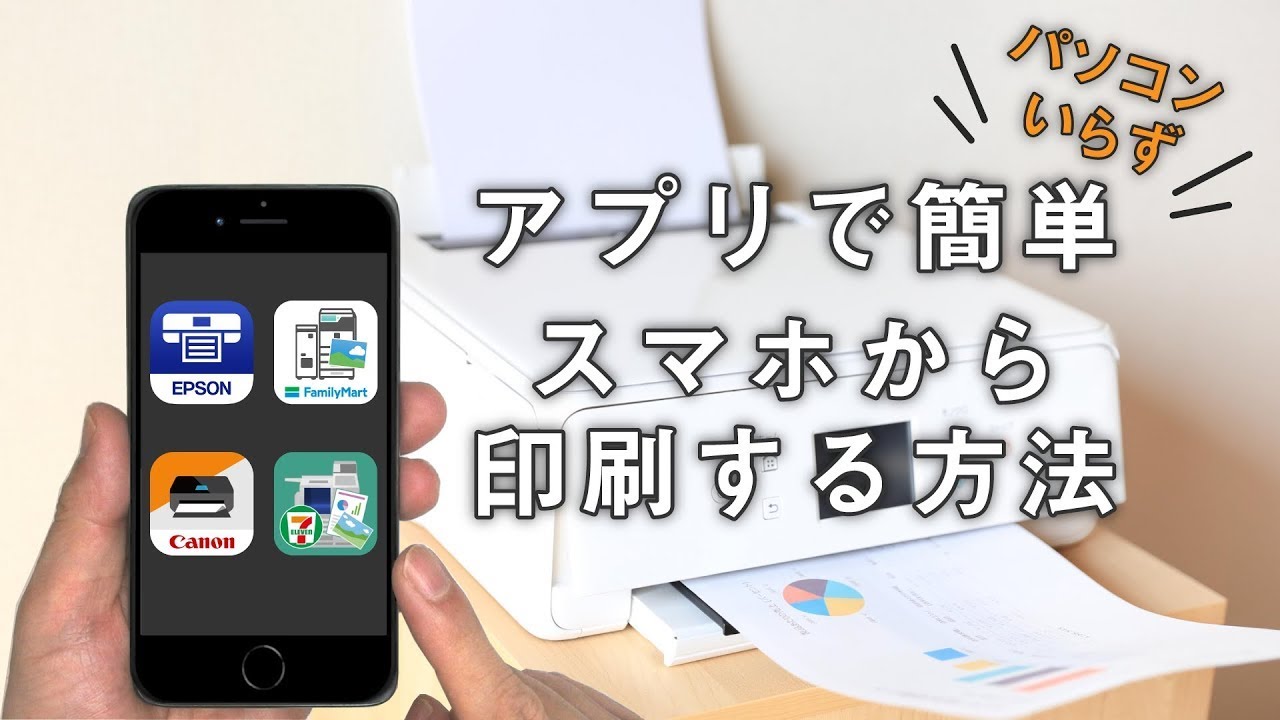
一般に知られていない盲点とネットの誤解
インターネット上で語られるプリントテクニックの中には、技術仕様の変化によって現在では通用しない情報や、かえって手間を増やす誤解が存在します。誤解1:「コンビニ印刷は必ず会員登録とログインが必要である」
以前は事前のアカウント作成が前提のサービスが中心でしたが、現在は大手チェーンすべてで「ログイン不要」「アプリ起動後即アップロード」が標準化されています。ブラウザから公式サイトにアクセスし、ファイルをドラッグ&ドロップするだけで予約番号が発行されるWebブラウザ版システムも開放されており、個人情報の登録を避けたい方でも一切の障壁なく利用可能です。誤解2:「AirPrint非対応の古いプリンターからはスマホ印刷ができない」
購入から年数が経過したプリンターであっても、Wi-Fi機能さえ備わっていれば各プリンターメーカーが配布している専用アプリ経由で印刷できるケースが一般的です。また、パソコンを経由してプリンターを共有設定にするか、Mopriaプロトコルを仲介させることで、古いハードウェア資産を延命してスマホ出力を実現できます。【プロの結論】利用シーン別に見極める最適なプリント手法と判断基準
デジタル情報の可視化において、「どの手段を選択すべきか」の判断基準は、個々人の印刷頻度と取り扱う情報の性質によって論理的に導き出せます。コンビニ印刷を主軸に据えるべき人
- 年間の印刷頻度が月1〜2回以下、枚数にして数十枚未満の人
- インクカートリッジの目詰まり解消や用紙補充といったハードウェア管理のストレスから解放されたい人
- 高画質な写真印刷や、A3などの大型サイズをスポットで出力したい人
自宅にWi-Fiプリンターを設置・維持すべき人
- 週に複数回、在宅ワークの資料や子どもの学校配布プリント、学習ドリルを出力する人
- 契約書、確定申告関連、身分証明書など、極めて秘匿性の高い個人情報や機密書類を日常的に扱う人
- 深夜・早朝を問わず、外出の手間をかけずに1分以内で紙を手元に用意したい人
【スマホ から プリント アウト する 方法】に関するよくある質問(FAQ)
Q1:スマホに保存したPDFをコンビニで印刷する一番簡単な方法は?
A1:セブン-イレブンなら「かんたんnetprint」、ローソンやファミリーマートなら「ネットワークプリント」アプリをダウンロードし、会員登録なしでファイルを登録してください。発行された予約番号やQRコードを店頭のマルチコピー機に入力・提示するだけで、数分で出力できます。
Q2:自宅のプリンターがWi-Fi一覧に出てこないときの対処法は?
A2:スマホとプリンターが「全く同じSSID(Wi-Fiの名前)」に接続されているか確認してください。特にルーターの2.4GHz帯と5GHz帯で別々のSSIDに繋がっていると認識されません。プリンターとスマホの双方を2.4GHz帯の同一ネットワークに接続し直すことで解決する事例が多数を占めます。
Q3:スマホで撮影した証明写真をコンビニで綺麗に印刷できますか?
A3:可能です。専用の証明写真作成アプリ(履歴書カメラなど)で規定サイズ(縦4cm×横3cm等)のデータを作成し、コンビニのマルチコピー機で「写真プリント(L判・200円前後)」として出力します。普通紙ではなく写真用紙に複数枚配置されて高画質印刷されるため、手軽かつ安価に証明写真を用意できます。
Q4:LINEからコンビニ印刷ができるって本当ですか?
A4:事実です。セブン-イレブンの「ネットプリント」や、ローソン・ファミマ対応の「ネットワークプリント」は公式LINEアカウントを運用しています。友達追加後にトーク画面へ写真やPDFを送信するだけでプリント予約番号が即座に返信されるため、専用アプリをインストールする容量や手間を省きたい場合に最適です。 (出典: スマホ から プリント アウト する 方法(Yahoo!ニュース))
まとめ:状況に合わせた最短ルートの選び方
スマートフォン内のデジタルデータを紙として実体化するアプローチは、インフラの進化に伴い劇的な簡略化を遂げました。 自宅にプリンターがある方は、iPhoneの「AirPrint」やAndroidの標準印刷機能、あるいはメーカー専用アプリを用いた「同一Wi-Fi環境での直接出力」が最もスピーディーです。一方、プリンターを所有していない環境や外出先での突発的な印刷ニーズに対しては、全国のコンビニマルチコピー機が最も合理的で確実なインフラとなります。 ファイルの種類(PDFか写真か)、要求される解像度、セキュリティレベル、そして何よりも「時間的な緊急度」を天秤にかけ、ご自身のシチュエーションに最適な最短ルートを選択してください。
Webメディアの編集およびコンテンツ作成に従事。正確で質の高い情報発信を心掛けています。
